紙書類をコピー感覚でPDF化!スマホ・コンビニ最新完全ガイド
手元にある契約書や領収書、学校のプリント、手書きのメモ。「これを紙にコピーするのと同じ感覚で、そのままPDFデータとして保存・送信したい」という要望は後を絶ちません。かつては自宅にスキャナー専用機を導入するか、オフィスの大型複合機を立ち上げる必要がありましたが、今や近所のコンビニやポケットの中にあるスマートフォン1台あれば、わずか数十秒で極めて鮮明なPDFファイルを作成できます。
一口に「PDF化」と言っても、コストを一切かけずに数枚だけデータ化したい場合と、数十枚に及ぶ書類をA3サイズまで綺麗に取り込みたい場合とでは、選ぶべき最適な手段が明確に分かれます。本稿では、日常業務や生活手続きで今すぐ役立つ、最も安くて失敗しない最新のPDFデータ化手順を徹底解説します。
📌 【この記事の重要ポイントまとめ】
- 要点1:1枚から数枚の日常的な書類なら、iPhoneの「メモ」やAndroidの「Googleドライブ」を使った完全無料のスマホスキャンが最速。
- 要点2:大量の書類やA3サイズの大型紙面、高精度の読み取りが必要な公的証明書はコンビニのマルチコピー機(1枚30円前後)が最適解。
- 要点3:保存時に無料のOCR(光学文字認識)を通すことで、PDF内のテキスト検索や文字コピーが可能になり、書類探しの手間がゼロになる。
【最安・最速を比較】紙の書類を一瞬でPDF化するベストな選び方
「紙の書類をコピーしてPDF化したいけれど、機械の操作が難しそう」と身構える必要はありません。現在利用できる主な方法は、「スマートフォンの無料スキャン機能」、「コンビニのマルチコピー機」、そして「オフィスや自宅の据え置き複合機」の3通りに集約されます。
もっとも手軽で費用が一切かからないのは、スマホの内蔵カメラを活用するルートです。専用の有料アプリを新たにインストールしなくても、OSに標準搭載されている機能だけで書類の四隅を自動検出し、歪みや影を自動補正した高品位なPDFを生成できます。机の上に書類を置き、カメラをかざすだけで作業が完了するため、手元にある数枚の書類を取引先や役所にメール送信したいときにはこれが最速です。
一方で、束になった契約書や冊子、身の回りのスキャナーでは収まらないA3サイズの用紙を処理したいときは、全国のコンビニに設置された高機能マルチコピー機が威力を発揮します。自動原稿送り装置(ADF)を使えば、30枚を超える書類も数十秒で一気に両面読み取りが可能です。それぞれのメリットとコスト感を把握し、状況に応じて賢く使い分けることがペーパーレス化の最短ルートとなります。
【完全無料】スマホだけで完結!iPhone・Androidの爆速スキャン術
手元の紙書類を今すぐ0円でデータ化したい場合、追加の課金アプリを探す必要はありません。iPhoneとAndroidには、それぞれ極めて実用的なスキャン PDF 変換 無料の仕組みが最初から備わっています。
iPhoneユーザーであれば、標準搭載の「メモ」アプリを活用するのが王道です。新規メモを作成し、カメラアイコンをタップして「書類をスキャン」を選択するだけで準備は完了。カメラを書類に向けると、黄色い枠線が自動的に紙の境界線を捉え、シャッターを押さずとも連続でスキャンが進みます。撮影後は自動的に台形補正とコントラスト調整がかかり、まるでフラットベッドスキャナーで読み込んだかのような平らでくっきりとした仕上がりになります。保存形式は自動的にPDFとなり、そのまま共有メニューからメール送信やAirDrop、クラウド保存へ直行できます。
Androidユーザーの場合は、Googleドライブ スキャン機能が最もシンプルです。Googleドライブアプリ右下の「+」ボタンから「スキャン」を選ぶと、カメラが起動します。撮影後に「調整」をタップすれば、エッジの微修正や「カラー」「白黒」のフィルター切り替えが自由自在です。保存先がそのままマイドライブになるため、PCとのファイル共有も意識することなくシームレスに完了します。これら標準のスマホ アプリ スキャン機能だけで、日常で発生する書類データ化の9割以上はストレスなくカバー可能です。
【コンビニ別】マルチコピー機を使った紙書類データ化の手順と料金比較
出先で急に書類の提出を求められた際や、スマホのカメラではカバーしきれない精密なスキャンを求めるなら、コンビニの利用が圧倒的に便利です。主要チェーン各社には高性能な複合機が配備されており、コンビニ スキャン PDFの環境は極めて成熟しています。
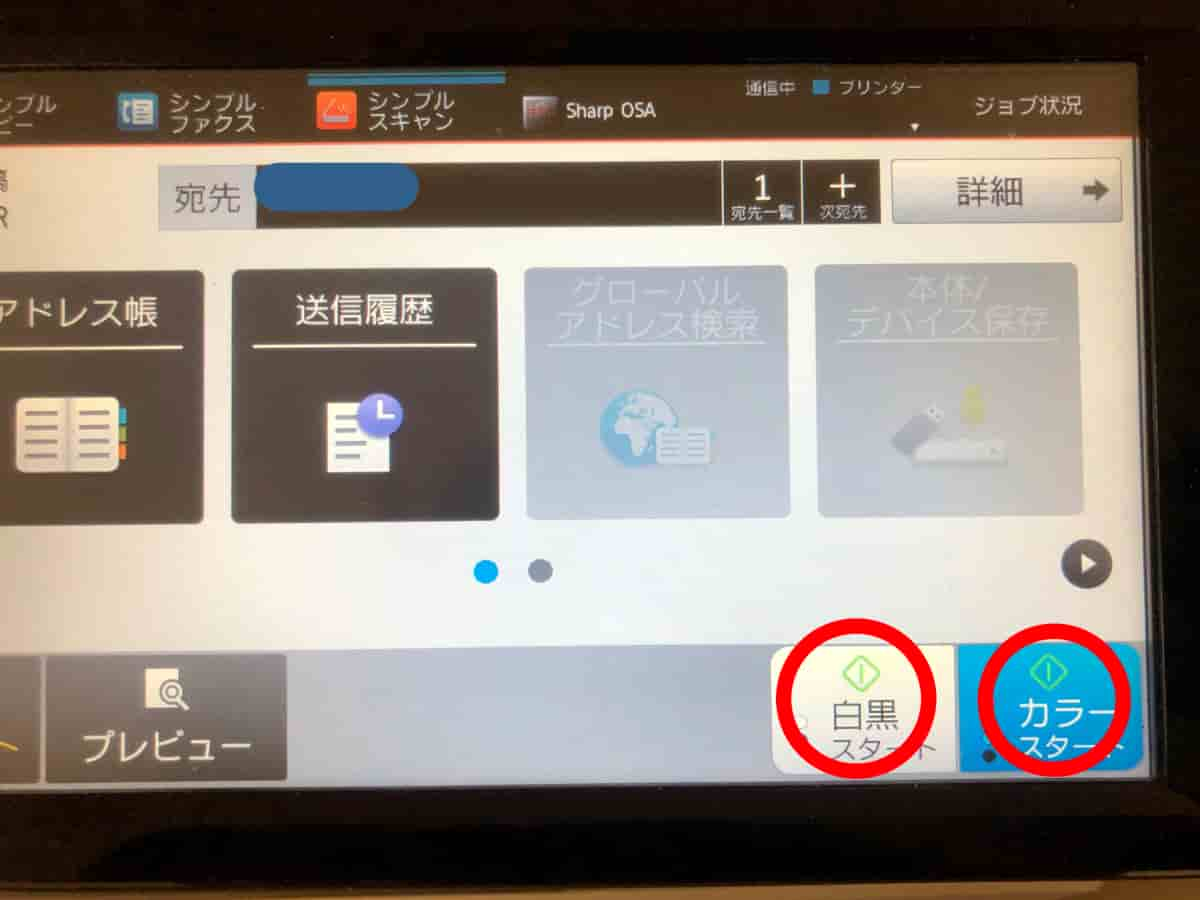
セブン-イレブンでは、セブンイレブン マルチコピー機のタッチパネルから「スキャン」を選択し、指示に従って用紙をセットします。データの保存先としては、無料の専用スマホアプリ「セブン-イレブン マルチコピー」へWi-Fi経由で直接転送するか、持参したUSBメモリーへ保存する形式を選べます。会員登録なしでも端末同士をWi-Fiでワイヤレス接続できるため、ケーブル類を持っていなくてもその場でスマートフォン内にPDFを保存可能です。
ファミリーマートとローソンでも、ほぼ同様の高度なデータ化が行えます。ファミリーマートではファミマ スキャン USBとして、USBメモリーへのダイレクト保存が定番ですが、専用アプリ「ファミマネットワークプリント」を用いたスマホ転送にも対応しています。ローソンの複合機においても同様に、ローソン コピー機 PDF保存としてUSBメディアへの書き込み、または「PrintSmash」アプリを介したスマホ保存が可能です。
気になるPDF化 料金 コンビニ各社の相場は、基本的に1枚あたり約30円〜40円(白黒・カラー共通、またはサイズ別の設定)に統一されています。自宅に高額なスキャナーやインク複合機を維持するコストを考えれば、必要な時だけ数十円を支払って超高精度なPDFを得られるコンビニ複合機は、極めてコストパフォーマンスに優れた選択肢と言えます。
【オフィス・自宅】据え置き複合機からスキャン送信する実践ステップ
会社や自宅のワークスペースに据え置きのオフィス複合機があるなら、備え付けのネットワーク転送機能を利用するのが最も効率的です。プリンターの「コピー」ボタンの隣にある「スキャン」機能を正しく使いこなせば、何十枚もの紙書類 データ化 手順を驚くほど短縮できます。
一般的な複合機 スキャン 送信のフローは以下の通りです。
- 原稿台の自動送り装置(ADF)に紙書類の向きを揃えてセットする(両面原稿の場合は設定画面で「両面→両面」を選択)。
- 操作パネルで保存フォーマットを「PDF」に指定する。文字中心の書類であれば「解像度300dpi・白黒またはグレー」、写真混じりなら「カラー」を選択。
- 送信先(宛先)として、あらかじめ登録してある自身のPC共有フォルダ(SMB送信)や社内メールアドレスを選択する。
- スタートボタンを押すと、原稿が一気に吸い込まれ、数秒から数十秒で指定フォルダへPDFファイルが自動生成・格納される。
オフィス複合機の最大の強みは、ホッチキスを外した複数枚の書類を一瞬で「1つの結合されたPDFファイル」にまとめて出力できる点にあります。ページ順の入れ替えや傾き補正もハードウェア側で高速処理されるため、分厚い契約書やマニュアルのデータ化業務には必須のルートです。
【失敗ゼロへ】綺麗にスキャンして文字認識(OCR)まで行う鉄則
紙の書類をただ画像としてPDF化するだけでは、後からファイル内の特定の単語を検索したり、文章をコピーしてテキスト化したりすることができません。データ化の真価を引き出すには、スキャン時の画質管理とOCR 文字認識 無料ツールの組み合わせが欠かせません。
まず撮影・スキャンの段階で絶対に避けたいのが「影の映り込み」と「強い光の反射」です。スマホで撮影する際は、部屋の照明の真下に書類を置くと自分の手や端末の影が落ちやすくなります。少し光源から斜めにずらし、自然光が入る明るい窓際や斜め上からの明かりを利用するのがコツです。また、テカテカしたコート紙やクリアファイルに入った原稿はフラッシュをオフにしなければ文字が白飛びして認識不能になります。
取り込んだPDFから文字を抽出したい場合、無料の「Googleレンズ」や「Adobe Scan」を通すのが最も手軽です。これらのツールを通すだけで、画像の中の活字や手書き文字が自動的にテキスト情報として埋め込まれ、PDFビューワー上で「Ctrl + F(MacはCmd + F)」を押せば書類内の文字検索ができるようになります。ビジネス文書の管理や確定申告関連のレシート整理において、このひと手間を加えるだけで後の作業効率が劇的に跳ね上がります。
【コピー pdf 化】に関するよくある質問(FAQ)
Q1:コンビニのマルチコピー機でPDF化する際、USBメモリーを持っていなくても大丈夫ですか?
A1:問題ありません。セブン-イレブン、ファミリーマート、ローソンのいずれも、各社の無料スマホアプリ(「セブン-イレブン マルチコピー」や「PrintSmash」など)をインストールしておけば、マルチコピー機が発するWi-Fiにスマホを接続して、その場でPDFデータを端末内にワイヤレス保存できます。
Q2:免許証や保険証の表と裏を、1ページのPDFにまとめてコピー・データ化できますか?
A2:可能です。コンビニのマルチコピー機には「免許証/身分証明書スキャン」という専用メニューが備わっており、画面の指示に従って表面と裏面を順番にガラス面に置くだけで、1枚の用紙サイズ(A4など)の片面に両面を並べた単一のPDFとして出力・保存できます。スマホで行う場合は、無料のコラージュアプリやスキャンアプリのカードスキャン機能を利用します。
Q3:スマホのカメラで撮影したPDFは、提出用として粗暴・低品質に見えませんか?
A3:近年の標準スキャン機能(iPhoneのメモやGoogleドライブ)は非常に優秀で、輪郭の歪みをまっすぐに直し、背景の紙のくすみを除去して文字のコントラストを強調するため、一見するとオフィススキャナーと見分けがつかないレベルに仕上がります。ただし、折り目が深い用紙やしわの多い書類の場合は、コンビニの原稿台ガラス面にしっかり押し当ててスキャンした方が確実です。
Q4:スキャンしたPDFのファイルサイズが大きすぎてメール添付できません。小さくできますか?
A4:複合機の設定で解像度を「200〜300dpi」に下げるか、カラーを「白黒(モノクロ2値)」や「グレースケール」に変更して再スキャンするのが最も確実です。すでに生成されたPDFであれば、Adobe Acrobatの無料オンラインツール(PDF圧縮機能)などを利用すれば、画質を保ったままファイルサイズを数分の一に圧縮できます。
まとめ:書類の性質に合わせて最適なデータ化ルートを使いこなそう
紙書類の「コピー感覚でのPDF化」は、もはや専門機器や複雑な知識を必要とする作業ではありません。数枚のメモや提出書類を急ぎで送るなら「手元のスマホ標準機能」でコストゼロ・最短数十秒で片付きます。一方、束になったビジネス書類や折り目のない大判図面を美しく残したいなら、全国どこにでもある「コンビニのマルチコピー機」へ持ち込むのが賢明なアプローチです。
さらに、取り込んだデータに無料のOCR処理を組み合わせることで、紙のまま保管していたときには不可能だった「キーワード検索」や「テキストの再利用」が可能になります。手元にある紙の山を漫然とファイルにしまい込む前に、ポケットのスマホや身近な複合機を活用し、スマートなデジタル管理への第一歩を踏み出してみてください。 (出典: コピー pdf 化(Yahoo!ニュース))

情報を整理して届けることが得意なWebディレクター。ユーザー視点に立った記事作成を目指しています。
