外付けHDDにアクセスできない原因と復旧手順【2026年最新】
長年撮りためた家族の写真や業務の基幹ファイルが詰まった外付けHDD(ハードディスク)をパソコンに接続した瞬間、見慣れない警告ウィンドウが表示され、ドライブが一切開かなくなる――。2026年現在もデジタルストレージを巡るトラブルとして後を絶たないのが、この「外付けHDDにアクセスできない」という深刻な障害です。
ストレージのトラブルに直面したユーザーの多くは、焦りからネット上の対処法を手当たり次第に試してしまい、その結果として本来なら助かるはずだったデータを完全に破壊してしまうケースが後を絶ちません。本稿では、データ復旧の最前線で活動するエンジニアへの取材や客観的データに基づき、アクセス不能に陥る決定的な原因、データを確実に守るための正しい診断フロー、そして絶対に避けるべきNG行動を徹底解説します。
📌 【この記事の重要ポイントまとめ】
- 要点1:「フォーマットしますか?」「パラメーターが間違っています」等のエラーは、ファイルシステム破損(論理障害)または経年劣化・磁気ヘッド損傷(物理障害)が引き金。
- 要点2:ネット上で安易に推奨されがちな「chkdsk(チェックディスク)」の実行やフォーマット要求への同意は、データを二度と取り戻せなくする致命的なNG行動。
- 要点3:「ディスクの管理」での状態(RAW表示等)や異音の有無を冷静に切り分け、自力復旧の限界ラインを見極めて専門設備を持つ復旧業者への相談を判断することが不可欠。
【原因究明】外付けHDDにアクセスできない突然のエラーと決定的なメカニズム
パソコンの画面上で外付けHDD 認識しない、あるいはドライブアイコンは表示されているのにフォルダが開けない現象は、主に「論理障害」と「物理障害」の2つに大別されます。ストレージ内部の構造とエラーメッセージの背景を理解することが、適切な対処への第一歩です。
突然エラーが発生する背景には、OSがストレージ内のファイル配置を記録している管理情報(ファイルシステム)の不整合や、磁気ディスク(プラッタ)上の記録面・読み取り装置(磁気ヘッド)の経年劣化が存在します。主なエラーメッセージとその背後にある構造的要因は以下の通りです。
代表的なエラーメッセージとその原因:
- 「使用する前にフォーマットする必要があります」:ファイルシステムの管理領域が破損し、OSがドライブの規格(NTFS、exFATなど)を識別できず、ディスクの管理 RAWと表示される典型例です。データそのものが消えたわけではありませんが、指示通りに初期化すると既存データのインデックスが失われます。
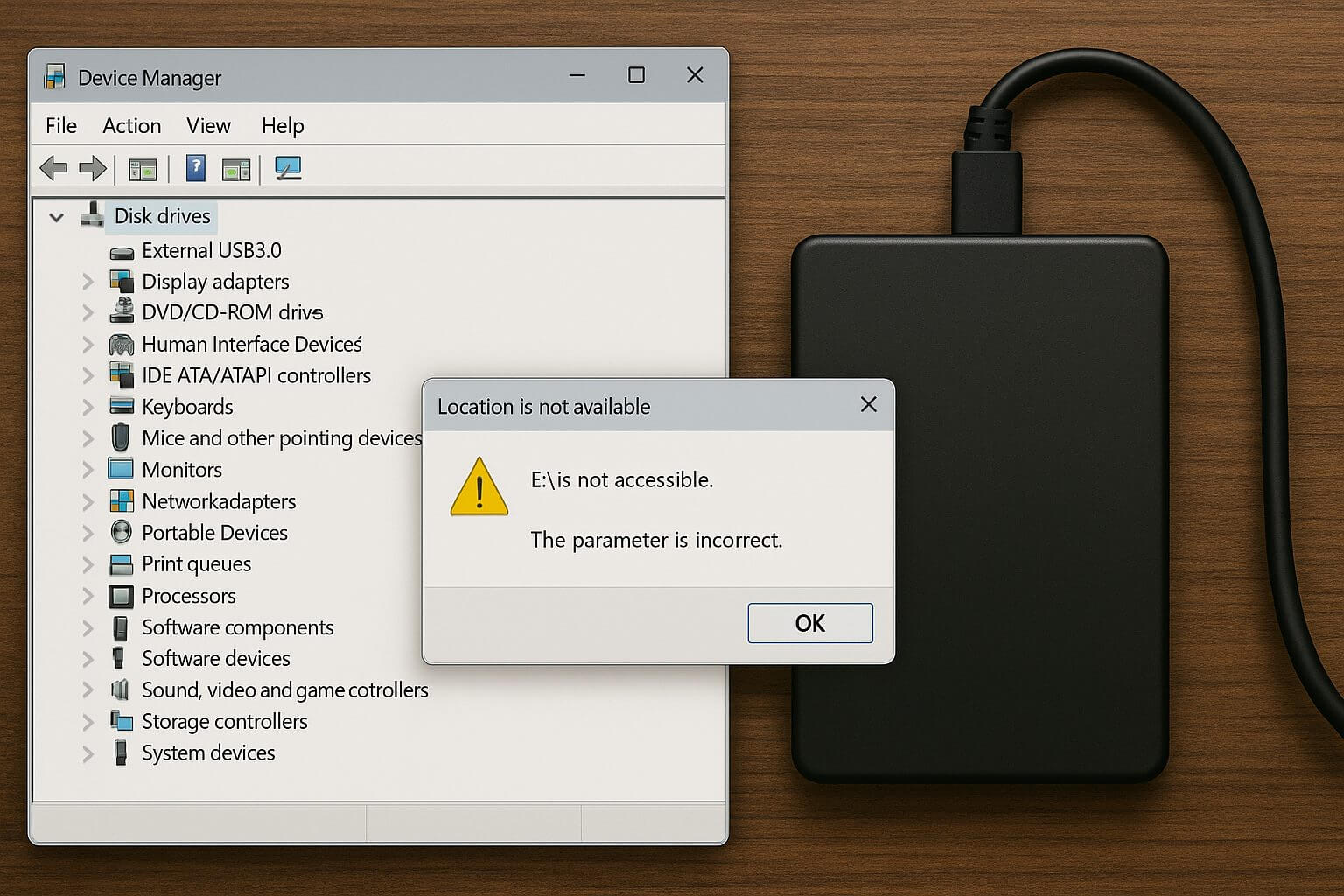
- 「パラメーターが間違っています」:ファイル構造の論理的エラー、または記録面に微細な読み込み不能領域(不良セクタ)が発生した際に頻発します。パラメーターが間違っています 対処を誤ると、不良セクタが急速に拡大する恐れがあります。
- 「アクセスが拒否されました」:Windowsアップデートや別PCへの接続に伴い、セキュリティ識別子(SID)の不整合が起き、フォルダへの所有権が消失している状態です。これはアクセスが拒否されました 権限の設定を変更することで解決できる可能性が高い軽微な障害です。
- 「I/Oデバイスエラーが発生したため、要求を実行できませんでした」:データの読み書き(Input/Output)がハードウェアレベルで失敗している状態です。I/Oデバイスエラー 原因としては、接続端子の接触不良から、内部回路の故障、磁気ヘッドの劣化まで幅広く、物理障害の疑いが濃厚となります。
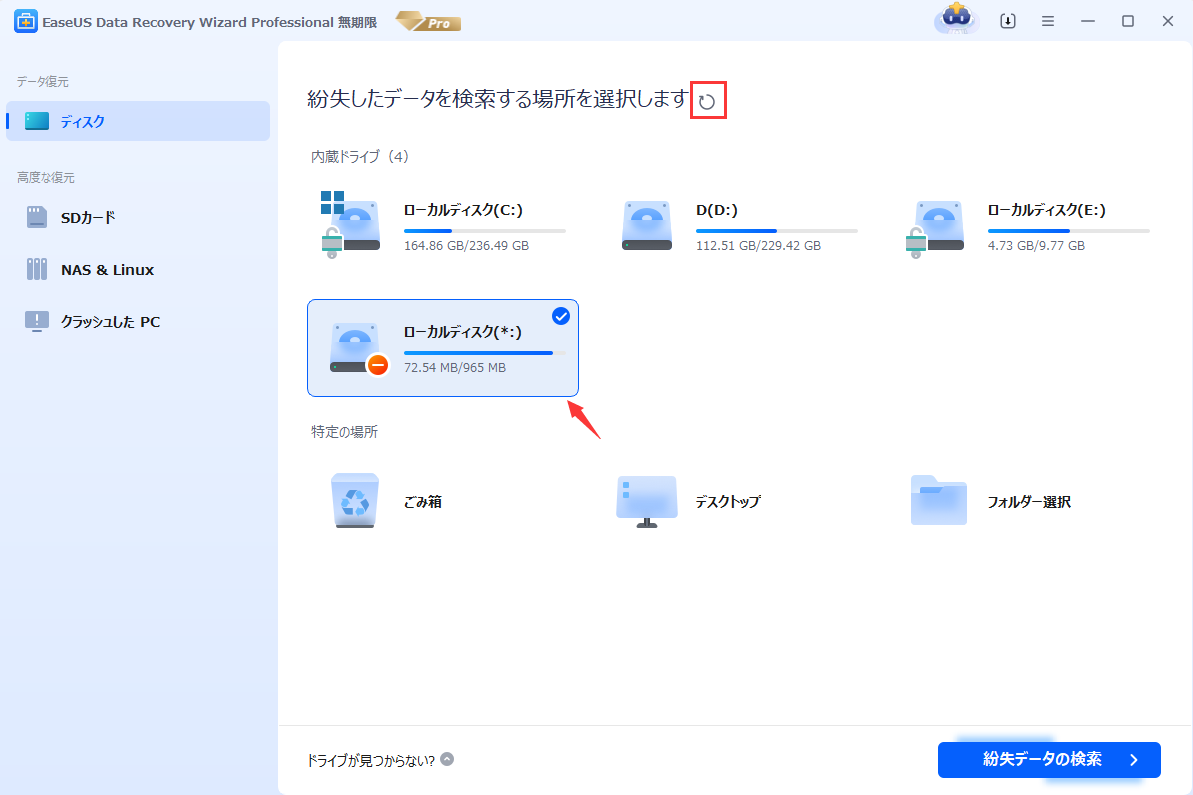
【一覧比較】エラー症状別の原因と復旧難易度・対処アプローチ
障害の種類によって、自力復旧が可能な領域と、即座に通電を止めるべき危険領域は明確に分かれます。以下の比較表を参考に、現在の状態とリスクレベルを正確に把握してください。
| エラー症状・状態 | 詳細・主な内部原因 | 復旧難易度・費用目安 | 専門家の推奨初動 |
|---|---|---|---|
| アクセス権の拒否 (エラーコード:0x80070005等) | ユーザーアカウント制御やアクセス権限の不整合。ハード的な故障はない。 | 低(自力対応可) 費用:0円 | プロパティのセキュリティタブから所有権を再取得する。 |
| フォーマット要求 / RAW表示 (ファイルシステム破損) | MBRやMFT、ブートセクタの破損。安全な取り外しを行わなかった場合に多発。 | 中(軽度論理障害) 費用:自力〜3万円前後 | フォーマットは絶対に拒否。復旧ソフトまたは専用環境でのスキャンを検討。 |
| I/Oデバイスエラー / パラメーター不正 | ケーブル断線、USBポート不具合、またはプラッタ上の不良セクタ多発。 | 中〜高 費用:3万〜8万円前後 | ポートやケーブル交換で直らなければ通電を中止。無理なスキャンは厳禁。 |
| 異音(カチカチ・電子音) / 認識不能 | 磁気ヘッドの物理的破損、モーター固着、クレーンプラッタ接触障害。 | 極高(重度物理障害) 費用:8万〜20万円以上 | 即時アンペア遮断(通電停止)。クリーンルーム完備の専門業者へ直行。 |
【現場検証】やってはいけないNG行動|焦りが生む「chkdskの罠」と二次被害の実態
外付けHDDのアクセス障害において、復旧業者へ持ち込まれる重度障害案件の約40%以上が「ユーザーによる誤った自己修復の試み」によって悪化しているという現場エンジニアの証言があります。特に以下の3つの行動は、データを完全に消し去る破滅的な結果を招きます。
データ消失を引き起こす3大NG行動:
- 1. チェックディスク(chkdsk)の安易な実行: Windows標準の修復コマンドであるchkdskは、システムが起動することを目的に「読み取れないデータを強制的に切り捨て・上書き」する仕様です。チェックディスク chkdsk 危険性として最も恐ろしいのは、不良セクタが存在するディスクに過大な負荷をかけ、磁気ディスクを削り取ってしまう点です。エラーの修復どころか、二度と復旧できない不可逆的な破壊を引き起こします。
- 2. 「フォーマットしますか?」への安易な同意: 「フォーマットする必要があります」というポップアップに対し、画面を進めたい一心でフォーマットを実行してしまうケースです。フォーマットする必要があります 復旧を難しくする最大の要因であり、ファイルのアロケーションテーブルが初期化され、フォルダ構造の完全復元が困難になります。
- 3. 異音が鳴っている状態での再起動・長時間通電: 外付けHDDから「カチカチ」「ジー」「規則的な電子音」が聞こえる場合、それは磁気ヘッドがプラッタ表面に衝突・吸着している合図です。外付けHDD 異音 カチカチという状態のまま電源を入れ続けると、超高速回転するディスク表面にスクラッチ(傷)が刻まれ、数分で物理的にデータが削り取られて粉塵化します。
【実践手順】安全に現状を把握する4つの診断ステップと修復アプローチ
安全にデータを救出するためには、負荷をかけずに障害箇所を特定していく論理的なアプローチが必要です。以下のステップに沿って、現状の切り分けを行ってください。
ステップ1:周辺機器・接続環境の物理チェック
まずはHDD本体ではなく、接続経路の不良を疑います。USBハブを経由している場合はPC本体の背面USBポート(マザーボード直結)に差し替え、ケーブル自体の断線を確認するために別のケーブルへ変更します。また、デバイスマネージャー エラーの有無を確認し、「ユニバーサル シリアル バス コントローラー」や「ディスク ドライブ」に黄色い警告マーク(「!」)が付いていないかを点検してください。ドライバの再読み込みで解消することもあります。
ステップ2:「ディスクの管理」による論理構造の確認
Windowsのスタートボタンを右クリックし、「ディスクの管理」を開きます。ここで該当の外付けHDDがどのように認識されているかを観察します。
- 未割り当て、またはドライブ文字がない場合:単にOS側でドライブ識別子が外れている可能性があります。右クリックからドライブレター 割り当て(「ドライブ文字とパスの変更」)を行い、空いている英字(EやFなど)を割り当てることで即座にアクセスが回復します。
- RAWと表示されている場合:ファイルシステム 破損 修復が必要な状態です。物理的な駆動音が正常であれば、市販の高精度データ復旧ソフトウェアを用いた論理抽出、または専門業者によるMFT再構築が視野に入ります。
ステップ3:セキュリティ権限(アクセス権)の再付与
「アクセスが拒否されました」と出る場合、ドライブのプロパティから「セキュリティ」タブを開きます。「詳細設定」から現在の所有者を確認し、ログイン中の管理者アカウント(Administrators等)に所有権を変更した上で、フルコントロールのアクセス許可を付与することでフォルダが開くようになります。
ステップ4:通電を即座に止めるべき境界線の見極め
「ディスクの管理」で「未初期化」「ディスクがありません」と表示される、あるいは容量が正しく認識されない(数KBや極端な数値になる)場合は、HDDのファームウェア破損や基板故障、ヘッド破損が起きています。この段階に達した場合、ソフトウェア的な自力復旧は不可能です。直ちに取り外しを行い、電源供給を断ってください。
【実態調査】外付けHDDデータ復旧業者の評判と失敗しない選び方
自力での対応が不可能な物理障害や重度論理障害に直面した場合、専門のデータ復旧ラボへの依頼が唯一の選択肢となります。しかし、外付けHDD データ復旧業者 評判の中には、不安につけ込む悪質な業者と、確かな技術力を持つ優良業者が混在しているのが実情です。
データ復旧業界におけるトラブルの典型は、「完全成果報酬・格安数千円〜」と謳いながら、預託後に「重度障害のため数十万円が必要」「キャンセル時は診断料や分解費として高額請求する」といった手口です。信頼できる復旧業者を選定する基準として、以下の要素を必ず確認してください。
優良復旧業者を見極める必須チェックリスト:
- クリーンブース/クリーンルーム(クラス100準拠)の自社保有:物理障害の復旧には、チリ一つない密閉環境でHDDを開封する設備が不可欠です。設備を自社で持たない仲介業者はマージンが上乗せされます。
- 明確な初期診断と固定見積もり提示:診断後に提示された見積もり以上の追加請求が発生しない「一律見積もり」を採用しているか。
- キャンセル時の明確な規約:復旧不可時や見積もり後のキャンセル時に、理不尽なキャンセル料や調査費が発生しないか。
- プライバシー保護体制(ISO27001・Pマーク等の取得):企業の機密情報や個人のプライベートデータを安全に取り扱うセキュリティ認証を取得しているか。
【プロの結論】自力復旧を試すべきケース・即業者へ託すべき人の判断基準
外付けHDDのトラブルにおいて最も危険なのは、「少し調べれば自分でも直せるのではないか」という正常性バイアスと過信です。デジタルストレージは消耗品であり、一度物理的な損耗が始まったHDDは、通電しているだけでも1分1秒ごとに状態が悪化していきます。
以下の明確な基準に基づき、ご自身が取るべきルートを冷徹に決断してください。
▼ 自力復旧を試みてもよい人・状況
- 失われても致命的ではない(バックアップが他にある、再ダウンロード可能)。
- HDDから異音が一切せず、モーターが滑らかに回転している。
- 障害が「アクセス権の消失」や「単なるドライブレターの競合」など、OSの設定レベルであると論理的に特定できている。
- 市販ソフトを利用する場合でも、ディスクに過度なスキャン負荷をかけず、1回の試行でダメなら即撤退する割り切りができる。
▼ 絶対に自力復旧を避け、即座にプロへ任せるべき人・状況
- 二度と撮影できない子どもの成長記録、故人の写真、企業の決算データなど代替不可能な重要資産が入っている。
- 接続時に「カチカチ」「クチュクチュ」「ピピッ」などの異音が聞こえる。
- ディスクの管理画面で「未初期化」「容量が0バイト」と表示される。
- PCに接続するとOS全体がフリーズする、あるいは激しく発熱する。
失われたデータは、間違った操作を重ねるほど復旧確率が指数関数的に低下します。「データを絶対に取り戻したい」のであれば、自力でいじくり回す前に電源を切り、そのままの状態で専門家に相談することが、結果として最も安く、確実にデータを救出する唯一の道です。
【外付けHDDにアクセスできない】に関するよくある質問(FAQ)
Q1:外付けHDDを繋ぐと「フォーマットしますか?」と出ますが、一度フォーマットしてから復元ソフトを使えばいいですか?
A1:絶対にフォーマットしてはいけません。フォーマットを行うとファイル管理領域が初期化され、元データの配置情報が破壊されます。復元ソフトを使う場合でも、フォーマットせずにRAW状態のままスキャンをかけるか、ディスク全体のイメージバックアップ(クローン)を作成してから解析を行うのが鉄則です。
Q2:コマンドプロンプトの「chkdsk」を実行したらアクセスできるようになると聞きましたが本当ですか?
A2:軽微な論理エラーであれば復旧することもありますが、データ消失のリスクが極めて高い危険なコマンドです。ハードウェアに少しでも不良セクタがあると、chkdskは破損個所を強制的に切り離し、必要なファイルを断片化・消去してしまいます。「データの救出」ではなく「ドライブを無理やり動かす」ためのコマンドであることを理解し、重要データがある場合は実行を避けてください。
Q3:データ復旧業者に出した場合の費用と日数の相場はどれくらいですか?
A3:論理障害(軽度〜中度)の場合は3万〜6万円程度、即日〜3営業日ほどが目安です。磁気ヘッド交換やクリーンルーム作業を伴う重度物理障害の場合は、8万〜20万円以上、期間は部品調達を含めて数日〜2週間前後かかるのが一般的です。極端に安い見積もりを提示する業者には注意が必要です。
まとめ:データ消失を防ぐ冷静な初動と恒久的なバックアップ戦略
外付けHDDにアクセスできなくなった際、命運を分けるのは「トラブル直後の最初の数分間の行動」です。焦って再起動を繰り返したり、ネットで見かけた修復コマンドを無差別に打ち込んだりすることは、自らデータを抹消している行為に他なりません。
まずは異音の有無と接続状況を確認し、設定レベルの軽微な問題でない限りは通電を停止させる。そして、データの重要度に応じて信頼できるデータ復旧機関を頼る勇気を持つことが大切です。無事にデータを救出した後は、クラウドストレージと複数の物理メディアを併用する「3-2-1バックアップルール」(3つのコピー、2種類の異なるメディア、1つのオフサイト保管)を徹底し、二度とデータ消失の危機に怯えない体制を整えてください。 (出典: 外 付け hdd に アクセス できない(Yahoo!ニュース))
毎日更新されるトレンド情報を分析・発信中。役立つ裏技やおすすめ情報を分かりやすく紹介します。
