Photoshop写真集の作り方完全ガイド!印刷入稿と色化けを防ぐプロ技
自身の作品をまとめたポートフォリオや同人誌、展示会用のアートブック制作において、Adobe Photoshopを用いた写真集作りが定着しています。専用の組版ソフトであるInDesignを使わなくても、Photoshopの機能を正しく把握していれば、書店に並ぶ商業誌と遜色のないクオリティで本を仕立てることが可能です。
しかし、画面上では美しく見えていた写真が「印刷したら全体的に暗く沈んでしまった」「写真の端が断裁で切れてしまった」「文字が粗くボケてしまった」といったトラブルに直面するクリエイターは少なくありません。この記事では、写真集印刷で失敗しないための初期設定から、見開きレイアウト、CMYK変換時の色化け対策、そして完全原稿としての印刷入稿データ作成までを網羅して解説します。
📌 【この記事の重要ポイントまとめ】
- 要点1:初期設定の成否が画質を左右する。印刷必須の「解像度350dpi」と「塗り足し(天地左右各3mm)」を最初に確保する。
- 要点2:RGBからCMYKへの変換に伴う「色化け(彩度低下)」は、プロファイル指定と調整レイヤーによる補正で最小限に抑え込む。
- 要点3:ページ数や用途に応じてPhotoshop単体制作とInDesign併用を見極め、印刷所の仕様に合致したデータ形式で入稿する。
初心者が直面する3大落とし穴|解像度・CMYK変換・塗り足しの真実
WebやSNS向けの写真現像に慣れている人が印刷用の写真集制作に着手した際、最初につまずくのが「解像度」「カラーモード」「断裁マージン」の3点です。ディスプレイ表示と紙の印刷物は物理的な構造が全く異なるため、Web用の感覚で作業を進めると取り返しのつかない印刷事故に繋がります。
第一の落とし穴は解像度です。Web画像は72dpi〜150dpi程度で綺麗に表示されますが、カラー印刷物では解像度350dpi設定方法の厳守が業界標準となっています。新規ドキュメントを作成する段階で「解像度:350 pixel/inch」に設定しなければなりません。一度低い解像度で作ったデータを後から無理やり350dpiに数値を引き上げても、ドットが補間されて全体がぼやけるだけであり、原寸の解像度は戻りません。
第二の落とし穴は、RGBとCMYKの発色領域(色域)の差による「色沈み」です。モニターは光の三原色(RGB)で鮮やかに発色しますが、印刷機はインクの四原色(CMYK)を掛け合わせて色を再現します。そのため、エメラルドグリーンや蛍光ピンク、鮮やかな青空などの高彩度な領域は、CMYKカラーモード変換を行った瞬間に濁ったトーンへと変化します。このRGB色化け防止対策としては、作業途中で「表示」メニューの「校正設定(作業用CMYK)」を活用し、CMYKでの仕上がりをプレビューしながらトーンカーブや特定色域の調整を行う作業が欠かせません。
第三の落とし穴が「塗り足し(ブリード)」の不足です。印刷された用紙を本のサイズに断裁する際、機械の振動などで最大1〜2mm程度のズレが生じることがあります。仕上がりサイズぴったりで写真を作ってしまうと、断裁が外側にズレた場合に白い紙地が露出してしまいます。これを防ぐため、仕上がり線の外側に上下左右3mmずつ余分に絵柄を伸ばすトンボと塗り足しの作り方を完全に理解しておく必要があります。

写真集の設計図|同人誌製本サイズと印刷所推奨テンプレートの適用
写真集の制作をスムーズに進めるための第一歩は、本の仕上がりサイズと綴じ方(無線綴じ・中綴じ)の決定です。用途や掲載する写真のアスペクト比に合わせて適切な規格を選びます。
一般的な同人誌写真集製本サイズやアートブックで選ばれる規格には、以下のような特徴があります。
- A4サイズ(210mm × 297mm):迫力のある大判サイズ。風景写真やグラビア、ポートレートの魅力を最大限に引き出せる王道の判型。
- B5サイズ(182mm × 257mm):同人誌即売会で最も親しみを持たれている標準サイズ。持ち運びやすさと写真の迫力のバランスが良い。
- A5サイズ(148mm × 210mm):ストリートスナップやミニマルな作品集に適したコンパクトサイズ。手頃な価格感で部数を刷りやすい。
- 変形正方形(スクエア判):Instagramライクな正方形フォーマット。現代的でおしゃれなポートフォリオに仕上がる。
サイズが決まったら、白紙の状態から手動でカンバスを作るのではなく、発注予定の印刷会社が公式に配布している印刷所推奨テンプレート(PSD形式)をダウンロードして利用するのが最も安全です。テンプレートには、仕上がり線、断裁される塗り足し領域(外側の線)、文字切れを防ぐ安全領域(内側のマージン線)がガイドラインとして正確に引かれており、初期設定での寸法ミスを100%防ぐことができます。
【費用と仕様比較】自費出版・同人誌写真集の印刷コストと判型データ
写真集を実際に形にする場合、オフセット印刷にするかオンデマンド印刷にするか、また選ぶ判型やページ数によってフォトブック自費出版費用は大きく変動します。個人やサークルが2026年現在の印刷市場で小ロットから中ロットの写真集を制作する際の目安を比較表にまとめました。
| 判型・仕様 | 詳細・数値データ(50部 / フルカラー) | 一般的な基準・相場 | 編集部の見解・評価 |
|---|---|---|---|
| A4判 無線綴じ(36ページ) | 高品質オンデマンド印刷 表紙クリアPP加工 本文サテン金藤110kg | 約38,000円 〜 52,000円 (1部あたり約760円〜) | 大判ならではの迫力。展示即売会で1,500〜2,000円の値付けをする場合の標準仕様。 |
| B5判 無線綴じ(28ページ) | オンデマンド印刷 表紙マットPP加工 本文コート135kg | 約24,000円 〜 35,000円 (1部あたり約480円〜) | 同人イベントで最もコストパフォーマンスが高い。初めての写真集制作に最適。 |
| A5判 中綴じ(16ページ) | オンデマンド印刷 ホチキス留め製本 本文アートポスト110kg | 約12,000円 〜 18,000円 (1部あたり約240円〜) | 手軽に配れるZINEや特定テーマのミニ特集向け。ノドの開きが良好。 |
| スクエア判 ハードカバー(24ページ) | フォトブック専用サービス 上製本・高精細液体トナー 本文半光沢紙 | 約5,000円 〜 8,000円 (※1部単位の発注時) | 1冊のみ作成する個人的なポートフォリオ自作手順や記念本として非常に優秀。 |
小部数(1部〜100部程度)であれば、近年のデジタル印刷機(富士フイルムRevoriaやHP Indigoなど)を採用したオンデマンド印刷がコスト・品質ともに優れています。数百部以上のまとまった部数を刷る場合はオフセット印刷に切り替えることで、1部あたりの単価を大幅に圧縮できます。

Photoshop写真集レイアウト術|見開きページ作成と視線誘導の極意
写真集の魅力を決定づけるのは、1ページごとの写真の配置と、ページをめくったときのストーリー性です。単に写真を中央に並べるだけでなく、Photoshop写真集レイアウトには印刷特有のセオリーが存在します。
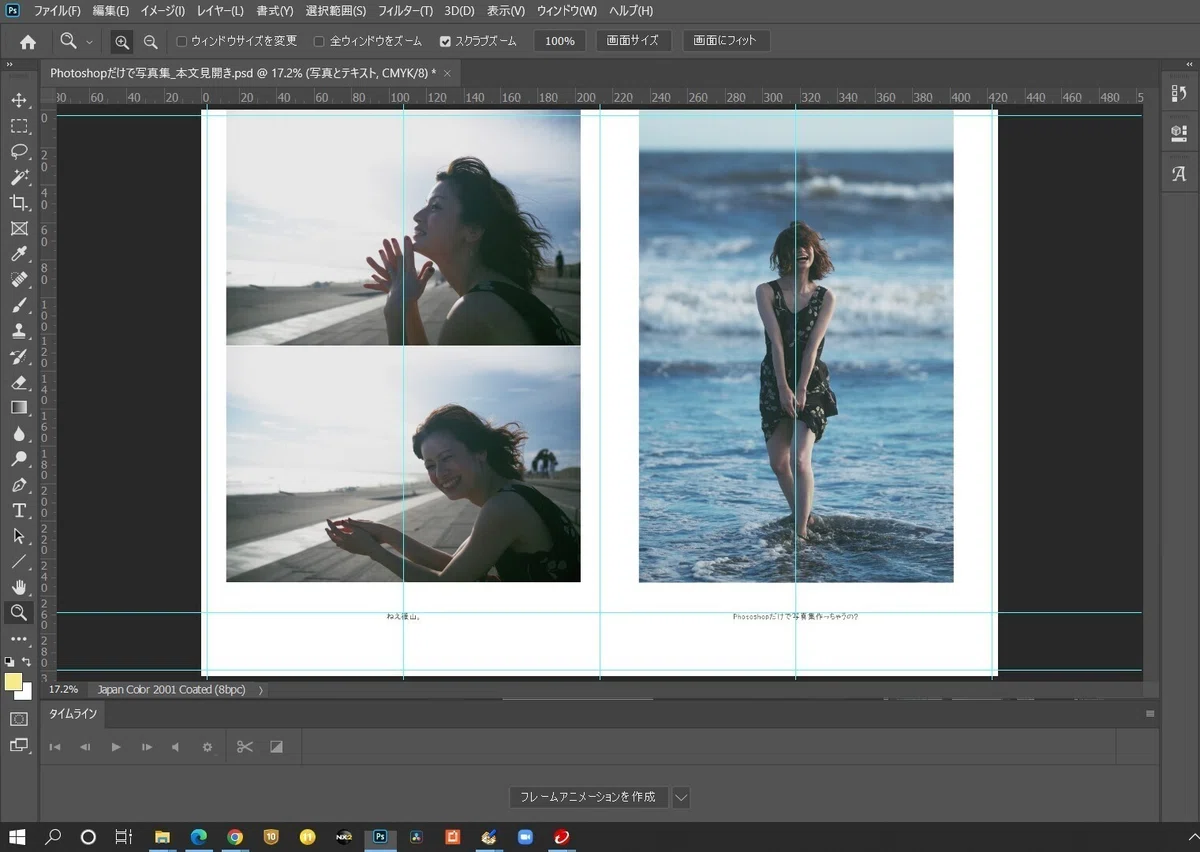
無線綴じ(背表紙を糊で固める製本)を採用する場合、本を開いた中央部分(ノド)が完全には開ききらず、数ミリ程度奥に隠れます。そのため、人物の顔や重要な被写体をページの中央ギリギリに配置すると、糊代に巻き込まれて見えなくなってしまいます。見開きで左右のページにまたがる写真を配置する見開きページ作成手順では、以下のルールを徹底してください。
- 左右ページをつなげたカンバスで制作する:例えばA4仕上がり(左右210mm×2=420mm、天地297mm)の場合、塗り足しを含めた「横426mm × 縦303mm」の新規ドキュメントを作成し、中央に仕切りガイドを引きます。
- ノド側の余白(マージン)を最低15〜20mm確保する:無線綴じの場合、本の綴じ側には重要な要素を置かず、呼吸感のある余白を残します。
- 断裁線(小口側)付近への文字配置を避ける:本の端(小口)から5mm以内には、キャプションやページ番号(ノンブル)を配置しないようにします。
また、視線誘導の基本として、横書きの本(左開き)であれば視線は「左上から右下」へと流れます。左ページに視線を強く引きつけるメインカット(アイキャッチ)を配置し、右ページにサブカットや余白を活かしたレイアウトを組むと、リズム感のある洗練された構成になります。
InDesignとPhotoshopの使い分け論争|単体作業の限界と最適解
プロの現場では「写真の補正・レタッチはPhotoshop」「本のページ割りとレイアウト・テキスト配置はInDesign」という役割分担が常識です。しかし、個人制作において必ずしも両方のソフトを契約・習得する必要があるとは限りません。InDesignとPhotoshop使い分けの境界線は「ページ数」と「文字情報の量」で判断するのが明快です。
写真が主役でページ数が16〜32ページ程度の写真集であれば、Photoshop単体でも十分に対応可能です。Photoshopのアートボード機能やレイヤーグループを活用し、1見開きごとにPSDファイルを管理していけば、高度なレタッチレイヤーをそのまま保持した状態でレイアウトを追い込めます。
一方で、ページ数が48ページを超える大容量の写真集や、長文のインタビュー・撮影エッセイを細かく流し込む構成にする場合は、Photoshop単体だとファイル管理が煩雑になり、動作も極めて重くなります。このような場合は、Photoshopで現像・色調整した写真をTIFFや最高画質JPEGで書き出し、InDesignやIllustratorにリンク配置して最終入稿データを作成するワークフローが圧倒的に効率的です。
実践!写真集印刷入稿データ作成の完全ステップ
レイアウトとレタッチが完了したら、いよいよ印刷所へ引き渡す写真集印刷入稿データ作成の工程に入ります。ここで1箇所でも設定を誤ると再入稿(データ不備の差し戻し)となり、納期の遅延や余計な手数料が発生します。以下の手順に沿って最終確認を進めてください。
ステップ1:文字レイヤーのラスタライズ・フォントのアウトライン化
Photoshop上で配置したテキストレイヤーは、印刷所の環境に同じフォントが存在しない場合、別のフォントに置き換わってしまうリスクがあります。入稿前にテキストレイヤーを右クリックして「テキストをラスタライズ」するか、PDF書き出し時にフォントが完全に埋め込まれているかを確認します。
ステップ2:カラープロファイルの確認とCMYK統合
入稿規定がCMYK指定の場合、「編集」メニューの「プロファイル変換」を実行します。一般的には「Japan Color 2001 Coated」(コート紙向け標準規格)や「Japan Color 2001 Uncoated」(上質紙向け)を選択します。黒の文字や細いラインが「リッチブラック(4色掛け合わせ)」になっていると見当ズレで文字が滲みやすいため、文字部分のK(ブラック)が100%になっているかチャンネルパネルでチェックします。
ステップ3:レイヤーの統合と正しい命名規則
PSD形式で入稿する場合は、印刷所の指示に従って「画像を統合」して1枚の背景レイヤーにします(テンプレートの指示レイヤーは非表示または削除)。ファイル名は「表1-表4.psd」「p02-03.psd」「p04-05.psd」のように、ページ順序が第三者から見ても一目で分かる連番を付与します。
ステップ4:PDF入稿(PDF/X-1aまたはPDF/X-4)の書き出し
近年推奨されているPDF入稿の場合は、「別名で保存」から「Photoshop PDF」を選択し、プリセットとして「PDF/X-1a:2001」または「PDF/X-4:2008」を指定します。これにより、解像度やカラー設定、塗り足し情報が規格通りにパッケージ化された安全な入稿データが生成されます。
一般に知られていない盲点とネットの誤解
ネット上の制作TIPSや掲示板では「今のデジタル印刷機はRGB入稿に対応しているから、CMYK変換なんて不要」という意見が散見されます。しかし、この言説を無条件に鵜呑みにするのは危険です。
確かに、最新の広色域オンデマンド印刷機(6色・7色印刷機など)を採用している特定の印刷会社では、RGB入稿を受け付けて機械側で最適な色変換を行ってくれます。しかし、これは「印刷所のシステムが自動的に変換している」だけであり、RGBのモニター光がそのまま紙に写し出される魔法ではありません。意図しない色変換によってシャドウが潰れたり、人物のスキントーンが赤みを帯びすぎたりする事故が起きる余地を残します。
確実な作品性を持たせたいのであれば、自らの手でPhotoshop上でCMYK変換を行い、意図した階調とコントラストへ手動で再調整した上でデータを作成することが、プロ品質へ仕上げるための唯一の王道です。
【プロの結論】Photoshop制作に向いている人・他ツールを検討すべき人
写真集制作においてPhotoshopをメインツールとして完結させるべき人と、他の選択肢を選ぶべき人の判断基準は以下の通りです。
- Photoshop単体制作が向いている人:
- 1枚1枚の写真に対して極限までこだわり、ページごとに複雑なトーンカーブや合成レタッチを施したい人。
- ページ数が16〜32ページ程度の、ビジュアル重視の写真集やZINEを制作する人。
- 新しい組版ソフト(InDesign等)の追加学習コストをかけず、慣れ親しんだツールで完結させたい人。
- InDesign併用や専用フォトブックサービスを検討すべき人:
- ページ数が48ページ以上あり、ページ全体の順番入れ替えやノンブル(ページ番号)の管理を一括で行いたい人。
- 長文のテキスト、目次、奥付などの文字組版の比率が高い書籍を作成する人。
- 入稿データの細かい仕様設定が不安で、Web上のエディタで直感的に配置して1冊だけ作りたい人。
【photoshop 写真 集 作り方】に関するよくある質問(FAQ)
Q1:写真の解像度が350dpiに足りない場合、Photoshopで引き上げても大丈夫ですか?
A1:Photoshopの「画像解像度」から「ディテールを保持 2.0」などの再サンプル機能を使って拡大することは技術的に可能ですが、元データに存在しないピクセルをAIや補間で生成するため、厳密には細部の解像感が失われます。印刷サイズに対して元画像が小さすぎる場合は、写真を少し縮小して余白を広く取ったレイアウトに変更するか、できる限り高解像度のRAWデータから現像し直すことを推奨します。
Q2:見開き中央の写真がノドに隠れてしまうのを防ぐにはどうすればいいですか?
A2:無線綴じ製本の場合、ページ数が増えるほど中央のノド部分が深く沈み込みます。人物の目や鼻、文字などの最重要ポイントは、見開きの中央分割線から左右それぞれ最低10〜15mm以上離して配置してください。完全に左右フラットに開きたい場合は、「中綴じ(ホチキス留め)」や「レイフラット製本(合紙綴じ)」を選択するのが効果的です。
Q3:表紙データと本文データは同じファイルで作ってもいいですか?
A3:表紙と本文は必ず別のファイルとして作成します。表紙は「表1(表表紙)+背表紙(背幅)+表4(裏表紙)+左右上下の塗り足し」を1枚につなげた見開きデータとして作成する必要があります。背表紙の厚み(背幅)は、本文のページ数と使用する紙の厚さによって数ミリ単位で変わるため、印刷所のWebサイトに用意されている「背幅計算ツール」で数値を算出してカンバスを作成してください。
まとめ:失敗しない写真集制作で作品を形に残す
デジタルカメラやスマートフォンの画面上で見る写真は手軽で美しいものですが、紙という物理媒体にインクを乗せて製本された写真集には、鑑賞者の五感に訴えかける唯一無二の魅力があります。
Photoshopを使った写真集制作で成功するための核心は、「最初のドキュメント設定(350dpi・塗り足し3mm)」を正確に行い、「CMYKの特性を理解した色調整」を施し、「印刷所のテンプレートに沿った完全原稿」を作ることに尽きます。基本設計さえ間違えなければ、Photoshop単体でも商業出版に匹敵する極めて完成度の高いアートブックを生み出すことができます。正しい手順を踏み、あなたの表現したい世界を最高の一冊に仕上げてください。 (出典: photoshop 写真 集 作り方(Yahoo!ニュース))
情報を整理して届けることが得意なWebディレクター。ユーザー視点に立った記事作成を目指しています。
