Wordでノートを自作する決定版!方眼・罫線から印刷設定まで徹底解説
市販のノートでは行幅が合わない、資格試験の勉強や日々のタスク管理に特化したフォーマットが見当たらないといった悩みを抱える人は少なくありません。デジタルとアナログが融合する2026年現在、手書き学習やバレットジャーナルの価値が再評価される中で、「自分だけの使いやすいノートをWord(ワード)で自作する」というアプローチが注目を集めています。
Wordを単なる文書作成ツールだと思っていませんか。実は「ページ設定」と「表の挿入」機能を正しく使いこなすだけで、一般的な横罫線ノートはもちろん、5mm方眼紙、さらには思考整理に最適なコーネル式ノートまで、テンプレートに頼らず自由自在に作成できます。本記事では、初心者でも迷わず作れる具体的な数値設定から、ルーズリーフ印刷時のズレを防ぐプロの裏ワザまで余すところなく解説します。
📌 【この記事の重要ポイントまとめ】
- 要点1:Wordの「表の挿入」と「行・列のサイズ指定」をマスターすれば、A罫・B罫や5mm方眼をミリ単位で自作可能。
- 要点2:ルーズリーフや手帳リフィル自作時は、「とじしろ設定」と「余白の左右対称」が印刷ズレ防止の鍵。
- 要点3:思考整理を高めるコーネル式や2分割レイアウトも、段組や表の結合を使うことでわずか数分で構築できる。
【基本設計】Wordでノートを作る前の「ページ設定と余白調整」の極意
オリジナルノート作りで最も重要なのは、罫線を描く前の「土台作り」です。最初に行うべきページ設定と余白調整を怠ると、印刷時に端が見切れたり、ルーズリーフの穴に文字が被ったりするトラブルの原因になります。
まずは新規文書を開き、「レイアウト」タブから基本設定を整えましょう。用紙サイズは、学生や資格勉強用ならB5サイズ(182mm × 257mm)、ビジネスやプロジェクト管理用なら一般的なA4サイズ(210mm × 297mm)を選択するのが王道です。
続いて余白を設定します。「レイアウト」>「余白」>「ユーザー設定の余白」を開き、上下左右の数値を入力します。書き込み領域を広く確保したい場合、上下左右を10mm〜15mm程度に設定するのが一般的です。ただし、市販の無地ルーズリーフ用紙に印刷する場合は、パンチ穴が開くスペースを考慮して「とじしろ」を10mm程度追加設定しておく必要があります。このひと手間で、穴あけ部分と罫線が干渉しない美しい仕上がりになります。
【罫線&方眼】「表の挿入」で思い通りの行幅・グリッドを作成する手順
Wordでノートの罫線を作成する際、直線ツール(図形)で1本ずつ線を引くのは非効率であり、間隔がズレる最大の原因です。最も美しく均等に仕上げる正解ルートは、「表の挿入」機能の活用にあります。
【横罫線ノート(A罫・B罫)の作り方】
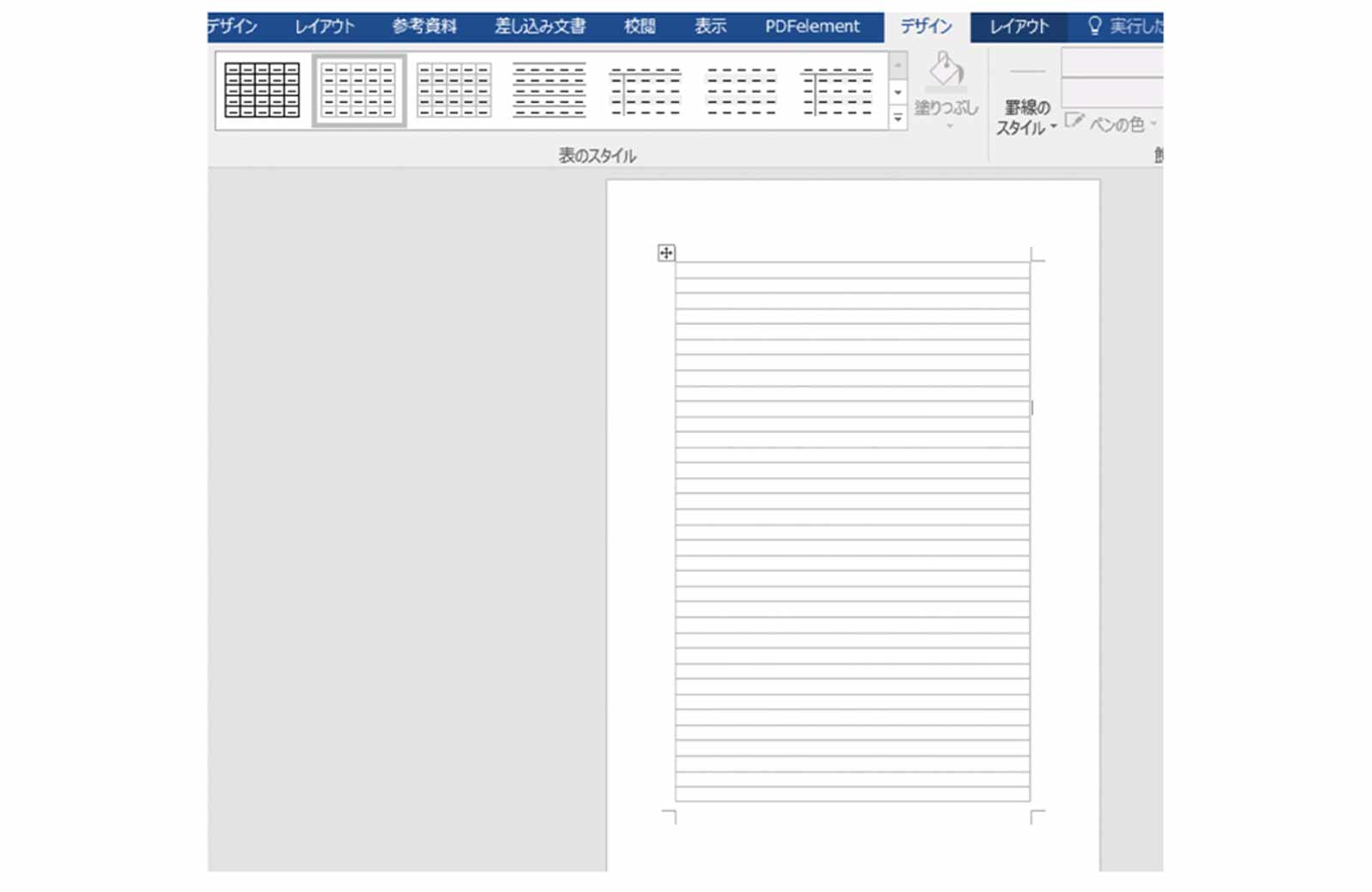
1. 「挿入」タブから「表」をクリックし、1列×複数行の表を挿入します(行数は後から増やせるため、画面に入る程度で構いません)。
2. 表全体を選択し、「レイアウト(表ツール)」タブの「高さ」に希望の数値を入力します。一般的なノート規格に合わせるなら、ゆったり書けるA罫なら「7mm」、標準的なB罫なら「6mm」と直接入力(「7mm」と半角打ち込み)すれば、Wordが自動的にポイント換算してくれます。
3. 表の左右の縦線を消すため、「テーブルデザイン」タブ>「罫線」>「左右の罫線」をオフにします。これで上下の横線だけが残る、完璧な横罫線ノートの完成です。
【5mm方眼ノートの作り方】
方眼ノートを作る場合も手順は同様です。列数と行数を多く指定した表を挿入し、表のプロパティから「行の高さ」を5mm、「列の幅」も5mmに統一設定します。さらに罫線の色を「薄いグレー」や「淡いシアン(水色)」に変更することで、筆記時にペンのインクを邪魔しない、市販の高級方眼ノートのようなプロフェッショナルな見た目を再現できます。
【高効率学習】思考を深める「コーネル式ノート」の自作ステップ
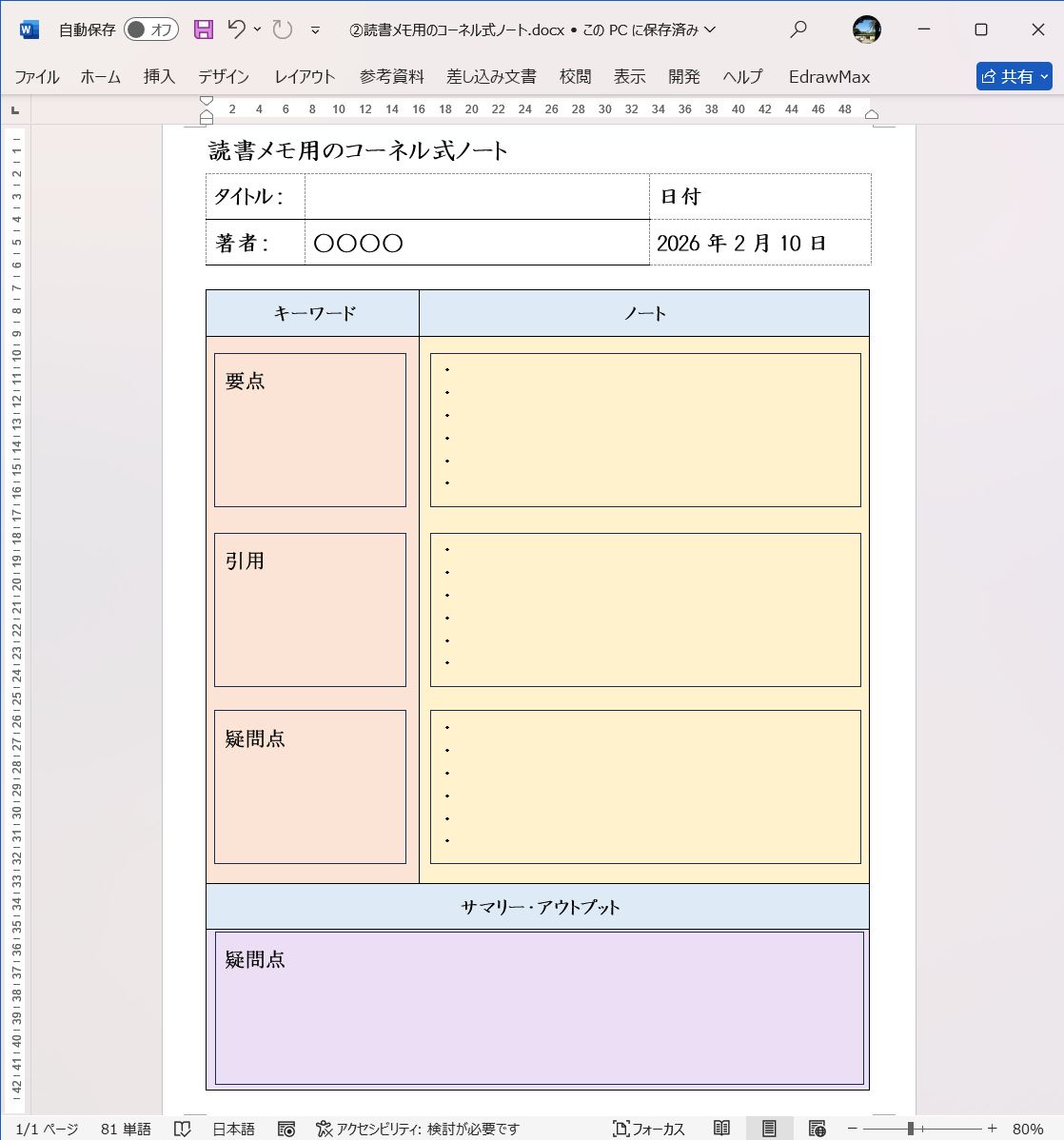
アメリカの名門コーネル大学で開発され、情報整理や復習効率が劇的に上がると評価の高い「コーネル式ノート」も、Wordを使えば自由自在にレイアウトできます。コーネル式は、ページを「ノート領域(右大)」「キュー・キーワード領域(左小)」「サマリー領域(下部)」の3つのゾーンに分割するのが特徴です。
自作する際は、2列×2行の表をベースに構築するのが最もスマートです。まず表を挿入し、以下のように列幅と高さを調整します。
1. 左列(キュー領域):幅約50mm〜60mmに設定し、重要用語や疑問点を記入するスペースにします。
2. 右列(メインノート領域):幅約100mm〜120mmに設定し、講義や会議の内容を書き留めます。
3. 下段(サマリー領域):下段の2つのセルを選択して右クリックし、「セルの結合」を実行。高さ約40mm〜50mmを確保して、全体の要約欄とします。
さらに右側のノート領域内にのみ薄いドット方眼や横罫線を敷き詰めることで、市販品以上の使いやすさを誇るカスタム・コーネル式ノートが手に入ります。読書ノートや日報フォーマットとしても極めて高い効果を発揮します。
【デザイン&実用性】ヘッダーの日付欄やノート風装飾で完成度を高める
単に罫線を並べるだけでなく、上部に日付やタイトル欄、天候アイコンなどを配置すると、一気に実用性とモチベーションが高まります。この領域は「ヘッダーとフッター」機能を活用して作成するのが鉄則です。
ページ上部をダブルクリックしてヘッダー編集画面を開き、「挿入」>「表」から1行×3列の小さな枠を配置します。左側に「DATE: / / 」、中央に「TITLE: 」、右側に「NO. _」といった文字を配置し、枠線を非表示(罫線なし)に設定します。こうすることで、ページが変わっても常に同じ位置に整然とした入力欄が表示されます。
また、システム手帳リフィルやバレットジャーナル用のウィークリーノートを作成する場合は、「2分割の段組」を活用するのも効果的です。「レイアウト」>「段組」>「2段」を選択し、左右のスペースにそれぞれ曜日ごとのブロックを割り当てることで、コンパクトで機能的なリフィルデザインが完成します。
【印刷トラブル回避】ルーズリーフへの両面印刷とズレを防ぐ設定テクニック
画面上では完璧に見えても、実際にプリンターで印刷すると「最後の1行が次ページにはみ出して白紙が出る」「両面印刷したら裏表で罫線がズレる」といったトラブルが頻発します。これらを防ぐための必須テクニックを押さえておきましょう。
まず、勝手に2ページ目が生成されてしまう問題は、表の直後に自動挿入される「段落記号(改行マーク)」が原因です。この段落記号を選択し、フォントサイズを「1pt」に変更するか、段落の行間を「固定値・1pt」に設定することで、余白内に収まり白紙ページの発生を確実に防げます。
次に、両面印刷時のズレ対策です。バインダーに綴じるノートを作る場合、奇数ページと偶数ページで「とじしろ」の位置を左右反転させる必要があります。「ページ設定」ダイアログボックスの「複数ページの印刷設定」項目で「見開きページ」を選択してください。これにより、奇数ページは左側、偶数ページは右側に自動でとじしろが設定され、裏表の印刷位置がぴったり一致します。
【時短派向け】Word公式ノートテンプレートの無料活用とカスタマイズ術
「ゼロからサイズを測って表を作る時間がない」という場合は、Microsoftが公式に提供している無料テンプレートを活用してカスタマイズするのが最短ルートです。
Wordを起動した際のスタート画面にある検索バーに「ノート」「メモ」または「方眼」と入力すると、洗練されたデザインテンプレートが多数表示されます。これらのテンプレートはあらかじめ美しいカラーパレットやフォントが設定されているため、ダウンロード後に「表のプロパティ」を開いて自分好みの行数や余白に微調整するだけで、数分でハイクオリティな用紙が完成します。
気に入ったレイアウトが完成したら、通常の保存ではなく「名前を付けて保存」からファイルの種類を「Wordテンプレート(.dotx)」として保存しておくことをおすすめします。次回以降、ダブルクリックするだけでいつでもまっさらな自作ノートを即座に新規作成・印刷できるようになります。
【ワード ノート 作り方】に関するよくある質問(FAQ)
Q1:表をページ下部まで広げると、勝手に2ページ目ができて消せません。どうすればいいですか?
A1:Wordの仕様上、表の直後には必ず改行マーク(段落記号)が入ります。これが最終行の制限を超えると2ページ目が発生します。表の直後にある改行マークを選択し、ホームタブからフォントサイズを「1」と半角入力してEnterを押してください。改行の高さが極小化され、1ページ内に綺麗に収まります。
Q2:家庭用プリンターでB5無地ルーズリーフに直接印刷できますか?
A2:可能です。プリンターの給紙トレイに用紙をセットする際、用紙サイズ設定を「B5」に合わせます。注意点として、ルーズリーフの穴がある側を給紙の向きと正しく合わせる必要があります。また、あらかじめWord側の「ページ設定」で、穴の開いている側に10mm〜15mm程度の「とじしろ」を確保しておけば、穴の上に文字や罫線が重なる失敗を防げます。
Q3:印刷したときに罫線の色が濃すぎて手書きの文字が見づらいのですが?
A3:表全体を選択し、「テーブルデザイン」タブにある「ペンの色」を黒から「薄いグレー(白+基本色の中間)」や「薄いブルー」に変更し、「罫線」>「すべての罫線」をクリックして色を再適用してください。線の太さも標準の「0.5pt」から「0.25pt」に細く設定すると、市販ノートのような上品で主張しすぎない罫線に仕上がります。
まとめ:自分専用のWordノートで学習・業務効率を最大化しよう
Wordを使ったノート作りは、一見難しそうに見えて「ページ設定」「表の挿入」「行の高さ指定」という3つの基本操作さえ理解してしまえば、誰でも思い通りのフォーマットを作成できます。自分の筆記具の太さや筆圧、学習スタイルに合わせてミリ単位で調整した用紙は、市販のノートにはない抜群の書き心地と集中力をもたらしてくれます。
まずは使い慣れたA4やB5サイズで、シンプルな横罫線や5mm方眼の作成から試してみてください。完成したデータをテンプレート保存しておけば、必要な時に必要な枚数だけ印刷でき、コスト面でも効率面でもスマートな学習・業務環境が手に入ります。 (出典: ワード ノート 作り方(Yahoo!ニュース))

最新のトレンドや話題のニュースをわかりやすく解説するWebライターです。読者の皆様に役立つ情報を日々お届けしています。
