AviUtl拡張編集の導入とトラブル完全解決【2026年最新】
無料動画編集ソフトの金字塔として、今なお多くの動画投稿者やクリエイターに愛用されている「AviUtl」。その真価を発揮させるために欠かせない存在が拡張編集プラグイン(exedit.auf)です。導入することでレイヤー機能や高度なエフェクト、タイムライン上での直感的な編集が可能になりますが、初心者にとって最初の大きな壁となるのが「導入の複雑さ」や「突然画面から消えるトラブル」です。
ネット上には古い情報も混在しており、バージョンの不一致やフォルダ配置の誤りによって「タイムラインが表示されない」「ソフトが起動直後に落ちる」といった不具合に直面するケースが後を絶ちません。今回は、2026年の最新制作環境に対応した確実な導入ステップから、予期せぬトラブルの解決策、編集効率を劇的に引き上げる連携設定までをプロの視点から分かりやすく解説します。
📌 【この記事の重要ポイントまとめ】
- 要点1:拡張編集プラグインの導入は「aviutl.exe」と同一階層へのファイル配置とバージョン一致が鉄則。
- 要点2:タイムラインや設定ダイアログが消えた場合は、メニューバーの「設定」項目や画面外への追放を疑う。
- 要点3:L-SMASH Worksなどの必須プラグインとメモリ最適化を行うことで、動作の強制終了を大幅に防げる。
【2026年版】AviUtl拡張編集プラグインの失敗しない導入手順と必須設定
AviUtl単体では極めてシンプルなカットやフィルタ処理しか行えませんが、拡張編集プラグインを組み込むことで、一般的な有料動画編集ソフトに匹敵するマルチトラック編集環境が完成します。導入にあたって最も重要なのは、本体とプラグインのバージョンを正しく揃えることです。
現在主流となっている安定バージョンは「AviUtl version 1.10」と「拡張編集プラグイン version 0.92」の組み合わせです。開発者であるKENくん氏の公式サイト「お部屋」から両方のZIPファイルをダウンロードし、以下の手順で正しく配置を進めてください。
まず、ダウンロードした「aviutl110.zip」を任意のフォルダ(例:Cドライブ直下の「AviUtl」フォルダなど、日本語や特殊文字を含まないパスが推奨)に解凍します。続いて「exedit92.zip」を解凍し、中に入っている「exedit.auf」をはじめとするすべてのファイルとフォルダを、aviutl.exeが存在するフォルダと全く同じ場所にコピー&ペーストしてください。
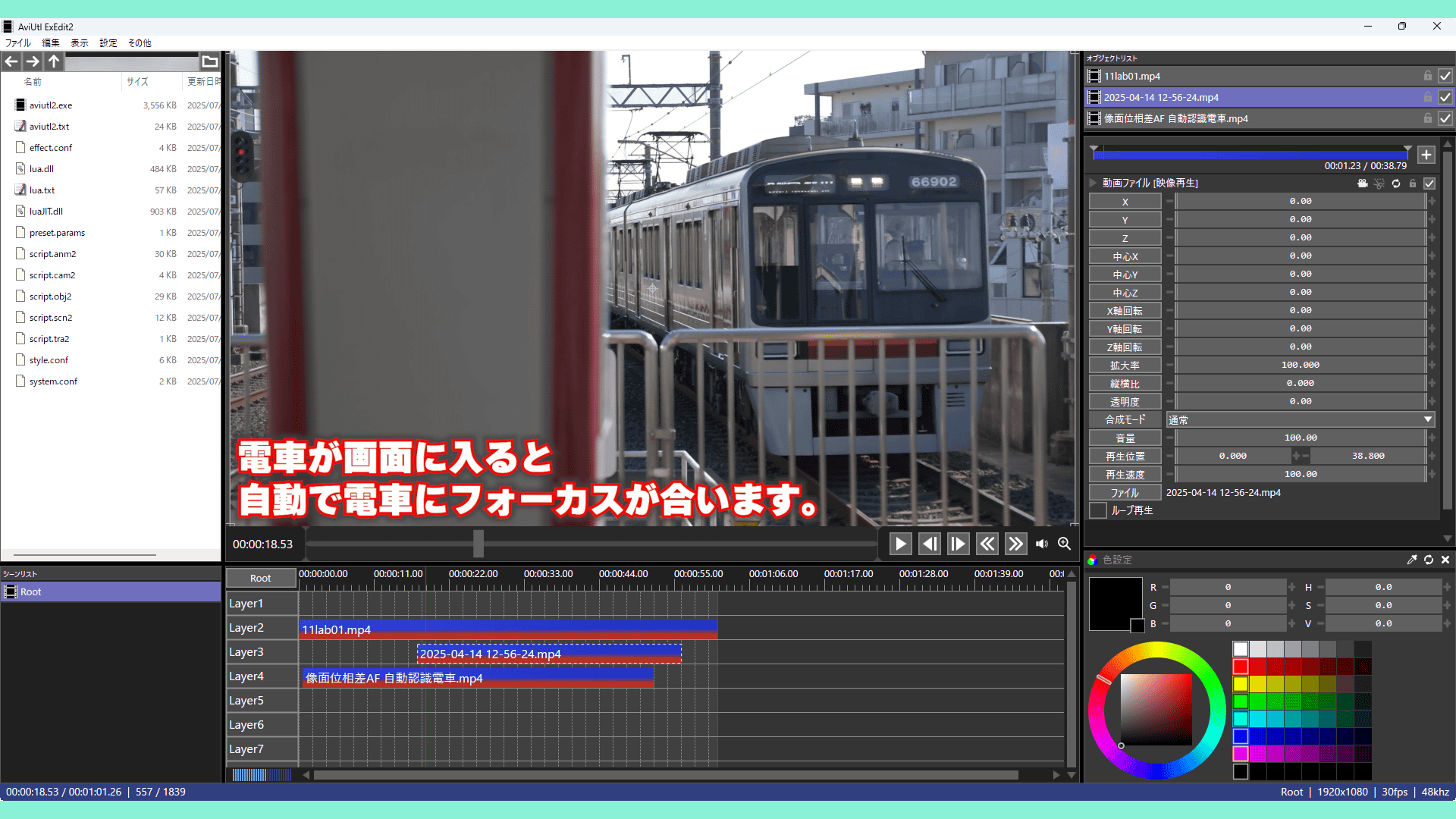
配置が完了したら「aviutl.exe」を起動し、上部メニューの「設定」から「拡張編集の設定」をクリックします。画面上にレイヤーが並んだタイムラインウィンドウが出現すれば、導入は無事成功です。
タイムラインが出ない・消えた?拡張編集が表示されない時の即効対処法
編集作業を進めている中で頻発するのが、「昨日まで見えていたタイムラインが突然消えた」「設定ダイアログが表示されない」というトラブルです。この現象には明確な原因とパターンが存在します。
最も多い原因は、誤操作による非表示化です。キーボードショートカットや誤クリックによって閉じてしまった場合、上部メニューの「設定」>「拡張編集の設定」にチェックが入っているかを確認してください。チェックが外れている場合は、再度クリックすることで瞬時に再表示されます。
チェックが入っているにもかかわらず画面のどこにも見当たらない場合、マルチモニター環境の変更や解像度変更に伴い、ウィンドウが画面外へ飛ばされている可能性が極めて高いです。この場合は、AviUtlのメインウィンドウを画面端に移動させて隠れていないか探すか、AviUtlを一度終了し、フォルダ内にある設定ファイル「aviutl.ini」および拡張編集の設定を保持している関連ファイルをテキストエディタで確認し、ウィンドウ座標のリセットを試みるのが確実です。
また、新規導入時にプラグイン自体を認識していない場合は、「exedit.auf」が「plugins」フォルダの中に誤って隔離されていないか確認してください。拡張編集プラグインは本体直下に置くのが基本仕様です。
動画制作を劇的に快適化!絶対に導入すべきおすすめプラグイン
拡張編集プラグインの導入が完了したら、次に手を付けるべきは入力・出力環境の強化です。標準状態のAviUtlは読み込める動画フォーマットが限定されており、現代のスマートフォンや一眼カメラで撮影されたMP4(H.264/HEVC)ファイルをスムーズに扱えません。
最優先で導入すべきプラグインが、高性能動画読み込みプラグインである「L-SMASH Works」です。このプラグインを本体フォルダ内の「plugins」ディレクトリに導入し、ファイル入力プラグインの優先度で最上位に設定することで、多種多様な映像・音声コーデックをエラーなく直接タイムラインに配置できるようになります。
さらに、編集完了後の書き出しをスムーズにする「かんたんMP4出力(GUIEx)」や、長時間のプレビューを快適にする各種キャッシュプラグインを併用することで、動作の引っかかりを解消し、ストレスフリーな編集環境を構築できます。
初心者向け拡張編集の使い方|タイムライン操作から音声波形表示まで
拡張編集の基本は、タイムライン上の「レイヤー(Layer)」にテキスト、画像、動画、音声などのオブジェクトを積み重ねていく作業です。上のレイヤーにあるオブジェクトほど画面の奥に、下のレイヤーにあるものほど手前に表示される仕組みを理解することが上達の近道です。
オブジェクトを右クリックして「新規オブジェクトの追加」を選択すれば、テキストや図形を自由に配置できます。配置したオブジェクトをクリックすると「設定ダイアログ」が開き、座標、拡大率、透明度、回転といったパラメータを数値やスライダーで細かく調整可能です。
動画編集で特に重宝するのが「音声波形の表示」機能です。実況動画のカット編集やBGMのリズムに合わせた場面転換を行う際、音声オブジェクトの設定ダイアログから波形表示を有効化するか、タイムラインの音声レイヤーを右クリックして波形表示モードに切り替えることで、無音区間の特定やタイミング合わせが視覚的に素早く行えるようになります。
AviUtlが強制終了する原因と対策|動作を安定させるメモリと環境構築
AviUtlは32bitアプリケーションとして設計されているため、扱えるメモリ空間に物理的な制約(通常は約2GB〜4GBまで)があります。4K動画の編集や、高解像度の立ち絵素材・エフェクトを大量に重ねたプロジェクトでは、メモリ上限に達して「メモリの確保に失敗しました」というエラーとともに強制終了(クラッシュ)してしまう事例が目立ちます。
編集作業中の突然のクラッシュを防ぐためには、以下の対策を徹底してください。
第1に、AviUtlのシステム設定内にある「最大画像サイズ」を、実際に編集する解像度(Full HDであれば幅1920・高さ1080)に合わせて必要最小限に設定することです。ここを極端に大きな数値(4096×2160など)にしたまま作業すると、メモリ消費が跳ね上がります。
第2に、「LargeAddressAware」の適用や、メモリ管理を最適化する外部パッチプラグインの導入です。これにより、32bitソフトであっても4GBまでのメモリ領域をフル活用できるようになり、高負荷なシーン編集時の安定性が劇的に向上します。長時間の編集を行う際は、こまめなプロジェクト保存(Ctrl + S)を習慣づけることも不可欠です。
【拡張 編集 aviutl】に関するよくある質問(FAQ)
Q1:拡張編集のタイムラインに動画をドラッグ&ドロップしても読み込めないのはなぜ?
A1:動画読み込みプラグイン「L-SMASH Works」が未導入であるか、入力プラグインの優先順位が正しく設定されていない可能性が高いです。また、プロジェクト作成時の新規ウィンドウサイズが小さすぎると読み込みに失敗することがあるため、事前にメニューの「設定」>「拡張編集の設定」から正しい解像度でプロジェクトを作成してください。
Q2:設定ダイアログが画面のどこを探しても見つかりません。
A2:タイムライン上の任意のオブジェクトを「ダブルクリック」してみてください。非表示になっていた設定ダイアログが再ポップアップします。それでも出ない場合は、画面外にウィンドウがはみ出している可能性があるため、解像度設定の変更やiniファイルの再生成を検討してください。
Q3:AviUtl 2や64bit対応の正式版はリリースされていますか?
A3:公式のAviUtlは32bit版のversion 1.10が最終安定版となっており、完全な64bit版のAviUtl 2などは公式からリリースされていません。ただし、有志による各種最適化プラグインやInputPipePluginなどの導入により、現在の最新PC環境(Windows 11等)でも十分に高速・快適な動作環境を実現できます。
まとめ:快適なAviUtl編集環境を整えてクリエイティブを加速させよう
AviUtlは導入初期こそファイルの手動配置や各種設定に一定の手間がかかるものの、ひとたび拡張編集プラグインを中核とした環境を構築してしまえば、極めて動作が軽く、自由度の高い動画編集プラットフォームへと進化します。
「タイムラインが出ない」「クラッシュする」といった不具合の多くは、ファイルの配置階層やプラグインの優先順位、メモリ割り当ての見直しによって確実に解決可能です。正しい知識と最新のトラブルシューティングを身につけ、日々の動画制作やコンテンツ発信をスムーズに進めていきましょう。 (出典: 拡張 編集 aviutl(Yahoo!ニュース))


毎日更新されるトレンド情報を分析・発信中。役立つ裏技やおすすめ情報を分かりやすく紹介します。
