SOLIDWORKSの平面追加を完全攻略!基本から斜め面の作り方まで解説
SOLIDWORKSで3D CADモデリングを進める際、デフォルトで用意されている「正面」「上平面」「右平面」の3つだけでは、斜めのボス形状や傾斜リブ、任意の位置へのフィーチャー作成に対応できない場面に必ず直面します。思い通りの位置にスケッチを描き、意図した形状を立ち上げるためには、任意の空間に新しい平面を定義するスキルが欠かせません。
設計実務の現場でも頻出する参照ジオメトリ平面の正しい追加手順をはじめ、オフセットや角度指定、中間平面、3点指定といった主要パターンの作成法を分かりやすく整理しました。さらに「平面が追加できない」「完全定義にならない」といったトラブルの原因と解決策、設計変更に強いスケッチ平面の編集テクニックまで詳しく解説します。
📌 【この記事の重要ポイントまとめ】
- 要点1:「フィーチャー」タブの「参照ジオメトリ」から「平面」を選び、第1〜第3参照を適切に組み合わせるのが基本の基準面作成手順。
- 要点2:オフセット平面作成や角度指定平面、中間平面、3点指定平面を使い分けることで、あらゆる斜め面や複雑な位置関係にスケッチ面を配置可能。
- 要点3:平面が追加できない主な要因は拘束条件の矛盾や不足にあり、エラー回避には完全定義のコツとスケッチ平面の編集知識が必須。
【基本操作】SOLIDWORKSにおける参照ジオメトリ平面の作成手順
SOLIDWORKSで新しい作業面を構築する際の基本となるのが、参照ジオメトリ機能です。基本的な基準面作成手順を押さえておくことで、作業効率は格段に上がります。
平面作成の基本フローは次の通りです。画面上部の「フィーチャー」ツールバーから「参照ジオメトリ」>「平面」をクリックします。すると左側のPropertyManagerに「第1参照」「第2参照」「第3参照」の入力ボックスが表示されます。ここに既存の面、頂点、エッジ、スケッチ線、基準軸などを選択して割り当てることで、空間上に新たな平面が定義されます。
また、日常的なモデリングで重宝するクイック操作として「Ctrlキーを押しながら既存の平面の枠をドラッグする」というショートカットがあります。この操作を行うだけで、即座にオフセット平面作成のプロパティ画面が立ち上がり、数値を入力するだけで平行な平面を追加できます。手数を減らしたい場面で極めて有効なテクニックです。
【実践パターン別】オフセット・角度指定・中間平面・斜め平面の作り方
設計現場で求められる形状は多種多様です。状況に応じて適切な参照条件を選択し、意図通りの平面を素早く定義できるように代表的な4つの作成パターンを押さえておきましょう。
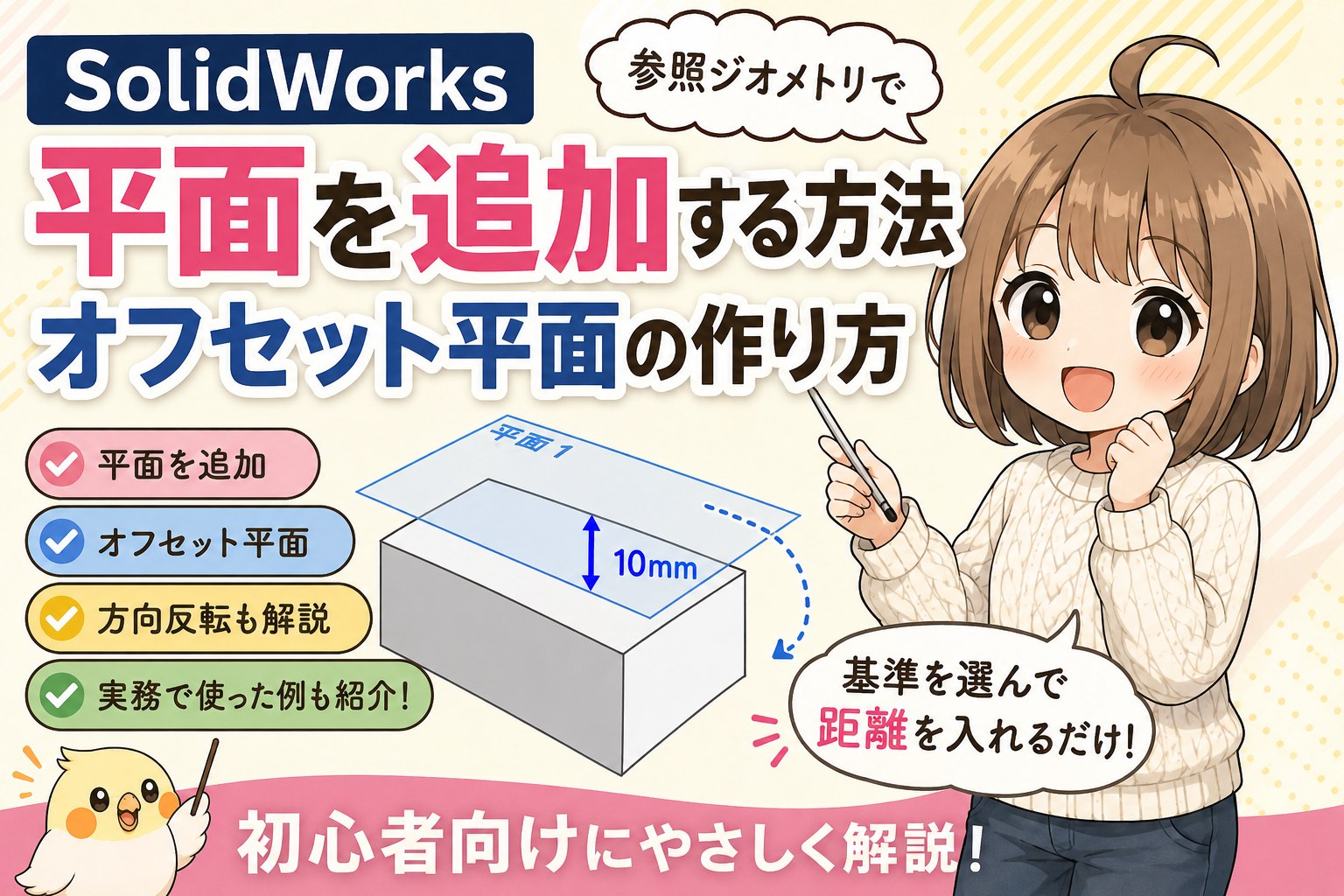
1. オフセット平面作成(平行な面を一定距離で配置)
既存の平面またはモデルの平坦な面を「第1参照」に指定し、「オフセット」アイコンを選択して距離を入力します。方向を反転させたい場合は「オフセット反転」にチェックを入れます。複数枚の平面を等間隔で一度に生成したい場合は、インスタンス数を指定するだけで連続配置が可能です。
2. 角度指定平面(軸やエッジ回りに傾斜させる)
傾きを持った平面を作る基本形です。「第1参照」に回転軸となる直線エッジ(または基準軸やスケッチ線)を指定し、「第2参照」に角度の基準となる平面を選択します。プロパティで「角度」を指定すれば、任意の傾きを持った作業面が完成します。
3. 中間平面の作成(2つの要素のちょうど真ん中)
対称形状を作る際に威力を発揮するのが中間平面です。「第1参照」と「第2参照」にそれぞれ対向する面(平行・非平行を問わず)を選択するだけで、SOLIDWORKSが自動的に「中間平面」の拘束を適用します。幅の異なるボスの中央に対称フィーチャーを作りたい場合などに重宝します。
4. 斜め平面の作り方(3点指定平面・正接平面)
複雑な斜め面を作りたい場合、空間上の3つの頂点を「第1・第2・第3参照」に割り当てる3点指定平面が有効です。また、円筒面に斜めのボスを立てたい場合は、「第1参照」に円筒面(正接)、「第2参照」に傾きを決める基準面(角度指定)を組み合わせることで、円筒の外周に接する傾斜面を正確に配置できます。
なぜエラーになる?SOLIDWORKSで平面追加できない理由と完全定義のコツ
「平面コマンドを実行してもOKボタン(緑のチェックマーク)が押せない」「メッセージが出て作成に失敗する」というトラブルは、初心者から中級者まで頻繁に遭遇する壁です。平面追加できない理由のほとんどは、幾何拘束の過剰(矛盾)または拘束不足に起因します。
SOLIDWORKSの平面は、空間上で一意の位置が決まることで「完全定義」となります。たとえば、1本の直線エッジだけを選択した状態では、軸の周りを360度回転できてしまうため「未定義」となり平面は作れません。ここに角度の基準となる第2参照を与えて初めて完全定義になります。
逆に、平行な関係になり得ない2つの面に対して同時に「平行」拘束をかけようとしたり、すでに位置が決まっている3点に対してさらに角度指定を付加しようとすると、矛盾が生じてエラーになります。完全定義のコツは、「第1参照で大まかな位置や平行関係を決め、第2・第3参照で角度や通過点を固定する」という論理的な拘束の積み上げを意識することです。
既存モデルを自在に変形!スケッチ平面の編集と差し替えテクニック
設計変更の際、「別の面にスケッチを描き直したい」「基準にする平面をオフセットした面に移したい」というケースが多発します。スケッチを描き直してフィーチャーを再作成するのは時間がかかるだけでなく、後続の寸法参照を壊す原因になります。そこで活用したいのがスケッチ平面の編集です。
FeatureManagerデザインツリー上で対象のスケッチを右クリックし、ツールバーに表示される「スケッチ平面の編集」アイコンを選択します。プロパティ画面で現在割り当てられている面を解除し、新しく作成した参照ジオメトリ平面をクリックして置き換えるだけで、スケッチの幾何拘束を保持したまま描画位置を安全に変更できます。
ただし、親フィーチャーよりツリー上で下にある平面をスケッチ面に指定することはできません。その場合は、FeatureManagerツリーのロールバックバーを一時的に巻き戻し、必要な位置に参照ジオメトリを挿入してからスケッチ平面を差し替えるのが、トラブルを防ぐ確実な手順です。
設計効率が劇的に向上する「3Dスケッチ活用」とモデリングテクニック
SOLIDWORKSモデリングテクニックを一段引き上げるためには、むやみに平面を乱立させない配慮も大切です。複雑な配管ルートやフレーム構造、自由曲面のパスを作成する場合、平面を何枚も作成して2Dスケッチを繋ぐよりも、3Dスケッチ活用を選択した方がツリー構造を圧倒的にシンプルに保てます。
3Dスケッチ空間内であれば、TABキーを押すだけでスケッチ平面(XY面・YZ面・ZX面)を瞬時に切り替えながら直線やスプラインを描くことができます。必要な断面形状を作る部分にだけ局所的に参照ジオメトリ平面を追加し、パス全体は3Dスケッチでコントロールするというハイブリッドな手法が、実務におけるスマートなモデリングの定石です。
また、増えすぎた参照面には「リブ用傾斜面」「ノズル基準面」など分かりやすい名前を付け、FeatureManagerツリー上でフォルダ分けして整理しておくと、チーム設計や将来の設計変更時にも迷わない堅牢な3Dデータに仕上がります。
【SOLIDWORKSの平面追加】に関するよくある質問(FAQ)
Q1:作成したはずの参照ジオメトリ平面が画面に表示されません。どうすればいいですか?
A1:画面上部のヘッズアップビューツールバーにある「表示/非表示(目のアイコン)」をクリックし、「平面の表示」が有効になっているか確認してください。また、ツリー上で特定の平面が非表示(グレーアウト)になっている場合は、右クリックして「表示(眼鏡アイコン)」を選択します。
Q2:円錐面や球面に接する平面を追加することは可能ですか?
A2:可能です。円錐面または球面を「第1参照(正接)」として選択し、「第2参照」に通過させたい基準点(頂点やスケッチ点)や、角度を決める既存の基準面を指定することで、曲面上の狙った位置に正接する平面を定義できます。
Q3:FeatureManagerツリー上で平面の順序を入れ替えることはできますか?
A3:親子関係(参照関係)に矛盾がなければ、ツリー上でドラッグ&ドロップして順序を変更できます。ただし、その平面を作成する際に参照したフィーチャーよりも上に移動させることはできません。参照関係を確認しながら慎重に移動させてください。
まとめ:適切な平面配置でスマートな設計プロセスを実現しよう
SOLIDWORKSにおける平面追加は、単にスケッチを描く土台を作るだけでなく、モデル全体の柔軟性や設計変更への強さを左右する重要なモデリング技術です。基本となるオフセットや角度指定はもちろん、中間平面や3点指定をシチュエーションに応じて素早く引き出せるようになると、複雑な斜め形状の作成も迷わず進められるようになります。
エラーが発生した際は、PropertyManagerの拘束条件を一つずつ確認し、過剰拘束や定義不足を論理的に解消していくことが解決の近道です。適切な参照ジオメトリの配置と3Dスケッチの使い分けをマスターし、手戻りの少ないクリーンで効率的な3D設計を実現していきましょう。 (出典: solidworks 平面 追加(Yahoo!ニュース))


テクノロジーやライフスタイル領域を中心に執筆活動を行っています。趣味は写真撮影と旅行です。
