デュアルモニター壁紙完全ガイド!2画面繋がる設定とおしゃれ無料画像
テレワークの定着やPCゲーミングの進化に伴い、2画面を駆使したマルチモニター環境は今やデスクワーカーやクリエイターの標準装備となりました。しかし、画面を広げたものの「壁紙が左右で引き伸ばされてボケてしまう」「中央のベゼルでデザインが不自然に途切れてしまう」といった違和感に悩まされている方は少なくありません。
モニターが2台並んだパノラマ空間は、適切なグラフィックを正しく配置してこそ真価を発揮します。本稿では、2画面にシームレスに繋がる超ワイド壁紙の解像度基準から、Windows 11での確実なセッティング手順、さらには高品質な無料配布サイトや動く壁紙の導入テクニックまで、現場目線で徹底的に解説します。
📌 【この記事の重要ポイントまとめ】
- 要点1:2画面を1枚絵として繋ぐには、左右合算の解像度(3840×1080や7680×2160など)に合致したアスペクト比の画像選定が不可欠。
- 要点2:Windows 11の標準設定から「スパン」を選べばパノラマ表示、「モニター指定」を行えば左右別々の個別壁紙を数クリックで適用可能。
- 要点3:高解像度フォトストックや「Wallpaper Engine」の活用により、作業への集中力を削がず没入感を最大化するデスク環境が完成する。
【サイズ選びの基本】2画面にピッタリ繋がるデュアルモニター用壁紙の解像度と比率
デュアルモニターで美しいパノラマ画像を表示させるための第一歩は、モニター2台の「物理的な解像度の合計値」を正確に把握することです。一般的なフルHDモニター(1920×1080ピクセル)を横に2枚並べている場合、必要となる壁紙サイズは横幅を2倍にした3840×1080ピクセル(アスペクト比32:9)になります。
近年普及が進む4Kモニター(3840×2160ピクセル)を2枚並べている環境であれば、合計サイズは7680×2160ピクセルという驚異的な超高解像度が求められます。この横縦比が一致していない標準的な16:9の画像を選んでしまうと、上下が極端にトリミングされたり、横方向に無理やり引き伸ばされて被写体が歪んだりする原因になります。
また、設置時の物理的なベゼル(画面の枠線)の太さも考慮すべき要素です。真ん中に人物の顔や重要なオブジェクトが配置されている壁紙を選ぶと、ベゼルで分断されて視覚的なストレスを生みます。中央部分が空や風景の抜け感になっている構図、あるいは左右に視線誘導が設計されたデザインを選ぶことが、違和感のないパノラマ空間を作る秘訣です。
【Windows 11対応】2画面壁紙をつなげる方法&左右別々に設定する手順
特別な追加ソフトを導入しなくても、Windows 11の標準機能だけで2画面を跨ぐパノラマ表示や、左右それぞれ異なる画像の割り当てが完結します。直感的でありながら意外と見落とされがちな設定ステップを整理しました。
■ 2枚の画面に1枚のパノラマ壁紙を綺麗につなげる手順(スパン設定)
1. デスクトップの何もない場所を右クリックし、「個人用設定」を選択します。
2. 「背景」をクリックし、「背景をカスタマイズ」の項目を「画像」に設定します。
3. 「写真を参照」から、あらかじめ用意した3840×1080などの超ワイド画像を選択します。
4. その下にある「デスクトップ画像に合ったものを選択」のドロップダウンメニューを開き、「スパン」を選択します。
これで選択したワイド画像が2台のモニターに跨がって自動的に拡大・結合され、継ぎ目のない壮大なパノラマ壁紙が展開されます。
■ 左右のモニターで別々の壁紙を個別に設定する手順
「メイン画面には集中できるダーク調のグラフィック、サブ画面にはお気に入りのアニメやゲームのイラストを置きたい」という場合は、個別設定を活用します。
1. 同じく「個人用設定」>「背景」を開きます。
2. 「最近使った画像」の履歴一覧、または参照で読み込んだサムネイル画像を右クリックします。
3. コンテキストメニューに「モニター 1 に設定」「モニター 2 に設定」と表示されるため、割り当てたいディスプレイをそれぞれ選択します。
この設定を行えば、左右で全く異なる解像度や縦置き・横置きが混在している環境であっても、それぞれの比率を崩さず最適な画像を配置できます。
【無料&高画質】おしゃれなデュアルモニター壁紙が見つかるおすすめサイト
解像度や設定手順を把握したところで、実際にハイクオリティな画像素材を安全に入手できる厳選Webサイトを紹介します。著作権に配慮され、超ワイド解像度で絞り込み検索ができるプラットフォームを知っておくことが時短への近道です。
1. Wallpaper Abyss(ウォールペーパー・アビス)
マルチモニター用壁紙の宝庫として世界中のパワーユーザーに支持されている巨大ストックサイトです。「Dual Monitor」カテゴリーが独立して存在し、3840×1080はもちろん、多様なウルトラワイド比率でミリ単位の絞り込みが可能です。アニメ、ファンタジーアート、美麗なCGグラフィックの掲載数が圧倒的です。
2. Unsplash(アンスプラッシュ)
プロの写真家が投稿する超高解像度の実写写真が集まるサイトです。商用利用可能なフリー素材でありながら、美術館のアートピースのような洗練された風景写真や建築写真が見つかります。検索窓に「dual monitor wallpaper」や「wide landscape」と打ち込むことで、北欧インテリアのような落ち着いたデスク環境にマッチする作品が手に入ります。
3. Wallhaven(ウォールヘイブン)
直感的なUIと強力なアスペクト比フィルターを備えた画像プラットフォームです。検索条件の「Ratio」設定で「32:9」を指定するだけで、デュアルディスプレイにジャストフィットする壁紙のみを瞬時に抽出できます。サイバーパンク調のイラストや都会の夜景など、ハイエンドなPCデスクに映える先鋭的なデザインが充実しています。
【アニメ・ゲームファン必見】没入感を極める超ワイド&デュアルディスプレイ用デザイン
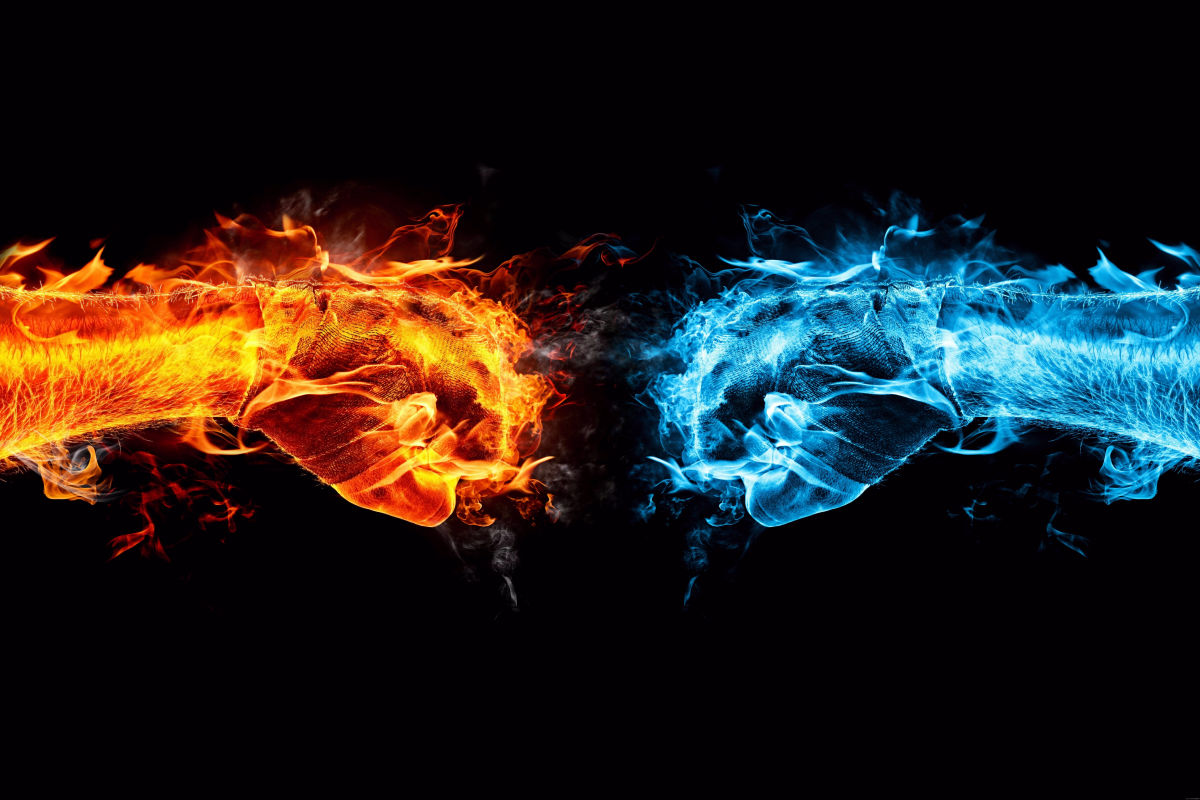
ゲーム実況配信者やアニメファンの間で定番となっているのが、左右の画面で対比構造を描く「スプリット配置」や、オープンワールドタイトルの息をのむような広角パノラマアートの導入です。
例えば、人気RPGやアクションゲームの世界観を表現する場合、左画面に広大なフィールドや拠点都市を配し、右画面に激しいバトルシーンやメインキャラクターの立ち絵を置くことで、2画面全体が1本のシネマティックトレーラーのような迫力を帯びてきます。また、アニメ作品であれば「主人公と宿敵の対峙」や「昼の街並みと夜の街並み」といった対比を左右それぞれに設定することで、ストーリー性の高いデスク周りを演出可能です。
ファンアートや公式配布のワイド壁紙を探す際は、画像のコントラストに注意を払う必要があります。画面全体が極端に発光しているグラフィックは長時間のPC作業で眼精疲労を引き起こすため、作業用ウィンドウを頻繁に開く側は暗めの背景、参照用モニター側に見どころを配置するなど、視覚的なバランスを調整するのがスマートな運用法です。
【動く壁紙】Wallpaper Engineで実現する次世代のデュアルモニター環境
静止画の美しさだけでは満足できないヘビーユーザーの間で、デファクトスタンダードとなっているのがSteamで配信されているPCソフトウェア「Wallpaper Engine」です。数百円という極めて安価な買い切り価格でありながら、デュアルモニター環境を劇的に進化させる機能を備えています。
Wallpaper Engineの最大の強みは、2台の画面を完全に認識し、波打ち際の水面や舞い散る桜、点滅するネオンサインなどを滑らかなアニメーションとして描画できる点です。設定メニューから「壁紙をディスプレイ間で引き伸ばす(スパン)」を選択すれば、マウスカーソルの動きに連動して光の粒子が画面間を飛び交うようなインタラクティブな背景を構築できます。
「動画を常時再生するとPCの動作が重くなるのでは」と懸念する声もありますが、同ソフトは非常に高度なリソース制御を搭載しています。ブラウザやゲームを全画面でアクティブにしている間は壁紙の処理を自動で完全一時停止させる設定が可能なため、GPUやCPUのパワーを無駄に消費せず、作業やゲーミングのパフォーマンスを一切損ないません。
【トラブルシューティング】壁紙がズレる・ボケる・表示がおかしい時の解決策
設定を正しく行ったはずなのに「左右で画像の高さが微妙に食い違う」「文字やグラフィックが滲んで見える」という現象が発生した場合、確認すべきチェックポイントは主に2点あります。
1. Windows上の「ディスプレイの配置」と物理配置の不一致
Windowsの「設定」>「システム」>「ディスプレイ」を開き、画面上段に表示されている「1」「2」のモニターの並び順を確認してください。モニター同士の高さが上下に数ピクセルでもズレていると、壁紙の水平線が中央で段違いになってしまいます。マウスドラッグで2つの四角形の上端(または下端)が完全に一直線に揃うように整列させ、「適用」をクリックしてください。
2. ディスプレイごとのスケーリング(拡大縮小率)の相違
画面のボケや左右のスケール感の不一致は、拡大縮小率の違いから発生します。片方のモニターが「100%」、もう片方が高精細なため「125%」などに設定されていると、スパン表示した際に画像のピクセル比率が狂い、片側だけ拡大されてボケが生じます。可能な限り両方のモニターの拡大縮小率を同一(基本は100%)に統一するか、個別設定でそれぞれの推奨サイズにリサイズした画像を用意することが根本的な解決策となります。
【デュアルモニター用壁紙】に関するよくある質問(FAQ)
Q1:左右で画面のサイズ(インチ数)や解像度が異なる場合でも綺麗に繋がりますか?
A1:物理的な画面の縦幅やピクセル解像度が異なる場合、標準の「スパン」設定だけでは中央の継ぎ目で上下のズレや拡大率の差が生じやすくなります。この場合は1枚のワイド画像を無理に繋げるのではなく、左右それぞれの解像度に合わせて画像をトリミングし、個別に設定する運用が最も美しく仕上がります。
Q2:高解像度の壁紙をダウンロードして使用する際、セキュリティ上の危険はありますか?
A2:一般的な画像拡張子(.jpg, .png, .webpなど)のファイル自体は安全ですが、一部の不審なサイトでは「壁紙ダウンロード」と偽って拡張子が「.exe」や「.scr」になっている悪意あるプログラムを実行させようとする事例が存在します。信頼できる大手ストックサイトを利用し、ダウンロードされたファイルの拡張子を必ず目視で確認してください。
Q3:左右別々の壁紙を、時間を決めて自動でスライドショー切り替えすることは可能ですか?
A3:Windows 11の標準機能では、「スライドショー」を選ぶと両方の画面が連動して切り替わってしまい、左右完全に独立したフォルダから別々のタイミングでローテーションさせるのは困難です。左右個別で緻密なスライドショー制御を行いたい場合は、フリーソフトの「DisplayFusion」などのマルチモニター管理専用ツールの導入を推奨します。
まとめ:理想のデュアルモニター壁紙で快適なデスク環境を手に入れよう
毎日向き合うPCのデスクトップ背景は、単なるビジュアルの装飾にとどまらず、日々の作業モチベーションや視覚的な疲労度に直結する重要なワークスペースの一部です。アスペクト比の計算とWindows 11の「スパン」機能を正しく使いこなすだけで、見慣れた2枚の液晶が1枚の洗練されたアートキャンバスへと生まれ変わります。
広大な自然風景で視界を広げるのも、お気に入りのゲームやアニメのビジュアルでデスクの個性を極めるのも自由自在です。まずは現在のモニター解像度を確認し、デスク環境の印象を劇的に塗り替える理想の1枚を見つけ出してみてください。 (出典: デュアル モニター 用 壁紙(Yahoo!ニュース))

最新のトレンドや話題のニュースをわかりやすく解説するWebライターです。読者の皆様に役立つ情報を日々お届けしています。
