エクセル目標達成率の計算式とマイナス時の正しい出し方完全ガイド
営業管理や予算編成の現場において、進捗状況を正当に評価するための指標となるのが「目標達成率」です。日々の業務で何気なく入力している計算式ですが、目標未達が続いた際や、予算・実績にマイナス値が混在した途端、計算結果が直感と大きく乖離して混乱を招くケースが後を絶ちません。
数式の組み立て方一つで、経営会議での報告数値やチームの評価は180度変わります。本稿では、実務で即戦力となるエクセルの目標達成率計算の基礎から、エラー処理、実務担当者を悩ませるマイナス数値の補正ロジック、さらには条件付き書式やグラフを活用したビジュアルダッシュボードの構築法まで、余すところなく解説します。
📌 【この記事の重要ポイントまとめ】
- 要点1:基本計算式は「実績÷目標」であり、表示形式をパーセントスタイルに変更するだけで即座に算出できる。
- 要点2:赤字予算やコスト削減などマイナス値が絡む場合は、絶対値関数(ABS)を用いた補正計算式「1 + (実績 - 目標) / ABS(目標)」の導入が不可欠となる。
- 要点3:IFERROR関数による「#DIV/0!」エラーの撲滅や、データバーによる可視化を組み合わせることで、直感的に伝わる予算実績管理シートが完成する。
【基本】エクセル目標達成率の計算式とパーセント表示の設定手順
目標達成率を求める計算ロジックはシンプルです。基本となるエクセル目標達成率計算式は以下の通りです。
= 実績 / 目標
たとえば、セルB2に売上目標(1,000,000円)、セルC2に売上実績(1,200,000円)が入力されている場合、達成率を表示させたいセルD2には「=C2/B2」と入力します。この段階では計算結果が「1.2」という小数で表示されるため、目標達成率パーセント表示に切り替える作業が必要です。
設定手順は極めて簡単です。結果が表示されたセルを選択した状態で、ショートカットキー「Ctrl + Shift + 5」(Macの場合は「Control + Shift + %」)を押すか、エクセルの「ホーム」タブにある数値グループから「%」アイコンをクリックします。これにより、一瞬で「120%」という見慣れた表記に切り替わります。小数点以下の精度を上げたい場合は、同じく数値グループにある「小数点以下の表示桁数を増やす」ボタンで調整してください。
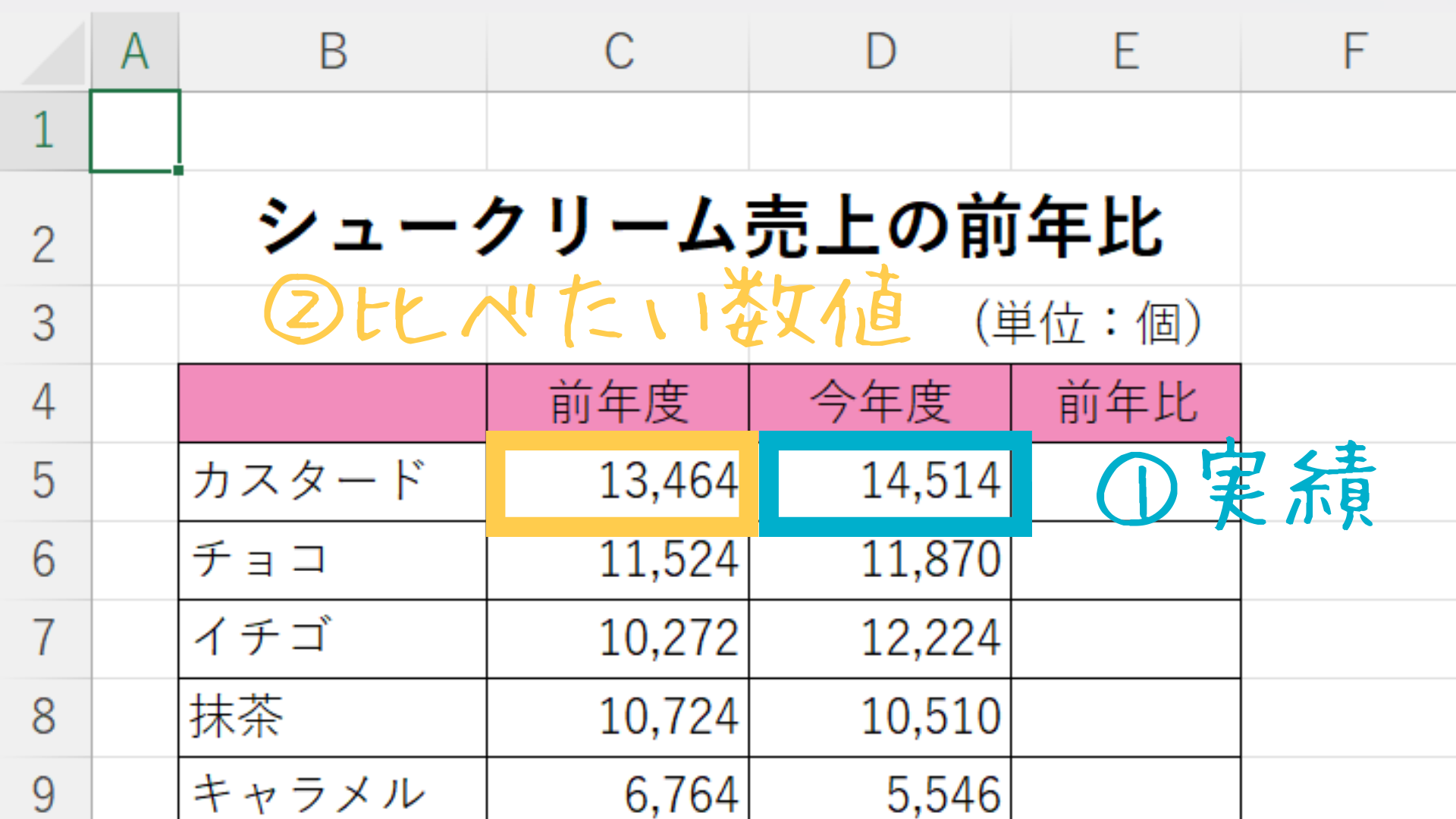
なお、実務では「前年比」と混同される場面が散見されます。前年比計算式エクセルにおいては「当期実績 ÷ 前期実績」で算出するため、分子と分母の概念を正確に区別して設計することが計算ミスを防ぐ鉄則です。
「#DIV/0!」エラーを完全防止!IF関数やIFERRORによるスマートな処理法
実務の計算表で頻発するのが、エクセル特有の割り算エラーである「#DIV/0!(ゼロ除算エラー)」です。新規事業の立ち上げ時や特定の販路において「目標値がゼロ」または「未入力の空白セル」になっている場合、エクセルは数式を処理できずエラーを吐き出してしまいます。このエラーが1箇所でもあると、表全体の合計値(SUM関数など)までエラーが連鎖し、集計表としての機能が麻痺します。
この事態を防ぐには、目標達成率関数IFまたは「IFERROR関数」を組み込んだ数式を組むのが標準的な実務作法です。
▼ IFERROR関数を使ったスマートな回避策=IFERROR(C2/B2, 0)
この数式では、目標がゼロや空白でエラーが発生した場合、自動的に「0%」を返します。「0」ではなく空白(ハイフン)を表示させたい場合は、=IFERROR(C2/B2, "-")のように指定します。
▼ IF関数で条件を厳密に分岐させる場合=IF(B2<=0, "-", C2/B2)
エクセル割り算関数DIV/0エラーを根本から断つため、分母となる目標値がゼロ以下の場合にあらかじめ除外条件を設けておく記述です。経営陣に提出する報告書など、ノイズとなるエラー表示を一切排除したいフォーマットでは必須のテクニックです。
【最大の落とし穴】目標や実績がマイナスの場合の正しい計算式とは?
実務担当者が最も頭を抱えるのが、「赤字予算の圧縮目標」や「コスト削減目標」など、目標や実績にマイナス数値が登場するシチュエーションです。小学校以来慣れ親しんだ単純な割り算「実績÷目標」をそのまま当てはめると、ビジネスの現実とは正反対の数値が算出されてしまいます。
典型的な破綻例を見てみましょう。
- ケースA(改善したのに未達に見える):
目標が「-100万円(100万円の赤字見込み)」、実績が「-50万円(赤字を半分に抑えた大健闘)」。
単純計算:-50 ÷ -100 = 50%(50%しか達成していないように見えてしまう) - ケースB(悪化したのに達成に見える):
目標が「-100万円」、実績が「-150万円(赤字がさらに拡大した大失敗)」。
単純計算:-150 ÷ -100 = 150%(目標を150%大幅達成したように見えてしまう)
マイナス同士を割ると正の数になってしまう数学的性質が、ビジネス評価のロジックと衝突するために起こる現象です。この破綻を解消する目標達成率マイナス計算方法として、財務分析や経営管理のグローバルスタンダードで広く採用されているのが、絶対値関数「ABS」を用いた目標未達マイナス値計算式です。
= 1 + (実績 - 目標) / ABS(目標)
この式を用いると、先ほどのケースが次のように正しく評価されます。
- ケースAの計算:
1 + (-50 - (-100)) / ABS(-100) = 1 + 50 / 100 = 150%(目標より50万円改善したため150%達成) - ケースBの計算:
1 + (-150 - (-100)) / ABS(-100) = 1 + (-50) / 100 = 50%(目標より50万円下振れたため50%達成) - トントン(実績が0円)の場合:
1 + (0 - (-100)) / ABS(-100) = 1 + 100 / 100 = 200%
この計算式は、目標値がプラスで実績がマイナスに転落した場合(例:目標100万円に対し実績-20万円など)でも破綻せず、1 + (-20 - 100) / 100 = -20%という直感に合致したマイナス達成率を導き出せます。管理会計の現場において、組織的な合意形成を図る上で最も説得力を持つ解決策です。
業務効率が跳ね上がる!エクセル進捗率計算とスケジュール管理への応用
達成率の管理は、単に月末や期末の最終数値を記録するだけでは意味をなしません。期中におけるエクセル進捗率計算と組み合わせ、着地予想をリアルタイムに把握してこそ、業務改善のドライブがかかります。
例えば、月間の営業日数が20日あり、8日目が終了した時点での目標進捗を測る場合、セルに日付関数を組み込んで「経過日数率」を自動算出します。
= 経過営業日数 / 総営業日数
営業日ベースで全体の40%が経過している時点で、売上達成率が30%にとどまっていれば「ペースダウン」、50%に達していれば「順調」と判断できます。さらに、現在のペースが期末まで続いた場合の予測値を導く「着地見込み計算式」を予算実績管理エクセルの表内に仕込んでおけば、早期のテコ入れが可能になります。
= (現在までの実績 / 経過日数) * 総日数
自社で活用する売上目標達成率テンプレートの中にこうした時間軸の指標を組み込んでおくことで、過去の数値を眺めるだけの「報告書」から、未来のアクションを決定づける「作戦ボード」へと進化させることができます。
視認性を劇的に高める!条件付き書式「データバー」と達成率グラフの作り方
数字が羅列された表は、どれほど精緻に作られていても瞬時の状況判断には向きません。数値を直感的に伝える2つのビジュアル強化テクニックを導入しましょう。
1. セル内にゲージを表示する「条件付き書式データバー」
セル内の数値の大きさに応じて横棒グラフのようなバーを表示する機能です。条件付き書式データバー達成率の設定は、以下のステップで驚くほど見やすくなります。
- 達成率が入力されたセル範囲を選択する。
- 「ホーム」タブ >「条件付き書式」>「データバー」から好みの色を選択。
- 再度「条件付き書式」>「ルールの管理」を開き、適用したルールをダブルクリック。
- 「最小値」の種類を「数値」、値を「0」に設定。「最大値」の種類を「数値」、値を「1(100%)」または「1.2(120%)」に固定する。
最小値と最大値を手動で固定しないと、データ内の最大値が自動的に100%幅になってしまい、80%の達成率が満杯表示されて誤解を生む原因になります。ここを「1(100%)」で固定するのがプロの現場テクニックです。
2. 経営陣が一目で納得する「目標達成率グラフ作り方」
会議用資料では、目標と実績の乖離を示す複合グラフが重宝されます。最も推奨されるのは「棒グラフ(実績)+折れ線グラフ(目標値)」の組み合わせ、あるいは「2軸の目標ライン付き集合縦棒グラフ」です。
実績の棒グラフの背後に目標値を幅広の薄色バーとして配置するか、目標値を折れ線(または横マーカー)として重ね合わせることで、各事業部や各担当者が「目標の壁を越えているかどうか」が一瞬で網羅できます。
【エクセル 目標 達成 率】に関するよくある質問(FAQ)
Q1:達成率が200%や-50%など極端な数値になった際、上限や下限を丸めて表示することはできますか?
A1:可能です。極端な外れ値によって表全体のバランスが崩れるのを防ぐには、MEDIAN(中央値)関数やMIN/MAX関数を組み合わせます。例えば上限を150%、下限を0%に制限したい場合は、=MEDIAN(0, 1.5, C2/B2)と記述します。これにより、計算結果が0%未満なら0%、150%を超えたら150%で頭打ちになり、視覚的なノイズを抑制できます。
Q2:目標が「0円」の新規商材で、実績が「10万円」出た場合の達成率はどう表記すべきですか?
A2:数学的には分母がゼロとなるため計算不能です。このようなケースでは、無理にパーセントを算出せず、IF関数を用いて「新規」や「-」と表示させるのが実務上の通例です。もし評価上でどうしてもパーセント化が必要な場合は、便宜上「目標1円」と仮定するか、金額実績そのものを進捗として評価する運用ルールを社内で統一しておく必要があります。
Q3:達成率が100%以上のセルだけを自動で太字や赤文字にするにはどうすればよいですか?
A3:エクセルの「条件付き書式」を活用します。対象のセル範囲を選択し、「ホーム」>「条件付き書式」>「セルの強調表示ルール」>「指定の値より大きい」を選択します。基準値に「1」(100%の意味)と入力し、書式から好みのフォント色や背景色を指定すれば、基準を超えたセルのみが自動でハイライトされます。
まとめ:正確な数値把握と可視化が組織の意思決定スピードを変える
目標達成率は、単なる計算結果の出力にとどまらず、組織のモチベーションや経営判断を左右する極めて重要な経営指標です。「実績 ÷ 目標」という基本の枠組みを押さえつつ、エラーの適切なハンドリングや、マイナス数値に対する補正ロジックをテンプレート化しておくことで、集計作業の無駄な手戻りは激減します。
さらに、条件付き書式やグラフ表現を連携させて視覚的なダッシュボードへと昇華させれば、データの持つ意味がチーム全体へ瞬時に共有されます。本稿で紹介した計算式とフォーマットを自身のシートへ組み込み、正確で迅速なデータマネジメントを実現してください。 (出典: エクセル 目標 達成 率(Yahoo!ニュース))

テクノロジーやライフスタイル領域を中心に執筆活動を行っています。趣味は写真撮影と旅行です。
