Photoshopの拡大縮小ショートカット!ズームと変形を極める時短術
デザイン制作や画像レタッチの現場において、1日に何十回、何百回と繰り返す操作が「拡大・縮小」です。しかし、Photoshop初心者から中級者にかけて頻繁に起きるのが、画面の表示倍率を変えたいだけの「画面ズーム」と、画像そのもののサイズを変える「オブジェクト変形」の混同です。この2つを感覚だけで操作していると、作業スピードが落ちるだけでなく、意図しない画像劣化やレイアウト崩れを引き起こしてしまいます。
作業効率をプロレベルに引き上げるためには、用途に応じた最適なキー操作を指先に覚えさせることが不可欠です。本稿では、Windows・Mac双方に対応した拡大・縮小ショートカットを体系的に整理し、近年の仕様変更に伴う比率維持のルール、画質を一切落とさないスマートオブジェクトの運用法、キーが反応しないときのトラブルシューティングまで徹底解説します。
📌 【この記事の重要ポイントまとめ】
- 要点1:表示倍率を変える「画面ズーム」と画像サイズを変える「自由変形(Ctrl/Cmd + T)」の使い分けが作業効率化の絶対条件。
- 要点2:「Shiftキー」による比率維持の仕様変更や「スマートオブジェクト」化を理解することで、画質劣化と形崩れを確実に防げる。
- 要点3:ショートカットが効かない主な原因は、日本語入力(IME)の誤作動、GPU機能オフによるスクラブズーム無効化、バウンディングボックスの非表示設定にある。
【基本理解】画面ズームと画像変形の違い|初心者が迷いやすい2大操作
Photoshopで作業を進めるうえで、まず明確に区別しなければならないのが「画面ズーム(表示倍率の変更)」と「画像変形(オブジェクトサイズの変更)」の根本的な違いです。
画面ズームは、キャンバスに描かれているデータそのものには一切手を加えず、カメラのレンズをズームイン・ズームアウトするように作業画面の見た目だけを拡大・縮小する操作です。細部の切り抜きや細かなゴミ取りレタッチ、全体のレイアウトバランスを確認する際に使用します。
一方で画像変形は、配置した写真やイラスト、図形レイヤーそのものの寸法(ピクセル数)を書き換える編集操作です。この2つを正しく切り替えられないと、「細部を確認したかっただけなのに画像を巨大化させて画質を荒らしてしまった」という初歩的なミスに繋がります。まずはこの概念の違いを意識することが、Photoshop操作の第一歩となります。
【画面ズーム編】作業スピードが劇的に跳ね上がる必須キー操作一覧
画面の表示倍率変更は、ツールバーのアイコンをマウスでクリックするのではなく、キーボードショートカットで瞬時に切り替えるのがプロの基本です。
最も素早く直感的に画面を拡大・縮小できるのが、MacならCommandキー、WindowsならCtrlキーを押しながら「+(プラス)」または「-(マイナス)」を押す操作です。押した回数に応じて段階的に表示倍率が切り替わります。
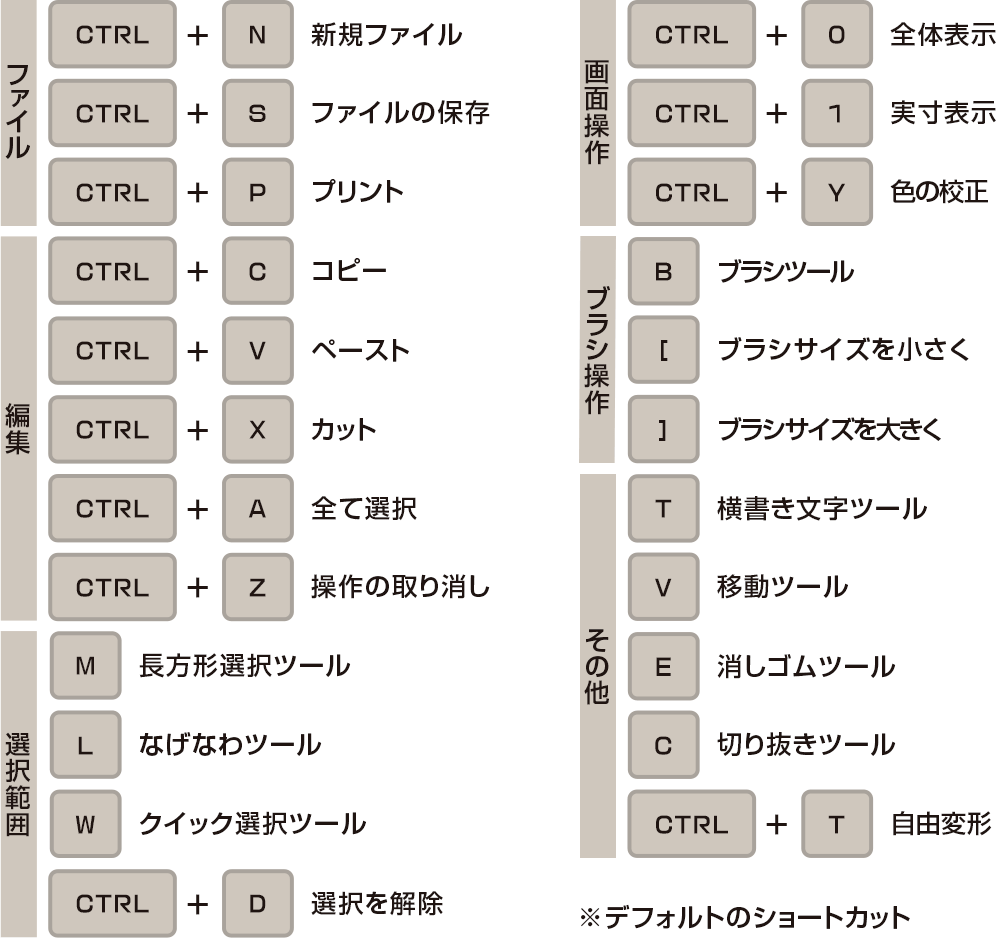
さらに作業効率を極限まで高める画面操作のキーマップは以下の通りです。
- 画面全体表示(全体をキャンバスにフィット):「Ctrl + 0」(Mac: Command + 0)
- 100パーセント等倍表示(実際のピクセルサイズで確認):「Ctrl + 1」(Mac: Command + 1)
- ズームツールの一時呼び出し:「Zキー」長押し、または「Ctrl + Space」(Mac: Command + Space)
- 手のひらツール(画面スクロール)への一時切り替え:「スペースキー」長押し
拡大した画面内で作業位置を動かしたい場合は、スペースキーを押している間だけ出現するハンドツールを組み合わせることで、マウスドラッグによるシームレスな画面移動が可能になります。
【直感操作】スクラブズームとスクロールホイール設定でさらに快適に
キーボード操作に加えて、マウスやペンタブレットの動きと連動させることで、さらに無段階で滑らかな拡大縮小が実現します。
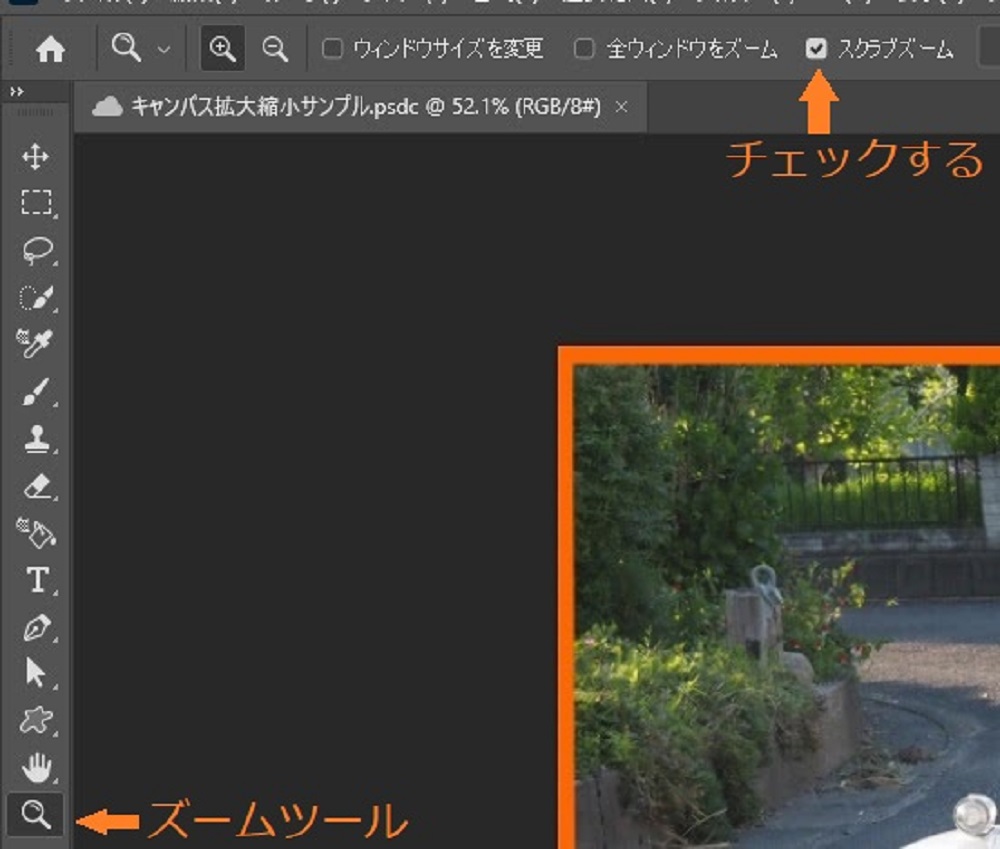
Photoshopには、ズームツール(Zキー)を選択した状態でキャンバス上を左右にドラッグするだけで滑らかにズームイン・ズームアウトができる「スクラブズーム」機能が備わっています。右へドラッグすれば拡大、左へドラッグすれば縮小となり、目的の倍率へ一瞬でアプローチできます。この機能を利用するには、上部のオプションバーにある「スクラブズーム」にチェックが入っていること、および環境設定の「パフォーマンス」でグラフィックプロセッサー(GPU)が有効化されている必要があります。
また、マウス派のクリエイターに強く推奨されるのがPhotoshopのスクロールホイールズーム設定です。「環境設定」>「ツール」を開き、「スクロールホイールでズーム」にチェックを入れると、AltキーやCtrlキーを押さずともマウスホイールを回転させるだけでカーソル位置を中心に拡大縮小が行えるようになります。
【オブジェクト変形編】自由変形ショートカットと比率維持の新常識
レイヤー上の画像やシェイプ自体のサイズを変更したいときは、変形コマンドを使用します。対象のレイヤーを選択した状態で「Ctrl + T」(Mac: Command + T)を押すと自由変形モードに切り替わります。
自由変形モードに入ると画像の周囲に四角い枠線が表示されます。この枠線の四隅にあるハンドルをドラッグすることで拡大縮小が可能です。このとき知っておくべき重要な挙動が縦横比(比率維持)のルールです。
近年のPhotoshopではデフォルトの挙動が変更されており、何もキーを押さずに四隅をドラッグするだけで縦横の比率が維持されたまま拡大縮小されます。以前のバージョンとは異なり、「Shiftキーを押しながらドラッグすると、逆に比率が崩れる(自由比率になる)」仕様になっているため注意が必要です。
また、オブジェクトの中心を軸にして均等に拡大縮小させたい場合は、「Altキー(Mac: Optionキー)」を押しながらドラッグします。これらを組み合わせることで、レイアウトを崩さずに狙い通りのサイズ調整が行えます。変形を確定させる際は「Enterキー」、キャンセルする場合は「Escキー」を押します。
【画質劣化防止】拡大縮小を繰り返すならスマートオブジェクト化が必須
ビットマップ画像を通常のレイヤーのまま「縮小してから再度拡大」すると、ピクセル情報が失われて画像が著しくボケてしまいます。デザイン制作の現場でこの画質劣化を完全に防ぐための必須テクニックが「スマートオブジェクト」への変換です。
変形を行う前にレイヤーパネルで対象レイヤーを右クリックし、「スマートオブジェクトに変換」を実行します。スマートオブジェクト化された画像は、内部に元画像のオリジナル解像度データを保持し続けるため、何度縮小や拡大を繰り返しても元のクリアな画質を100%維持できます。
Illustratorから配置したベクターデータや、後からレイアウトサイズを微調整する可能性がある写真素材は、必ずスマートオブジェクト化した状態で自由変形(Ctrl/Cmd + T)を実行する習慣を徹底してください。
【トラブルシューティング】拡大縮小ショートカットが効かない主な原因と解決策
ショートカットキーを押しても反応しない、あるいは変形の枠線が表示されないといったトラブルには、いくつかの明確な原因が存在します。
1. 日本語入力(IME)が「全角/かなモード」になっている
最も多い原因がこれです。「Ctrl + T」や「Zキー」などのショートカットは、IMEが日本語入力モードになっているとショートカットとして認識されません。キーボードの「半角/全角」キーや「英数」キーを押し、半角直接入力の状態に戻してください。
2. バウンディングボックスが非表示になっている
移動ツールを選択しているのに変形用の枠線が出ない場合は、画面上部のオプションバーにある「バウンディングボックスを表示」のチェックが外れていないか確認してください。ここにチェックを入れることで、選択中レイヤーの枠線が常時表示されます。
3. GPU機能が無効化されてスクラブズームが動かない
スクラブズームがグレーアウトして使えない場合、「環境設定」>「パフォーマンス」を開き、「グラフィックプロセッサーを使用」がオンになっているか確認します。グラフィックドライバの更新やPhotoshopの再起動で解消することが大半です。
4. レイヤーがロックされている・選択されていない
背景レイヤーのまま鍵マークが付いている場合や、空のレイヤーを選択している状態では自由変形ショートカットは機能しません。レイヤーのロックを解除するか、正しい対象を選択し直してください。
【フォトショップの拡大・縮小ショートカット】に関するよくある質問(FAQ)
Q1:以前のバージョンのように「Shiftキーを押しながらドラッグで比率維持」に戻すことはできますか?
A1:「環境設定」>「一般」を開き、「従来方式の自由変形を使用」にチェックを入れることで、過去のバージョンと同様にShiftキーを押している間だけ比率維持される操作体系に戻すことが可能です。
Q2:キャンバスの回転とズームが同時に暴れてしまうのを防ぐには?
A2:トラックパッドやタッチ機能付きデバイスを使用している場合、ジェスチャー機能が意図せず反応している可能性があります。「環境設定」>「ツール」内の「ジェスチャーを有効にする」のチェックを外すことで誤作動を防げます。
Q3:画面の一部だけをピンポイントで画面いっぱいに拡大したいときはどうすればいいですか?
A3:ズームツール(Zキー)を選択した状態で、オプションバーの「スクラブズーム」のチェックを一時的に外すか、拡大したい範囲をマウスで四角くドラッグして囲むと、その矩形領域が作業画面いっぱいに拡大表示されます。
まとめ:画面表示と変形ショートカットの完全習得が時短への最短ルート
Photoshop作業における「拡大・縮小」は、単なるツールのひとつではなく、すべての編集作業の土台となるアクションです。画面全体表示の「Ctrl + 0」や等倍の「Ctrl + 1」、流れるような「スペースキーでのハンドツール併用」、そして画像変形時の「スマートオブジェクト化」と「Ctrl + T」。これらの操作をマウス操作からショートカットへと完全に移行させるだけで、日々の作業時間は確実に劇的な短縮を遂げます。
自身の制作環境に合わせてスクロールホイールやスクラブズームの設定を最適化し、ストレスのないクリエイティブワークを実現してください。 (出典: フォト ショップ 拡大 縮小 ショートカット(Yahoo!ニュース))

毎日更新されるトレンド情報を分析・発信中。役立つ裏技やおすすめ情報を分かりやすく紹介します。
