PC容量不足を即解決!巨大ファイルを探す裏ワザと削除の完全手順
パソコンで作業をしている最中、突如として画面に現れる「ディスクの空き容量が不足しています」という警告通知。Cドライブを示すゲージが無慈悲な赤色に染まり、OSのアップデートが止まるだけでなく、アプリの起動やブラウジングまで極端に重くなるトラブルは、日常の作業効率を容赦なく奪い去ります。高解像度の動画データや肥大化したシステムキャッシュがストレージを圧迫しやすい環境下で、容量確保は避けて通れない課題です。
「不要な写真や書類を何枚か消したのに、空き容量が数メガバイトしか増えない」という経験を持つ方は少なくありません。ストレージを真に圧迫しているのは、日常的なファイルではなく、階層の奥深くに潜む数ギガバイト単位の巨大データです。本稿では、Windows 11やMacに標準搭載されている隠し検索コマンドから、一瞬で元凶をあぶり出す視覚化ツール、そして絶対に消してはならない重要データの見極め方まで、安全にPCの空き領域を取り戻す実践手順を徹底解説します。
📌 【この記事の重要ポイントまとめ】
- 要点1:Windows 11ではエクスプローラーの検索窓に「size:>1GB」などの直接コマンドを入力することで、ギガ単位の肥大化ファイルをわずか数秒で抽出できる。
- 要点2:Macでは「ストレージの管理」画面とFinderのスマートフォルダ機能を組み合わせることで、不可視フォルダ内の古いキャッシュやバックアップを即座に特定可能。
- 要点3:手当たり次第の削除はOS破損のリスクを伴うため、専用のクリーンアップ機能とサードパーティ製ツールの可視化マップを併用し、安全なデータのみを狙い撃ちで消去するのが鉄則。
【Windows 11編】標準エクスプローラーでサイズの大きいファイルを探す決定打コマンド
Windows 11で大容量ファイルを探す際、フォルダを一つずつ手作業で開いて確認するのは現実的ではありません。標準機能であるエクスプローラーには、特定のファイルサイズ以上を一括抽出できる強力なエクスプローラーサイズ検索コマンドが実装されています。
最も手軽で強力な方法は、エクスプローラー右上の検索ボックスに直接構文を打ち込む手法です。Cドライブ全体または特定のドライブを開いた状態で、以下のコマンドを入力します。
【実践で役立つ主な検索構文】
・size:>1GB(1GB以上のファイルをすべて抽出)
・size:>500MB(500MB以上のファイルをすべて抽出)
・サイズ:巨大(Windows標準プリセット:128MB〜1GBを検索)
・サイズ:非常に巨大(Windows標準プリセット:1GB〜4GBを検索)
・サイズ:巨大 datemodified:今年(今年変更された巨大ファイルのみに絞り込み)
この検索を行う際、事前に「隠しファイル」を表示する設定にしておくことが極めて重要です。エクスプローラー上部の「表示」メニューから「表示」>「隠しファイル」にチェックを入れます。これにより、通常のフォルダビューでは見えない階層(AppData配下など)に蓄積された大容量データを漏らさずスキャン対象に含めることが可能になります。
検索結果が表示されたら、カラムヘッダーの「サイズ」をクリックして降順(大きい順)に並べ替えます。これだけで、どのファイルがギガバイト単位でストレージを占有しているのかが一目瞭然となります。過去にダウンロードしたまま放置された大容量のZIPファイルや、ゲームの古いインストーラー、画面録画の元データなどが瞬時にリストアップされます。
【Mac編】隠れた大容量ファイルをFinderと標準機能で一瞬で特定する方法
macOS環境においても、巨大ファイルの特定には洗練された標準機能が備わっています。日頃あまり意識されない奥底のキャッシュや、過去のiOS端末バックアップが数十ギガバイト規模で放置されているケースが目立ちます。
まずは最も直感的な標準ダッシュボードを活用します。画面左上のAppleメニューから「システム設定」>「一般」>「ストレージ」を開きます。ここでは、アプリケーション、書類、macOS、システムデータなどのカテゴリ別に容量の内訳がバーグラフで表示されます。「書類」の右端にある「i(情報)」アイコンをクリックすると、「大容量ファイル」タブが表示され、Mac内に存在する巨大な動画やディスクイメージ(.dmg)がサイズ順に自動整列されます。
さらに高度に、かつ継続的に監視したい場合はFinderのスマートフォルダを作成するのが確実です。
【Finderスマートフォルダによる検索手順】
1. Finderを開き、メニューバーの「ファイル」から「新規スマートフォルダ」を選択。
2. ウィンドウ右上の「+」ボタンをクリック。
3. 検索条件のドロップダウンで「ファイルサイズ」を選択(表示されない場合は「その他」から追加)。
4. 条件を「次の値より大きい」に設定し、数値欄に「1000」、単位を「MB」と指定。
5. 抽出された一覧をサイズ順で並べ替え、必要に応じて右上の「保存」からサイドバーに登録。
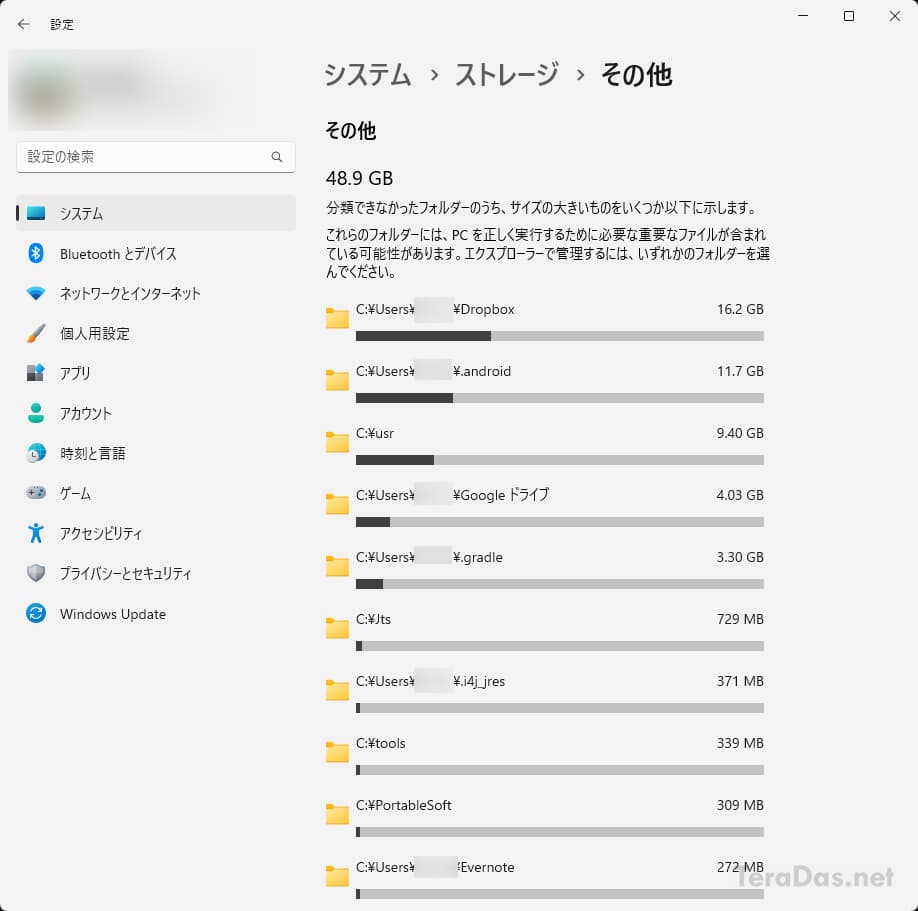
Macのトラブルで特に多い「システムデータ(旧:その他)」の肥大化については、ユーザーライブラリ(~/Library/Caches や ~/Library/Application Support)内に古い動画編集ソフトのレンダリングファイルやAdobe製品のスクラッチデータが溜まっているケースが大半です。Finderの「移動」メニューをOptionキーを押しながらクリックして「ライブラリ」へアクセスし、容量の大きなフォルダを特定していく作業が極めて効果的です。
【徹底比較】手動検索 vs ドライブ使用量確認ツール|おすすめフリーソフトの実力検証
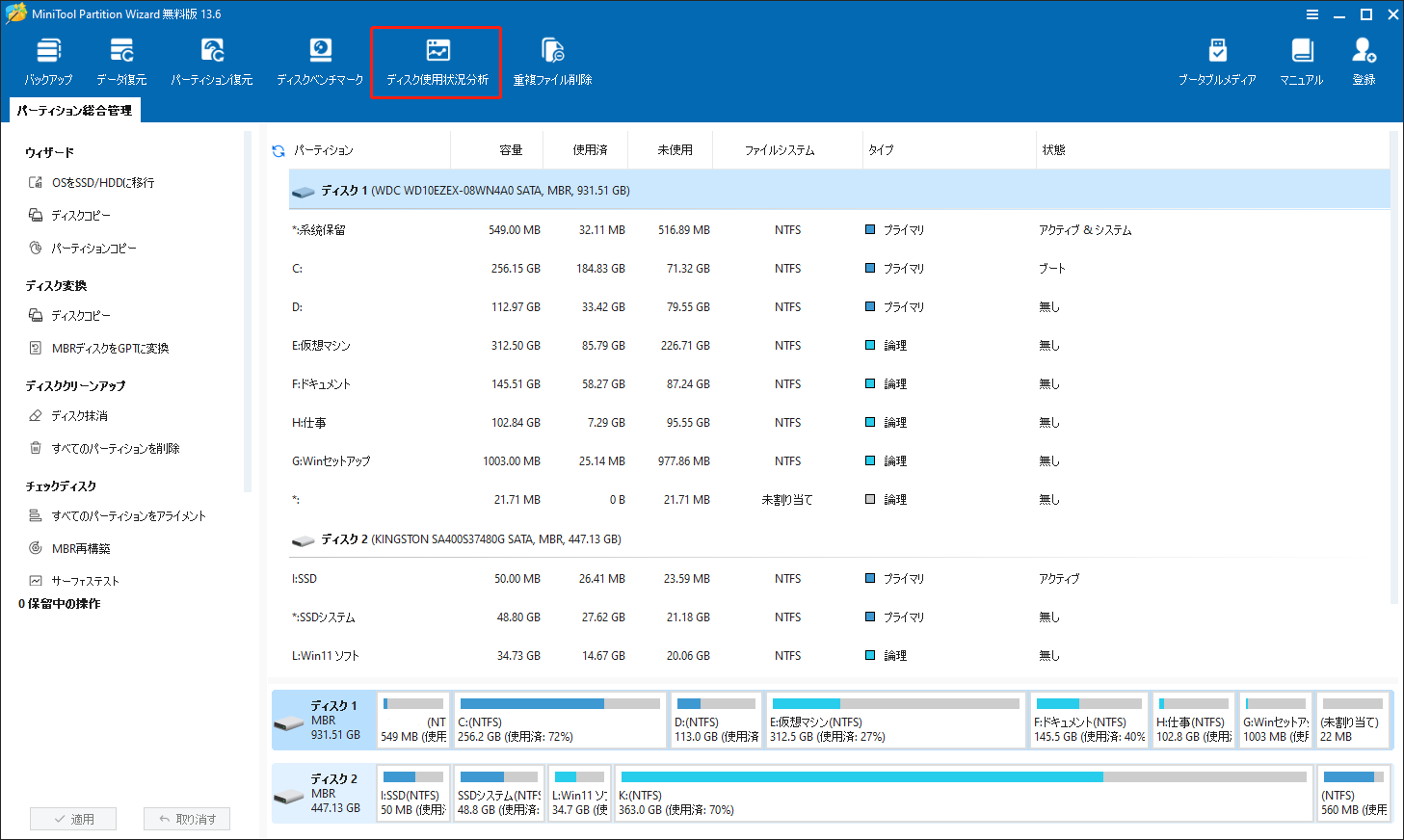
OS標準の検索機能は手軽である反面、ディスク全体の「どのフォルダが最も重いか」という階層構造を直感的に把握するには時間がかかります。ハードディスクやSSDの利用状況をブロック状のツリーマップで視覚化するドライブ使用量確認ツールを導入すると、数テラバイトのストレージでも数分でボトルネックを突き止めることができます。
主要な検索手段と代表的なツールの特徴を以下の比較表にまとめました。
| 手法・ツール名 | 対応OS / スキャン速度 | 特徴・視覚的把握度 | 編集部の見解・おすすめ用途 |
|---|---|---|---|
| OS標準エクスプローラー検索 | Windows / 中速(インデックス依存) | テキストリスト形式。階層把握はやや困難。 | ソフトの新規インストールが禁止されている社用PCに最適。 |
| TreeSize Free | Windows / 高速(MFT読み込み) | フォルダツリー形式で容量と占有率をバー表示。 | 定番のフリーソフト。どの階層が重いかを段階的に追跡したい人向け。 |
| WizTree | Windows / 超高速(数秒で完了) | カラーブロックによるビジュアルツリーマップ。 | 速度・視認性ともに最高峰。ギガ単位の孤立ファイルを即座に発見可能。 |
| GrandPerspective | macOS / 高速(オープンソース) | 矩形パッキングによる視覚表示。直感操作。 | Macで完全無料かつ軽量に全体マップを確認したい場合の有力候補。 |
| DaisyDisk | macOS / 高速(有料・体験版あり) | 美しい円形サンバースト図。洗練されたUI。 | Mac特有の「システムデータ」の内訳を安全かつ素早く削りたい上級者向け。 |
社内規定などでツールの導入が制限されていない個人環境であれば、WindowsならWizTree、MacならGrandPerspectiveなどの視覚化ソフトを一度走らせるだけで、ストレージを占領している「巨大な四角形」が一目瞭然となり、探す時間を大幅に短縮できます。

【実態検証】容量不足に陥る「真の元凶」と現場ユーザーの落とし穴
ITサポート現場のログやSNS上のリアルな悲鳴を検証すると、多くのユーザーが「写真やWord文書が多すぎるせいだ」と思い込み、数メガバイトのファイルをちまちま消しては徒労感に苛まれている実態が浮かび上がります。実際にCドライブ容量を圧迫している元凶は、日常のファイル保存とはまったく異なる領域に存在します。
取材と実態調査から判明した、ストレージを埋め尽くす「4大隠れ元凶」は次の通りです。
1. 動画編集・グラフィックソフトのキャッシュ残骸
Adobe Premiere ProやAfter Effects、DaVinci Resolveなどのメディアキャッシュは、プロジェクトを閉じた後も自動では完全消去されず、数百ギガバイト規模でディスクに蓄積し続けます。「メディアキャッシュの自動クリーンアップ」を放置している現場では、これだけでドライブの半分が埋まっているケースが頻発しています。
2. 古いスマートフォンのローカルバックアップ
PCにiPhoneを接続してバックアップを取っていた時代のデータ(Apple Computer\MobileSync\Backup)が、機種変更後も消去されず残存しているパターンです。端末1台につき50GB〜150GBもの容量が何年も放置されている事例が散見されます。
3. ダウンロードフォルダに眠るインストーラーとZIP
ブラウザ経由でダウンロードした圧縮ファイルや、導入済みアプリケーションのセットアップファイル(.exe / .pkg)は、一度使った後は不要であるにもかかわらず、ダウンロードフォルダ内に数年間滞留しがちです。
4. クラウドストレージの全同期設定
OneDriveやGoogleドライブ、Dropboxなどの「ローカルにファイルを保持する」設定が有効になっていると、クラウド上の共有データがすべて物理ディスクに書き込まれ、気づかないうちに容量限界を迎えてしまいます。「ファイルオンデマンド(必要な時だけダウンロード)」機能を有効化することが必須の防御策です。
一般に知られていない盲点と危険な誤解|絶対に削除してはいけないファイル群
Cドライブの容量不足に焦るあまり、検索で見つかった巨大ファイルを片っ端からごみ箱へ放り込む行為は、OSの起動不能を招く極めて危険な行為です。巨大であっても「絶対に手動削除してはいけない領域」と「正規の手順を踏めば安全に削減できる機能」を明確に区別しなければなりません。
【直接削除が厳禁のファイル・フォルダ】
・C:\Windows\System32:OSの根幹を担うシステムファイル群。
・C:\Windows\WinSxS:Windowsのコンポーネントストア。手動削除するとシステムが即座に破損します。
・pagefile.sys / swapfile.sys:仮想メモリファイル。手動削除は不可(設定からサイズ変更は可能)。
・hiberfil.sys:休止状態用メモリ退避ファイル。直接削除ではなく、コマンドプロンプトで powercfg /h off を実行して機能を停止することで安全に数十ギガバイト解放できます。
Windowsにおいてシステム領域の不要データを安全に一掃するには、手動削除ではなくディスククリーンアップ(システムファイルのクリーンアップ)またはストレージセンサー設定を使用します。
「設定」>「システム」>「ストレージ」からストレージセンサーをオンに設定すると、一時ファイルやごみ箱内の古いファイルが自動削除されます。さらに「一時ファイル」項目を開いて「以前のWindowsのインストール(Windows.old)」にチェックを入れて削除を実行すれば、OSアップデートに伴う20GB〜40GBもの残骸を安全かつ合法的にクリーンアップできます。
【プロの結論】おすすめできる人・慎重になるべき人の判断基準
ストレージの整理にあたっては、ユーザーのITリテラシーや利用環境に応じて適切なアプローチが異なります。以下の基準に沿って行動を選択してください。
【手動検索とローカル削除を自力で行うべき人】
・動画編集、3Dモデリング、ゲーム配信など大容量ファイルを日常的に扱うユーザー
・ファイルの拡張子(.mp4, .zip, .cache, .tmpなど)を見て用途を正確に識別できる人
・外付けSSDやNASを所有しており、重要データのアーカイブ先を確保できている人
【手動削除を避け、自動化やクラウド移行を優先すべき人】
・業務専用のPCで、誤削除が業務停止に直結するリスクがある環境の人
・フォルダパス(AppDataやProgramDataなど)の意味が判断できない初心者
・手動整理ではなく、OneDriveやiCloudの「クラウドオフロード(空き領域を増やす)」機能やOS標準の「ストレージセンサー」による自動管理に任せるべき人
【サイズの大きいファイルを探す】に関するよくある質問(FAQ)
Q1:Cドライブが赤くなって空き容量がゼロに近いです。まず最初に行うべき最優先の対処は何ですか?
A1:慌てて手動でファイルを消す前に、まずは「ごみ箱を空にする」を実行し、次にWindowsの「設定」>「システム」>「ストレージ」>「一時ファイル」から、安全に消去できる一時ファイルやダウンロードフォルダの不要データにチェックを入れて一括削除を行ってください。これだけで数ギガ〜十数ギガバイトの呼吸領域が即座に確保できます。
Q2:エクスプローラーで「size:>1GB」と入力してもファイルが全くヒットしません。なぜですか?
A2:Windowsのインデックス作成が完了していないか、検索範囲が現在のフォルダのみに限定されている可能性があります。エクスプローラー左側のナビゲーションで「PC」または「ローカルディスク(C:)」を選択した状態で検索を実行してください。また、半角英数字で「size:>1GB」とコロンや大なり記号を含めて正確に入力しているか再確認してください。
Q3:スマホ(iPhoneやAndroid)でサイズの大きいファイルを特定するにはどうすればいいですか?
A3:iPhoneの場合は「設定」>「一般」>「iPhoneストレージ」を開くと、容量を消費しているアプリ順に並び替わります。「写真」や「メッセージ」の内部項目から大容量のビデオや添付ファイルだけをピンポイントで消去できます。Androidの場合は「Files by Google」アプリを開き、「削除」タブにある「サイズの大きいファイル」から不要な動画やダウンロードデータを簡単に抽出・削除可能です。
まとめ:巨大ファイルを定期駆除して快適なPC環境を維持しよう
ストレージの容量不足は、単にファイルを保存できなくなるだけでなく、仮想メモリの枯渇によるOS全体のレスポンス低下や、予期せぬフリーズ、セキュリティ更新の失敗など、重大なシステム不全を引き起こす引き金となります。細かい書類をちまちま消す対症療法から脱却し、コマンド検索やビジュアル確認ツールを用いて「メガバイトではなくギガバイト単位の元凶」を正確に突き止めることが根本解決への最短ルートです。
OS標準のストレージセンサーを正しく構成し、動画キャッシュや一時ファイルの肥大化を日頃から自動制御できる環境を整えておくことで、ストレージの警告に脅かされることのない、常に快適で俊敏なデジタル作業環境を維持できます。 (出典: サイズ の 大きい ファイル を 探す(Yahoo!ニュース))
情報を整理して届けることが得意なWebディレクター。ユーザー視点に立った記事作成を目指しています。
