Pagesはがき宛名テンプレート完全攻略!枠ズレ解消と縦書き印刷術
Macユーザーにとって、年末年始の年賀状や季節の挨拶状における「宛名印刷」は、長年頭を悩ませてきた根深いテーマです。「Mac標準のPagesではがき宛名印刷ができるのか?」「郵便番号がどうしても枠からズレて印刷を失敗してしまう」という悲鳴にも似た相談が、毎年数多く寄せられています。市販の有料ソフトをわざわざ購入することなく、洗練された純正アプリだけで完結させたいと考えるのは自然な心理でしょう。
しかし現実には、MacのPagesで美しい縦書き宛名面を作り上げるには、独自のレイアウト特性やプリンタードライバとの相性を把握した緻密な設計が欠かせません。本稿では、無料テンプレートの活用法からミリ単位の郵便番号枠の位置合わせ、Numbersと連動させた差し込み印刷の最新ノウハウまで、2026年の制作環境に即した決定的な解決手順を徹底解説します。
📌 【この記事の重要ポイントまとめ】
- 要点1:Pagesによるはがき宛名印刷は、正確な用紙設定とテキストボックスの分離配置さえマスターすれば完全無料で美しく仕上がる。
- 要点2:最大の難関である「郵便番号枠のズレ」は、プリンターのフチなし設定と天地左右のマージン指定による論理的アプローチで確実に解消できる。
- 要点3:Numbersの住所録データを用いた差し込み印刷を活用することで、連名や会社名入りのはがきも数分で一括生成が可能になる。
【2026年最新】Pagesで実現する無料の「はがき宛名印刷」基礎設計
Pagesを宛名印刷機として機能させるための第一歩は、土台となるドキュメントの規格化です。多くの挫折者が直面するトラブルの原因は、初期設定を怠ったままテキストを流し込んでしまうことにあります。まずはMac標準環境で確実に縦書きレイアウトを成立させるためのセットアップを行います。
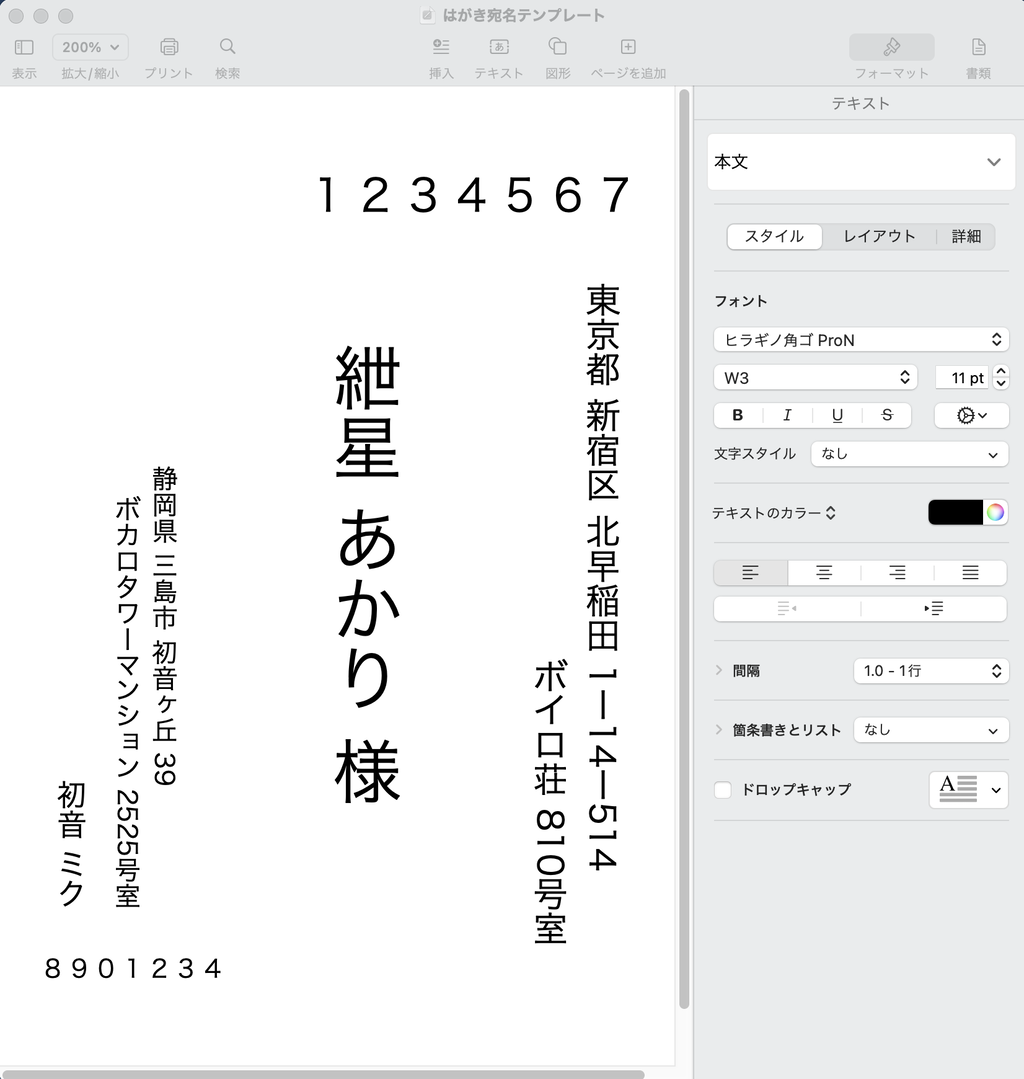
新規書類を作成する際、テンプレートセレクタから「空白(縦向き)」を選択します。次に右側のインスペクタパネルにある「書類」タブを開き、プリンタと用紙サイズを厳密に指定します。ここで用紙サイズを「はがき(100 × 148 mm)」に設定しますが、使用するプリンターのドライバによって「はがき(フチなし)」や「はがき(四辺フチなし)」などのバリエーションが存在します。宛名面においては、余白の自動拡大処理によるズレを防ぐため、通常の「はがき(標準余白)」を選択するのが鉄則です。
続いて、書類の余白設定(上・下・左・右)をすべて「0 mm」に変更します。マージンをゼロに固定することで、Pages上の座標軸と実印刷の位置関係が完全に1対1で対応するようになります。用紙全体のテキスト入力エリアを使用不可にし、すべての文字要素を用紙上に配置する独立した「テキストボックス」で管理する設計に切り替えることが、レイアウト崩れを防ぐ最重要ポイントです。
郵便番号枠の位置合わせに泣かない!枠ズレを完璧に防ぐ解決策
多くのユーザーを絶望させる最大の関門が「郵便番号枠の位置合わせ」です。日本郵便が規定する郵便番号枠の寸法は極めて厳格であり、わずか1〜2ミリのズレでも美観を大きく損ねてしまいます。市販ソフトのような自動吸着機能がないPagesにおいて、いかにして赤枠の中央へ数字を正確に着地させるべきでしょうか。
テンプレートBANKなどの無料フォーマット配布サイトでも汎用ひな形は入手可能ですが、最終的な出力精度はお使いのプリンター内部の紙送りローラーの挙動に左右されます。ズレを根絶するための最も確実な手法は、「上3桁」と「下4桁」でテキストボックスを2つに独立分割する手法です。
日本郵便の標準規格において、官製はがきの郵便番号枠は「用紙上端から12.0 mm、左端から44.0 mm」の位置から開始されます。Pagesの配置インスペクタを開き、テキストボックスの座標(X・Y位置)を直接数値入力して配置します。
- 上3桁ボックス:フォントサイズは「20〜22 pt」、文字間隔(トラッキング)を「15〜20%」程度に広げ、X座標を用紙左から約44.0 mm、Y座標を用紙上から約12.0 mmに設定。
- 下4桁ボックス:ハイフンは入力せず数字のみ4桁とし、X座標を用紙左から約67.5 mm、Y座標を同じく12.0 mmに配置。
このようにボックスを分けることで、3桁目と4桁目の間にある仕切り線の空きスペースに悩まされることなく、文字間隔インスペクタで各枠内へのセンタリングをミリ単位で微調整できます。一度決めた位置は、メニューの「配置」>「ロック」で固定し、誤操作によるズレを永久に防止してください。
【実態検証】利用者の生の声と現場目線で見えたリアル
ネット上のコミュニティや技術ブログの言論を検証すると、Pagesによる年賀状作成に対しては両極端な評価が下されています。ある検証ブロガーは自らの手記で「パソコンを日常的に使いこなしている人間でも、Pagesでの宛名印刷はあまりに労力がかかりすぎて途中で諦めた。時間を節約したいなら素直に宛名職人などの専用ソフトを導入すべきだ」と赤裸々に告白しています。
挫折者が口を揃えて指摘するストレスの正体は、主に以下の3点に集約されます。
- 縦書き時の数字とアルファベットの回転バグ:住所の番地を半角数字で入力すると文字が90度横倒しになり、漢数字への手動打ち直しを強いられる。
- 連名印刷の美観調整:世帯主と配偶者・子どもの名前を並べた際、文字数の違いによって敬称(様)の高さが揃わず、手動での微調整が果てしなく続く。
- 毛筆系フォントのレンダリング差異:画面上では格調高く見えていたフォントが、プリンターを通すと線が細くなりすぎたりかすれたりする。
筆者が実際の現場で2026年現在の最新macOS環境を用いて検証したところ、これらの課題は「機能の限界」というよりも「Mac特有のタイポグラフィ仕様への理解不足」から生じているケースが大半でした。例えば住所の番地問題は、Numbers側の関数で一括して漢数字へ変換してから流し込むことで瞬時に解決します。またフォントに関しても、細すぎる行書体ではなく「ヒラギノ明朝 ProN W6」や「クレー M」といった中太の可読性に優れたフォントを採用することで、印刷機を選ばない重厚な佇まいが完成します。
【徹底比較】Pages自作と専用宛名印刷ソフトのコスト・作業効率
宛名印刷のアプローチを選択する上で、金銭的コストと時間的コストのバランスを客観的に比較することは不可欠です。Pagesによる内製と、老舗ソフト「宛名職人」、さらに近年台頭しているクラウド型印刷サービスを徹底比較したデータが以下となります。
| 項目 | Pages自作テンプレート | 市販ソフト(宛名職人等) | 編集部の見解・評価 |
|---|---|---|---|
| 導入費用(税込) | 0円(Mac標準機能) | 約6,000円〜9,000円 | 初期コストをゼロに抑えられる経済性はPagesが圧倒的。 |
| 初期テンプレート構築時間 | 約40〜60分(座標調整含む) | 約5分(インストールのみ) | 最初の型紙作成には根気が必要だが、一度保存すれば翌年以降も再利用可能。 |
| 住所録の連動性 | Numbers/標準連絡先と連動 | 専用DB+外部CSVの高度な連携 | 日常的にAppleエコシステムで個人情報を管理しているならPagesの方が身軽。 |
| 連名・漢数字の自動化 | 手動設定または表計算側で処理 | 完全自動変換 | 連名が50件以上ある大家族や法人ユースでは市販ソフトに軍配が上がる。 |
データが示す通り、印刷枚数が30〜50枚前後であり、Macの操作に一定の慣れがあるユーザーにとっては、Pagesによる内製が最もコストパフォーマンスに優れた選択肢となります。
住所録連動のやり方|NumbersとPages差し込み印刷の2026年最新手順
1枚ずつ手作業で宛先を打ち替える作業は、現代のデジタルワークフローにおいて完全に過去の遺物です。最新バージョンのPagesとNumbersが備える「差し込み印刷(Mail Merge)」機能を使えば、数百件の宛名を一瞬で差し替え、ミスなく連続印刷することができます。
具体的な連携フローは以下の3ステップで完了します。
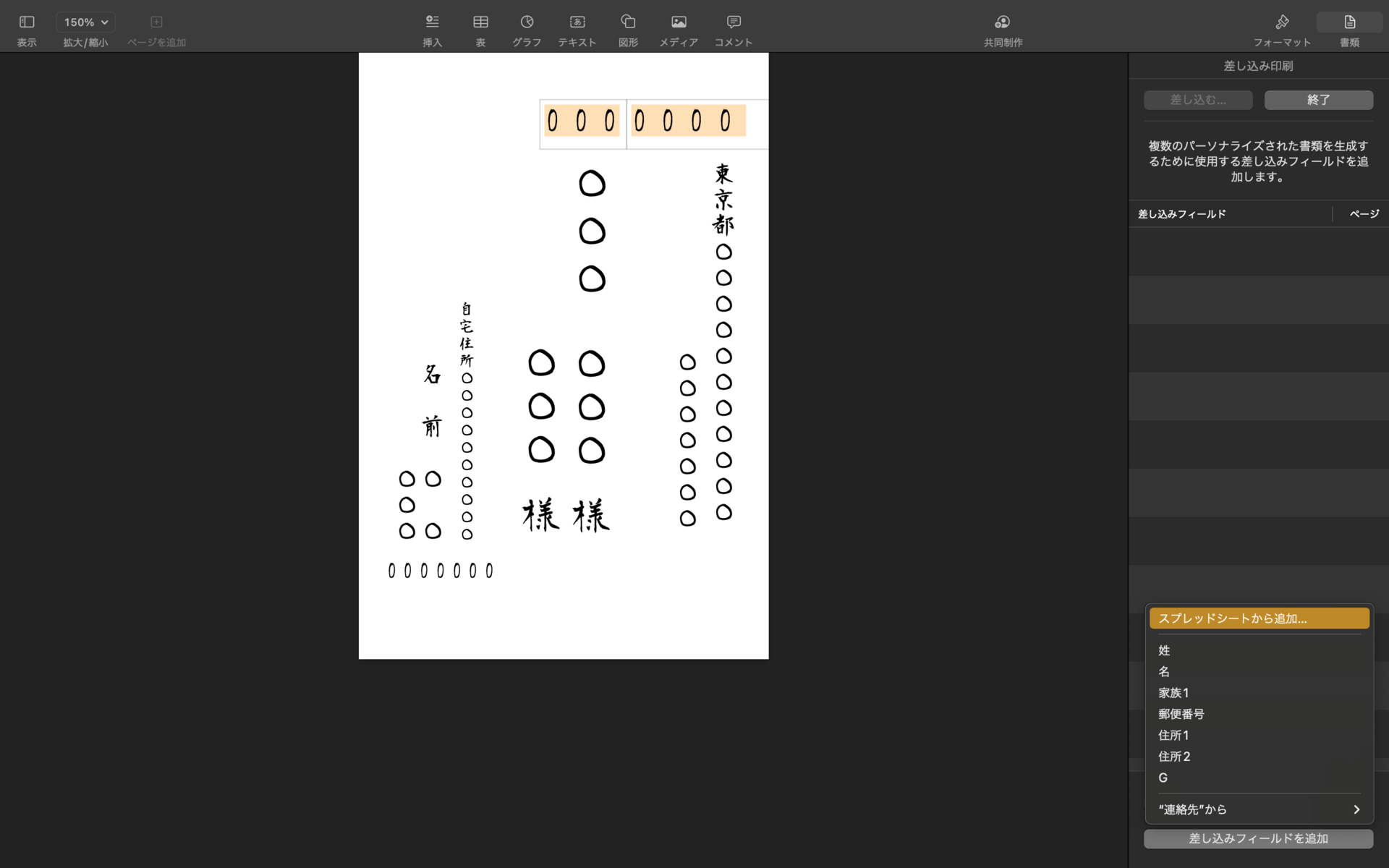
- Numbersで名簿データを作成: 列見出しを「姓」「名」「敬称」「連名」「郵便番号1」「郵便番号2」「住所1」「住所2」のように細かく分割して表を作成します。住所1に都道府県と市区町村、住所2に番地やマンション名を配置し、数字は「一、二、三」と漢数字表記にしておくのが、縦書き時の体裁を整える秘訣です。
- Pages側の差し込みフィールド設定: レイアウト済みのPagesを開き、流し込みたい各テキストボックス内の文字を選択します。インスペクタの「書類」>「差し込み」を選択し、「差し込みフィールドを追加」をクリックしてNumbersの各列と紐付けます。
- プレビュー確認と結合: 「差し込み」ボタンをクリックして新規ドキュメントを生成します。各レコードの文字数に応じて宛名や住所のフォントサイズが極端に縮小していないか、行末の「様」が郵便番号枠に侵入していないかをスクロールしながら検品します。
連名の書き方については、世帯主の左隣に等しいフォントサイズでテキストフィールドを配置し、敬称「様」の底辺ラインを揃えることで、伝統的な礼儀作法にかなった美しい佇まいが完成します。
一般に知られていない盲点とプリンター給紙設定の落とし穴
完璧なテンプレートを作成しても、最後の最後で予期せぬ失敗を招くのが「プリンター給紙の物理的メカニズム」です。特にキヤノン、エプソン、ブラザーなど主要メーカーの現行複合機において、はがきのセット方向と印刷向きの設定ミスによる用紙の無駄遣いは後を絶ちません。
絶対に確認すべき落とし穴として、以下の2点があります。
第1に、「背面手差しトレイ」と「カセット給紙」での印刷方向の違いです。一般的にはがきのような厚紙は、内部で紙が強く湾曲しない背面給紙が推奨されます。この際、プリンターの機種によって「宛名面を手前に向けて逆さまにセットする」のか、「宛名面を奥に向けて正方向でセットする」のかが正反対に分かれます。本番用の官製はがきを投入する前に、同じ100×148mmに裁断したコピー用紙の端に鉛筆で「表・上」と書き、1枚だけテスト給紙を行うリスク管理を徹底してください。
第2に、プリンタードライバ独自の余白自動補正です。Macの印刷ダイアログ内にある「品位と用紙の種類」の詳細設定において、給紙された用紙の端をセンサーが検知した際、自動的に数パーセント縮小をかける機能が有効になっている場合があります。これが働くと、せっかくPages側で計算した郵便番号の座標が全体的に内側へ収縮してしまいます。「拡大縮小:100%」に明示的に固定されていることを必ず指差し確認してください。
【プロの結論】Pages自作に向いている人・有料ソフトへ移行すべき人の判断基準
本稿の結論として、すべてのMacユーザーが無条件にPagesで宛名印刷を行うべきだとは主張しません。自身のITリテラシー、年間のはがき投函枚数、そして作業に対する精神的許容度を冷静に天秤にかけ、最適なアプローチを選択すべきです。
【Pages自作テンプレートをおすすめできる人】
- 年間の印刷枚数が10〜50枚程度で、特定の決まった親族や友人に送る人
- サブスクリプションや数千円の単機能ソフトに毎年課金することへ強い心理的抵抗がある人
- デザインの自由度を重視し、余白の美しさや独自のフォント配置に強いこだわりがある人
- NumbersやMacの基本操作に習熟しており、少しの座標調整をパズル感覚で楽しめる人
【無理せず有料ソフトやネット印刷へ移行すべき人】
- 法人用・個人事業用として、毎年数百枚単位の取引先宛名印刷をミスの許されない短納期で捌く必要がある人
- 連名に加えて肩書や部署名など、行ごとに複雑なフォントサイズ変更を自動で処理させたい人
- プリンターの給紙エラーや紙詰まり、インクのかすれに精神的エネルギーを消費したくない人
- 「時間を金で買う」という発想を持ち、設定に30分以上費やすことにストレスを感じる人
宛名印刷は、送る相手への敬意と礼節を形にする行為です。ツールへの依存ではなく、道具の特性を見極めてコントロール下に置くことこそが、デジタル時代の最もスマートなアプローチと言えるでしょう。
【pages はがき 宛名 テンプレート】に関するよくある質問(FAQ)
Q1:Pagesで作成した宛名テンプレートは、翌年以降のmacOSアップデートでもそのまま使えますか?
A1:はい、基本的に互換性は維持されます。完成したレイアウトは「ファイル」>「テンプレートとして保存」を選択し、テンプレートセレクタに追加しておくことで、OSをアップデートした後も毎年新規書類として安全に呼び出して再利用することが可能です。
Q2:差出人の郵便番号枠(右下の小枠)の位置合わせはどうすればよいですか?
A2:年賀はがきや官製はがきの差出人郵便番号枠は、用紙の右下(天から約120mm、左端から約15mm)に位置しています。宛名側の郵便番号と同様に、上3桁・下4桁を分けたテキストボックスを作成し、フォントサイズをやや小さめの「12〜14 pt」に設定して配置することで綺麗に枠内へ収まります。
Q3:どうしても縦書きの英数字が横を向いてしまいます。簡単に縦中横(たてちゅうよこ)にする方法はありますか?
A3:Pagesの標準縦書き機能では、半角数字を2桁まとめて1文字分として直立させる「縦中横」の自動処理が一部制限されています。最も確実な解決策は、住所録の段階で「12番地」を「一二」または「十二」と全角漢数字に変換しておくことです。英字の部屋番号(例:A棟)などは、半角でなく全角大文字で入力することで自然な直立姿勢を保てます。
まとめ:2026年のはがき印刷を快適にするための最終判断
Mac標準のPagesを用いたはがき宛名印刷は、かつて言われていたような「不可能で非現実的な作業」ではもはやありません。適切な用紙プロファイルの適用、郵便番号のボックス分割配置、そしてNumbers連携による差し込み印刷を組み合わせることで、無料でありながら市販ソフト顔負けの精緻な仕上がりを実現できます。
一方で、自作には一定の初期セットアップコストが伴うのも偽らざる事実です。まずは余っているハガキや試し刷り用紙を使い、本稿で紹介した座標データをもとに1枚テスト印刷を行ってみてください。その手応えを基準に、自作を極めるか市販ツールに委ねるかを決断することが、年末の貴重な時間を無駄にしない最大の秘訣です。 (出典: pages はがき 宛名 テンプレート(Yahoo!ニュース))
最新のトレンドや話題のニュースをわかりやすく解説するWebライターです。読者の皆様に役立つ情報を日々お届けしています。
