リンク機構の計算をエクセルで自動化!4節リンク解析と設計効率化
機械設計の初期構想において、可動部の動きを検証する「機構学」の計算は避けて通れません。高価な3D CADや専用のマルチボディダイナミクス(MBD)解析ソフトを立ち上げる前に、手元の表計算ソフトで瞬時に当たりをつけたいと考えるエンジニアは多いはずです。日常業務で使い慣れたMicrosoft Excelを活用すれば、複雑に見えるリンクの挙動も極めて高い精度でシミュレーションできます。
本稿では、基本となる4節リンク機構やスライダークランク機構を対象に、三角関数を用いた幾何学的解法からエクセルソルバーの活用法、さらには散布図を使った軌跡シミュレーションや速度加速度解析の自動化まで、現場直結のノウハウを余すところなく解説します。
📌 【この記事の重要ポイントまとめ】
- 要点1:閉ループ方程式や三角関数の幾何学的解法をセルに組み込むことで、4節リンクの変位解析を完全に自動化できる。
- 要点2:非線形な拘束条件を持つ複雑な機構でも、エクセルソルバーを活用すれば連立方程式を手作業で解くことなく瞬時に収束計算が可能。
- 要点3:散布図グラフと連動させた軌跡シミュレーションにより、初期構想段階での干渉チェックやストローク検証がCADレスで完結する。
【決定版】リンク機構の計算をエクセルで自動化する数式と解析手法
リンク機構の挙動をエクセルで解くアプローチは、大きく分けて「幾何学的解法(数式による直接解法)」と「エクセルソルバー活用(最適化・収束計算による数値解法)」の2種類が存在します。設計対象の自由度や計算目的に応じてこれらを正しく使い分けることが、業務効率化の鍵を握ります。
幾何学的解法では、各リンクの長さをベクトルとして扱い、ループ状に一周して元の位置に戻る「ベクトル閉ループ方程式」を構築します。たとえば一般的な平面4節リンク機構(固定節 $L_1$、原動節 $L_2$、中間節 $L_3$、従動節 $L_4$)において、原動節の回転角 $\theta_2$ を0度から360度まで変化させたときの従動節角度 $\theta_4$ を求める場合、余弦定理やフロイデンシュタインの方程式(Freudenstein's Equation)を適用します。
Excelのセル上では、三角関数計算関数である SIN、COS、ATAN2、ACOS を適切に組み合わせます。特に角度の逆三角関数を扱う際は、角度の象限判定($- \pi$ から $+\pi$ の範囲判定)でエラーを起こさないよう、単純な ASIN や ACOS ではなく ATAN2(x, y) 関数を活用するのが計算シート破綻を防ぐ鉄則です。
一方、空間リンクや5節以上の多節リンクなど、数式変形が極めて煩雑になるケースでは、エクセルソルバーが絶大な威力を発揮します。各関節の座標を変数セルとし、「リンク長の一致条件(2点間距離の二乗誤差がゼロ)」を制約条件に設定して目的関数を最小化させることで、非線形連立方程式を解く感覚で各節の変位解析が瞬時に完了します。
代表的な機構モデルの比較|4節リンク vs スライダークランク
機械設計計算で最も頻出する「4節リンク機構」と「スライダークランク機構」について、エクセル上で構築する際の計算負荷や解析アプローチの違いを比較・整理しました。
| 機構タイプ | 主要な計算式・幾何モデル | エクセル実装の難易度 | 編集部の見解・適用シーン |
|---|---|---|---|
| 4節リンク機構 (クランク・ロッカー等) | 閉ループ方程式、余弦定理、三角関数の半角置換による2次方程式解法 | 中〜高(解の分岐処理が必要) | ワイパー、サスペンション、開閉扉など広範な可動部検証に必須。 |
| スライダークランク機構 (直動変換機構) | $x = r \cos\theta + \sqrt{l^2 - (r \sin\theta)^2}$ による直接変位式 | 低〜中(1行の数式で展開可能) | プレス機、エンジン、空圧・油圧シリンダー連動部のストローク計算に最適。 |
| マルチリンク機構 (5節以上・ワット機構等) | 多変数非線形幾何拘束方程式(ソルバーまたはニュートン・ラフソン法) | 高(ソルバー設定またはVBA推奨) | 精密位置決めや特殊軌跡生成。構想初期の自由度検証で絶大な効果を発揮。 |
【実態検証】機械設計の現場でエクセル計算シートが重宝される理由
最新のハイエンド3D CADには、標準で機構解析(キネマティクス解析)機能が搭載されています。それにもかかわらず、なぜ設計の第一線では自作のエクセル計算シートが手放せないのでしょうか。
製造業の設計開発現場における実態を調査すると、以下の明確なメリットが浮かび上がります。
- 構想立ち上げの圧倒的なレスポンス:CAD上で部品モデルを作成し、アセンブリ拘束を付与してドラッグ検証を行うには数時間を要します。Excelならリンク長比率のパラメータを打ち替えるだけで、可動範囲や死点(トグル位置)の有無が0.1秒で即座に更新されます。
- 設計根拠(計算書)の客観的エビデンス化:設計審査(デザインレビュー)において、なぜそのリンク長比率を選定したのかを提示する際、数式が明示された計算シートは最強の技術資料となります。
- 全社展開とコスト削減:高額な解析ソフトウェアライセンスを設計者全員分揃えることは困難ですが、Excelであればサプライチェーン全体で同一の設計ツールを共有可能です。
ネット上のエンジニアコミュニティや知恵袋等の実務相談でも、「CADのアセンブリが拘束矛盾でフリーズした」「意図しない方向にリンクが跳ねた」というトラブルが頻繁に投稿されています。こうした問題の多くは、機構学的な特異点や幾何学的解の分岐を事前にエクセルで把握していないことに起因しています。

三角関数とエクセルソルバーを使いこなすステップ別構築ガイド
実際にエクセル上でリンク機構のシミュレータを自作するための具体的な手順を解説します。
ステップ1:入力パラメータと幾何定数の定義
シートの最上段に、固定節長($L_1$)、原動節長($L_2$)、中間節長($L_3$)、従動節長($L_4$)の入力セルを配置します。角度の計算にはラジアン変換が必要になるため、RADIANS(角度度数) を使ってセル内部で変換処理を行います。
ステップ2:変位解析と座標値の自動計算
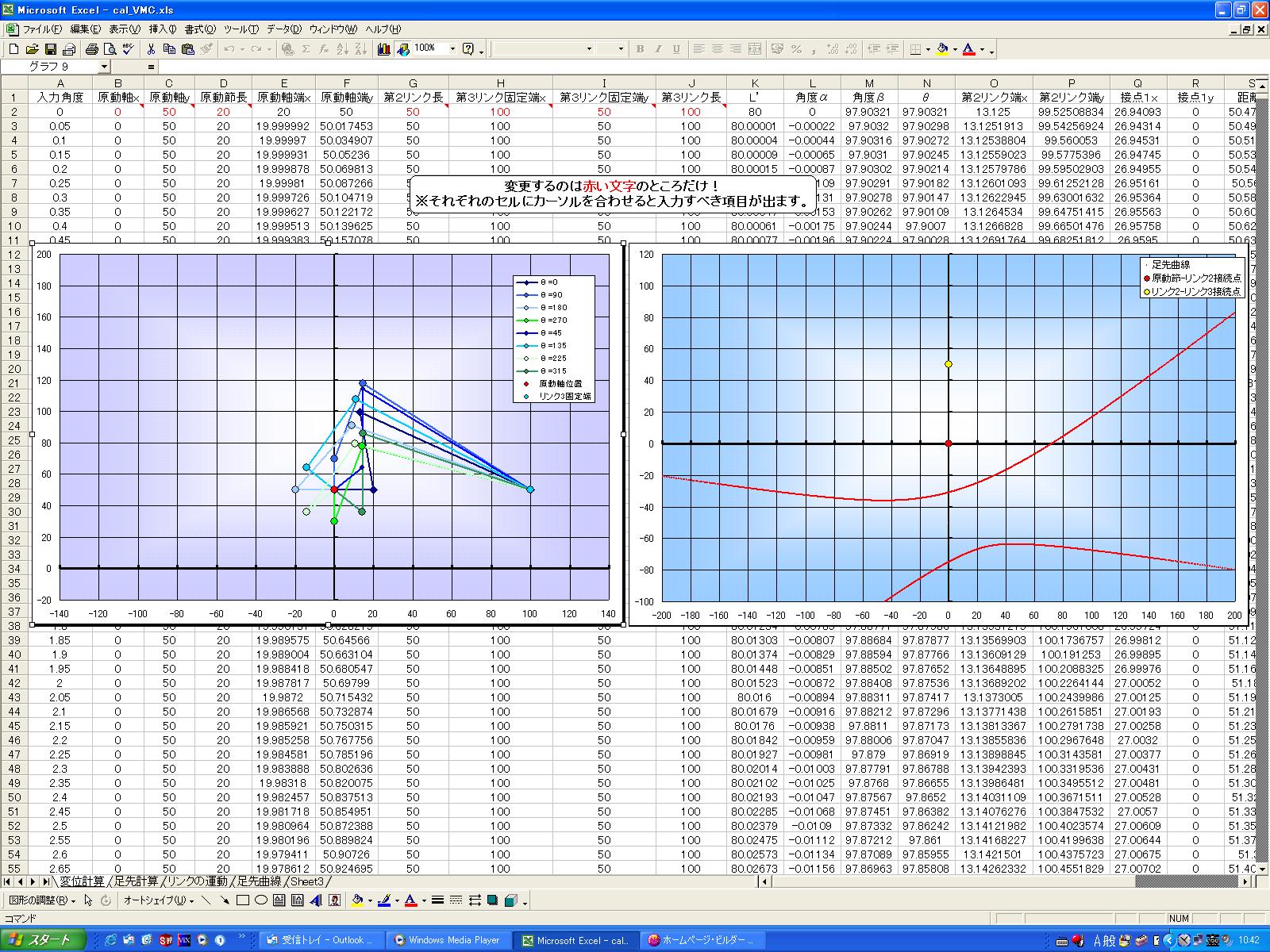
原動節の回転角度 $\theta_2$ を0度から360度まで、たとえば5度刻みで72行のテーブルを作成します。各行に対して、幾何学的解法に基づき中間関節点 $A(x_a, y_a)$ および $B(x_b, y_b)$ のXY座標を算出する数式を埋め込みます。
xA = L2 * COS(RADIANS(theta2)) yA = L2 * SIN(RADIANS(theta2))
ステップ3:散布図(XY)を用いた軌跡シミュレーション
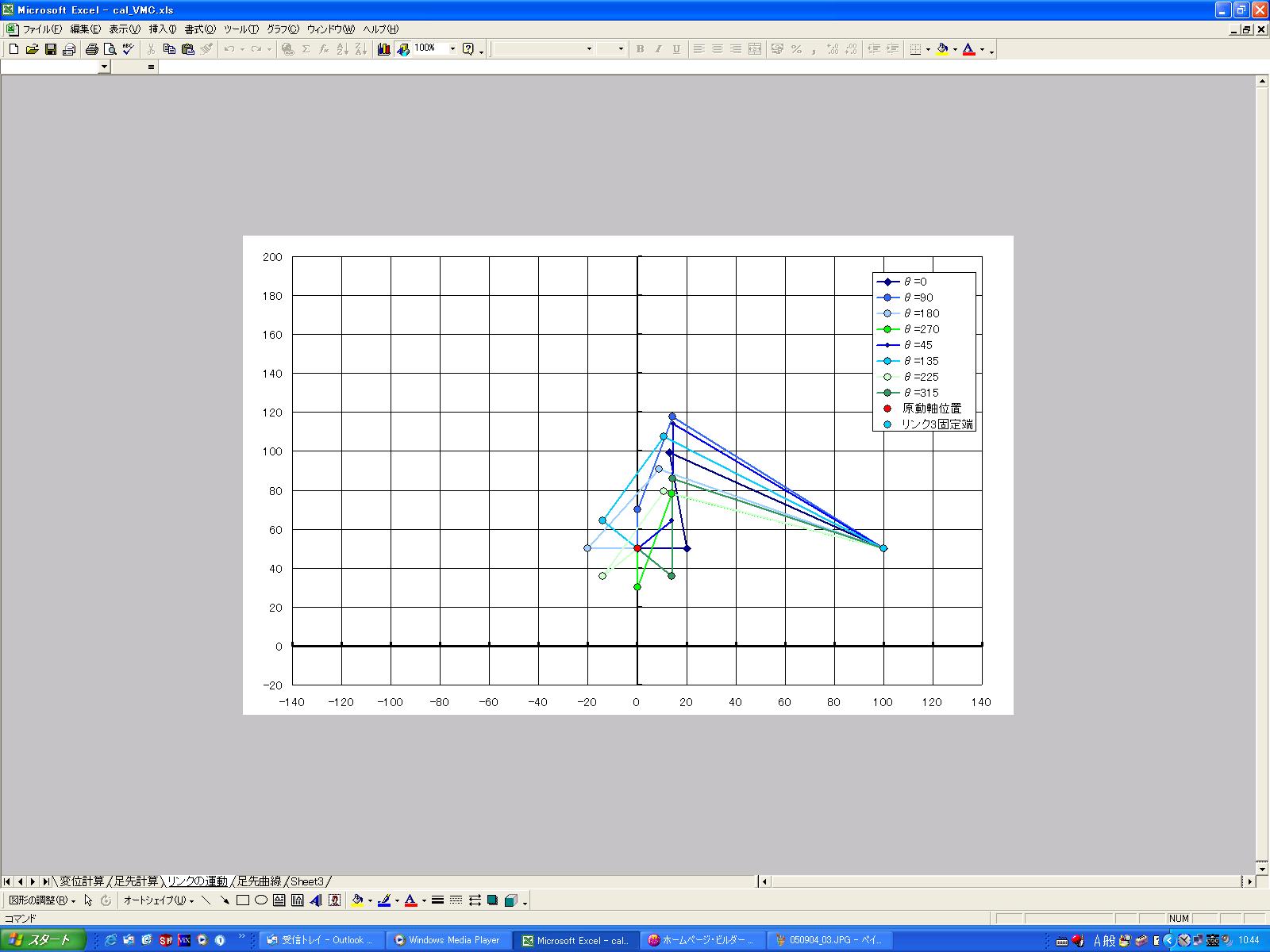
求めた座標列を元に、Excelの「散布図(直線・マーカー付き)」グラフを挿入します。原動節、中間節、従動節の各節点を結ぶ線分をプロットし、さらに中間節上の特定ポイント(カプラ点)の軌跡を描画することで、対象物がどのようなカーブを描いて移動するかを視覚的に一目で確認できます。スクロールバー(開発タブのスピンボタン)を変角セルにリンクさせれば、CADライクなインタラクティブ動作アニメーションも簡単に再現可能です。
ステップ4:数値微分による速度加速度解析
各節点の座標値が得られたら、隣接する時間ステップ($\Delta t$)ごとの差分を計算することで、速度 $v = \Delta x / \Delta t$ および加速度 $\alpha = \Delta v / \Delta t$ を近似的に算出できます。原動機(モーター等)の回転速度が一定(例:$60\text{ rpm}$ であれば $1\text{ rev} = 1.0\text{ s}$)と仮定すれば、各部にかかる慣性力や負荷トルクの概算までExcel単体で完結します。
一般に知られていない盲点とネットの誤解|特異点と解の分岐リスク
エクセルでリンク機構を計算する際、Web上で配布されている無料テンプレートや数式を盲信すると、重大な設計ミスにつながる落とし穴が存在します。
盲点1:グラショフの定理(Grashof's Criterion)の無視
4節リンクが「原動節が全回転できる機構(クランク・ロッカー機構)」になるか、「一定の角度内でしか動けない機構(ダブルロッカー機構)」になるかは、最長リンクと最短リンクの長さの和によって厳密に決まります。幾何計算式はすべての角度でセルに数値を吐き出そうとしますが、物理的に回転不能な領域では平方根内部が負になり、#NUM! エラーが発生します。計算シートには必ず IFERROR 関数やグラショフ判定式を組み込み、回転不可領域を明確に警告表示させる設計が必要です。
盲点2:交差配位と開放配位(解の2重性)の混同
同じ入力角度 $\theta_2$ であっても、4節リンクには「くの字型」に曲がる配位(開放配位)と、途中でリンクが交差する配位(交差配位)の2つの幾何学的解が存在します。単純な三角関数の平方根計算では、符号の正負($\pm$)によってどちらか一方の解しか追従できず、途中で機構がワープしたかのような不連続な軌跡を描く事故が多発します。連続的な動作を追従させるためには、直前の角度ステップの座標値に近い方の解を自動選択する条件分岐ロジックを組む必要があります。
盲点3:エクセルソルバーの局所解(ローカルミニマム)トラップ
ソルバーを用いた解析は直感的で強力ですが、初期値の設定が不適切だと、物理的にあり得ない別の解に収束してしまうリスクがあります。角度を連続変化させてソルバーを回す場合は、VBAマクロを用いて「前ステップの解を次ステップの初期値として代入しながらループ計算する」構成を徹底してください。
【プロの結論】エクセル計算シート導入に向いている人とCAD専任者の境界線
機構設計におけるエクセル計算と3D CADモデリングの使い分けについて、設計思想と実務適性の観点から明確な判断基準を提示します。
自作エクセル計算シートの構築を強く推奨する技術者
- 仕様決め段階のフロントローディングを担当する設計者:モータ容量の選定、シリンダーストロークの最適化、トグル機構の倍力比検討など、数値を振って最適解を探索するフェーズにおいて、Excelの軽快さは無敵の武器となります。
- 機構学の基礎理論を体型的に身につけたい若手エンジニア:ブラックボックス化されたCADの拘束機能に頼るだけでなく、数式として力の釣り合いや幾何関係を一度自力で組む経験は、設計者としての本質的なトラブルシューティング能力を飛躍的に高めます。
市販のCAD/CAEツールに専念すべきケース
- 3次元空間で複雑に交差する空間リンク(立体機構):球面ジョイントやユニバーサルジョイントが絡む3自由度以上の機構解析は、エクセルの2次元平面計算では投影誤差が大きく、3D CADのキネマティクス機能に軍配が上がります。
- 弾性変形やクリアランス(ガタ)を考慮した動解析:リンク自体のたわみやジョイントの摩擦・衝撃力を考慮した詳細な応力解析を行う段階では、汎用MBDソフトウェアの導入が必須です。
【リンク 機構 計算 エクセル】に関するよくある質問(FAQ)
Q1:エクセルの無料テンプレートをダウンロードして使うだけでも実務に足りますか?
A1:一般的な4節リンクやスライダークランクの基本軌跡を確認する程度であれば、Web上の無料テンプレートでも十分に役立ちます。ただし、リンクのオフセット配置や部材の厚み、取り付け干渉角度など、個別の製品固有の拘束条件を反映させるには、数式の構造を理解して独自にカスタマイズできるスキルが不可欠です。
Q2:エクセルソルバーを使う場合、アドインの追加設定は必要ですか?
A2:はい、初期状態では無効化されている場合があります。Excelの「ファイル」>「オプション」>「アドイン」を開き、管理欄の「Excel アドイン」の「設定」ボタンから「ソルバー アドイン」にチェックを入れて有効化してください。リボンの「データ」タブ右端に「ソルバー」が表示されます。
Q3:速度や加速度の計算で誤差を減らすにはどうすればよいですか?
A3:角度ステップの刻み幅($\Delta \theta$)を細かく設定することが第一です。一般的には1度刻み、高精度が求められる場合は0.1度刻み程度に設定し、中央差分法(対象点の前後の平均傾きを取る手法)を用いて微分近似を行うと、前進差分法に比べて格段に理論値に近い滑らかな加速度曲線が得られます。
まとめ:エクセル機構計算をマスターして設計品質を次の次元へ
リンク機構の計算をエクセル上で完結させるスキルは、設計スピードを劇的に加速させるだけでなく、機構の本質を見抜くエンジニアとしての確固たる技術基盤となります。三角関数による幾何学的解法とエクセルソルバーの特性を正しく理解し、散布図による軌跡の可視化を取り入れることで、手戻りのない洗練された機械設計を実現してください。 (出典: リンク 機構 計算 エクセル(Yahoo!ニュース))
情報を整理して届けることが得意なWebディレクター。ユーザー視点に立った記事作成を目指しています。
