Photoshopカラーハーフトーン完全攻略!レトロ印刷&アメコミ風ドット加工術
デジタルデザインにおいて、あえてアナログ特有の粗さや温かみを表現する「レトロ印刷風」や「Y2K・アメコミ風グラフィック」の需要がクリエイティブ現場で根強い人気を誇っています。その表現の要となるのが、Adobe Photoshopの標準機能である「カラーハーフトーン」フィルターです。写真やイラストを網点(ドット)に分解し、印刷物の風合いを瞬時に再現できる強力なツールですが、パラメーターの意味を理解せずに適用すると「ドットが粗すぎる」「色が濁ってモアレ(干渉縞)が発生する」といったトラブルに直面しがちです。
本稿では、第一線で活躍するグラフィックデザイナーの知見や印刷技術の基本原理をもとに、Photoshopのカラーハーフトーンを思い通りにコントロールするための最大半径の決定基準、CMYK・RGBにおけるチャンネル角度の最適値、そしてプロが実践する質感アップの裏技まで徹底的に解剖します。
📌 【この記事の重要ポイントまとめ】
- 要点1:カラーハーフトーンのドットサイズは「画像の解像度(ppi)」と「最大半径(px)」の掛け合わせで決まり、Web用(72〜150ppi)なら4〜8px、印刷用(300〜350ppi)なら12〜25pxが破綻しない基準値となる。
- 要点2:レトロなアメコミ・印刷風に仕上げる鍵は「CMYK角度(C:105°/M:75°/Y:90°/K:45°)」の正確な入力と、適用前の「ぼかし(ガウス)」によるグラデーションの滑らかさにある。
- 要点3:カラーハーフトーンは解像度依存のラスタライズ処理であるため、スマートオブジェクトを活用した非破壊編集と版ズレ・紙質テクスチャの重ね合わせがプロクオリティを生む。
【基本構造】Photoshopのカラーハーフトーンでドット柄が生まれる仕組み
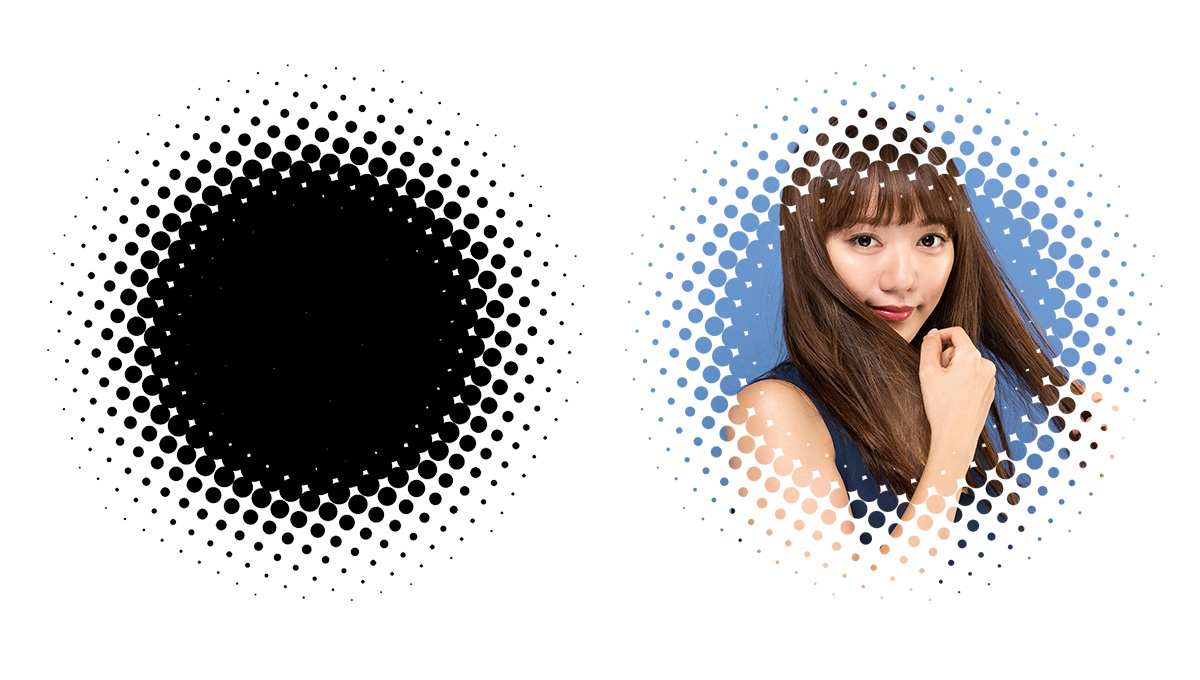
Photoshopのメニュー「フィルター > ピクセレート > カラーハーフトーン」は、画像を新聞や雑誌の印刷技術である「網点(ハーフトーンスクリーン)」に変換するエフェクトです。明度が高い(明るい)部分は小さなドット、明度が低い(暗い)部分は大きなドットとして描画され、インクの点密度の違いによって連続階調を擬似的に表現します。
ここで多くの初心者が混同しやすいのが、「フィルターギャラリー」内にある「ハーフトーンパターン」との違いです。
「ハーフトーンパターン」は描画色と背景色の2色のみを用いて、画面全体に均一な網点・線・円を幾何学的に敷き詰めるテクスチャフィルターです。一方、「カラーハーフトーン」は画像のRGBまたはCMYKの各チャンネルの階調を独立して読み取り、チャンネルごとに異なる角度で微小な網点を重ね合わせることでフルカラーのレトロな印刷効果を作り出します。複雑な陰影やマルチカラーのイラストに深みを与えるには、ピクセレートのカラーハーフトーンが不可欠となります。
【設定値の完全ガイド】最大半径の目安とチャンネル角度の最適解
カラーハーフトーンのダイアログを開くと、「最大半径(ピクセル)」と「チャンネル1〜4のスクリーン角度」の入力が求められます。ここの設定次第で、仕上がりのクオリティが大きく左右されます。
「最大半径」は、最も暗い階調の場所で生成されるドットの半径(ピクセル単位)を指します。直径はこの数値の2倍になるため、例えば半径を「8」に設定した場合、最も巨大な網点は16ピクセル四方のサイズになります。キャンバスの解像度が小さいWeb画像に大きな半径を指定するとドット同士が完全に融合して潰れてしまい、逆に高解像度の印刷データに小さな半径を指定するとドットが微細すぎて通常の写真と見分けがつかなくなります。
| 目的・表現スタイル | 推奨カラーモード | 最大半径の目安 | チャンネル角度の設定値(CH1 / CH2 / CH3 / CH4) |
|---|---|---|---|
| アメコミ・レトロ印刷風(標準) | CMYKカラー | 10〜20px(350ppi時) | 105°(C) / 75°(M) / 90°(Y) / 45°(K) |
| 白黒・モノクロ新聞風 | グレースケール / RGB | 6〜12px(72〜150ppi時) | すべて「45°」(最も視覚的に安定する角度) |
| ポップアート・大粒ドット | RGBカラー | 20〜40px(Web用画像) | 108° / 162° / 90° / 45°(初期設定値) |
| 整列グリッド・幾何学ドット | RGB / CMYK | 8〜16px | すべて「0°」または「90°」(格子状に整列) |
印刷業界における標準的なCMYK角度(シアン105度、マゼンタ75度、イエロー90度、ブラック45度)を入力することで、網点が規則的な円状の花柄模様を作る「ロゼットパターン」が美しく形成され、不快な縞模様(モアレ)を防ぎながら本物のオフセット印刷に近い質感を再現できます。
【実践ステップ】アメコミ&ポップアート風に仕上げるプロの加工手順
単に写真へカラーハーフトーンを適用しただけでは、「ただの解像度が粗い画像」に見えてしまうことがあります。ロイ・リキテンスタイン風のポップアートやヴィンテージ・コミックの質感を出すためには、フィルター前後の下準備とレイヤー構成が重要です。
ステップ1:画像をスマートオブジェクト化しコントラストを強調
元画像レイヤーを右クリックして「スマートオブジェクトに変換」します。これにより、後からいつでもカラーハーフトーンの半径や角度を再編集できるようになります。次に「色階調補正」レイヤー(トーンカーブやレベル補正)を重ね、明暗差を通常より強めに設定します。中間調がぼやけているとドットのメリハリが失われるため、ハイライトを飛ばし気味に、シャドウをしっかり締めるのがポイントです。
ステップ2:「ぼかし(ガウス)」で階調を滑らかにする裏技
ここがプロとアマチュアを分ける重要な工程です。写真の細部(肌のキメや微細なノイズ)が残ったままカラーハーフトーンをかけると、ドットの形がギザギザに崩れてしまいます。フィルターをかける前に、「フィルター > ぼかし > ぼかし(ガウス)」を半径1〜3px程度適用し、写真のグラデーションを滑らかにしておきます。階調の変化が均一になることで、生成されるドットの真円度が劇的に向上します。
ステップ3:カラーハーフトーンの適用と描画モードの合成
スマートフィルターとして「カラーハーフトーン」を実行します。アメコミ風を狙う場合は、最大半径「12〜16px」、チャンネル角度をCMYK標準値に設定します。さらに、線画(輪郭線)をくっきり際立たせるため、元画像から抽出した輪郭線レイヤーを一番上に配置し、描画モードを「乗算」で重ねると、一気に印刷コミックの迫力が生まれます。
ステップ4:版ズレ(ミスレジストレーション)と紙質テクスチャの付加
ヴィンテージ感を極めるなら、CMYKの特定チャンネルをわずかに1〜2ピクセルずらす「版ズレ」を再現します。最後に、ざらついたクラフト紙や古紙のテクスチャ素材を最上位レイヤーに配置し、描画モードを「オーバーレイ」または「焼き込み(リニア)」に設定して不透明度を調整すれば、1960〜70年代の風合いを帯びたレトロ印刷風表現が完成します。
【実態検証】現場デザイナーが直面するトラブルと失敗の原因
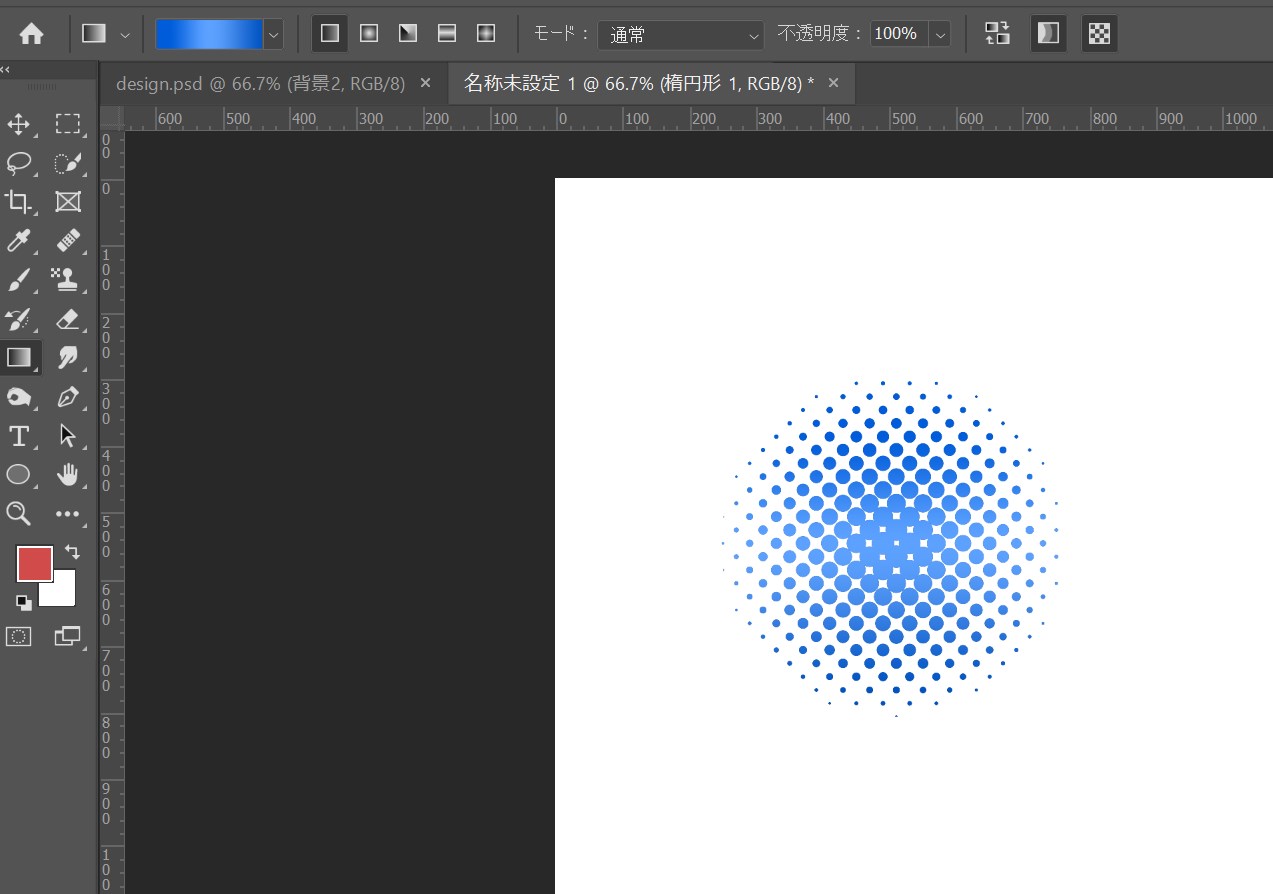
デザインの現場やSNSのコミュニティ(Xやクリエイターフォーラム)では、「チュートリアル通りに設定したのに見本のようなドットにならない」という相談が後を絶ちません。制作現場の検証から判明した主な失敗原因は以下の通りです。
最大の落とし穴は「カンバスサイズと解像度の認識不足」です。カラーハーフトーンの最大半径は絶対的なピクセル値で処理されます。例えば、幅1000pxのWeb用画像で「半径8px」と設定したときと、A4・350ppi(幅約4000px以上)の印刷データで「半径8px」と設定したときでは、画面全体に対するドットの相対的な大きさが4倍以上異なります。「見本記事の数値をそのまま入れたらドットが見えないほど細かくなった」という失敗は、カンバス解像度の差異によるものです。
また、拡大縮小によるモアレの発生も頻発します。Photoshop上で完璧に作成したカラーハーフトーン画像を、Webブラウザ表示やSNS投稿時に強制縮小されると、ドットの周期と画面ピクセルが干渉して汚い干渉縞(モアレ)が現れます。Web配信用に出力する際は、最終表示サイズ(等倍)にリサイズしてからカラーハーフトーンを適用するか、全体にわずかなノイズ(0.5〜1%)を加えて干渉を散らす処理が推奨されます。
一般に知られていない盲点とネットの誤解|RGBとCMYKの挙動差
多くの解説記事で見落とされがちな盲点が、「ドキュメントのカラーモードによってチャンネル番号の割り当てが完全に変わる」という事実です。
Photoshopのカラーハーフトーンダイアログには「チャンネル1、チャンネル2、チャンネル3、チャンネル4」としか表記されていません。この数値が何を指しているかは、作業中のカラーモードに依存します。
- RGBモードの場合:チャンネル1=Red(赤)、チャンネル2=Green(緑)、チャンネル3=Blue(青)、チャンネル4=無効(反映されない)
- CMYKモードの場合:チャンネル1=Cyan(シアン)、チャンネル2=Magenta(マゼンタ)、チャンネル3=Yellow(イエロー)、チャンネル4=Black(ブラック)
- グレースケールモードの場合:チャンネル1のみが有効となり、チャンネル2〜4の値は無視される
RGBモードのままCMYK用の角度(105°, 75°, 90°, 45°)を入力しても、チャンネル4のブラック用角度は完全に無視され、RGBの3色だけで計算されるため、期待通りのロゼットパターンにはなりません。本格的な印刷物の版分けをシミュレートしたい場合は、「イメージ > モード > CMYKカラー」に一度変換してからフィルターを実行するのが鉄則です。

【プロの結論】カラーハーフトーン表現の向き・不向きと判断基準
網点によるレトロ・グラフィック表現は強力なアイキャッチ効果を持ちますが、あらゆるデザインに適しているわけではありません。視覚伝達の観点から、採用すべき案件と避けるべき案件の判断基準を整理します。
カラーハーフトーンの採用を強く推奨するケース
- 音楽イベントのフライヤー、ZINE、ポスター:カルチャー感、アンダーグラウンド感、ヴィンテージ感をダイレクトに伝えたいグラフィック。
- アパレルのシルクスクリーンプリント用原稿:色数を制限しつつグラデーションをドット階調で表現したいTシャツデザイン。
- Y2KやレトロポップをテーマにしたWebバナー・アイキャッチ:平坦なデジタル写真に強い物質感と個性を与え、SNSタイムラインでのスクロールの手を止めさせたい場合。
カラーハーフトーンの適用を避ける・慎重にすべきケース
- 極小フォントや精緻なUIパーツを含む画面:文字の輪郭がドットで分解され、可読性(リーダビリティ)が致命的に低下します。文字要素はハーフトーン層の上に別レイヤーで配置するのが原則です。
- 高級感・清潔感を最優先するプロダクト写真:ドット加工は「粗さ・大衆性・ノスタルジー」を想起させるため、ハイエンドなコスメや精密機器のEC写真には逆効果となります。
【photoshop カラー ハーフ トーン】に関するよくある質問(FAQ)
Q1:カラーハーフトーンのドットを白黒(モノクロ)の1色だけにしたい場合はどうすればいいですか?
A1:元画像を「イメージ > 色調補正 > 白黒」などで完全にグレースケール化した上で、カラーハーフトーンを実行します。その際、チャンネル1〜4の角度をすべて「45度」に統一すると、新聞写真のような均一で美しいモノクロ網点に仕上がります。
Q2:作成したドット柄をIllustratorでベクターデータとして拡大縮小したいです。
A2:Photoshopで高コントラストな白黒ハーフトーンを作成し、PNG保存した後にIllustratorへ配置します。その後、Illustratorの「画像トレース(白黒のロゴ・アートワーク設定)」を実行して「拡張」をクリックすれば、すべてのドットがパス(ベクター)に変換され、劣化なしで拡大縮小が可能になります。
Q3:後からドットの大きさを変更したくなったら、最初からやり直す必要がありますか?
A3:作業前にレイヤーを「スマートオブジェクト」に変換していれば、レイヤーパネルに表示される「カラーハーフトーン」の項目をダブルクリックするだけで、いつでも何度でも最大半径や角度の設定値を変更できます。
まとめ:今後の動向と失敗しないための判断基準
生成AIによる高精細で完璧すぎるビジュアルが溢れる時代だからこそ、印刷のかすれやドットのズレといった「物質的な不完全さ」を持つカラーハーフトーン表現の価値が再評価されています。
Photoshopのカラーハーフトーンを使いこなす極意は、「キャンバス解像度に応じた最大半径の逆算」「正確なチャンネル角度の入力」「フィルター前のぼかし処理」の3点に集約されます。この基本原則を押さえた上で、スマートオブジェクトによる非破壊ワークフローを構築すれば、どのような画像でも狙い通りのレトロポップ・グラフィックへと昇華させることが可能です。本稿で紹介したパラメーター表を起点に、プロジェクトに最適な独自のドット表現を探求してみてください。 (出典: photoshop カラー ハーフ トーン(Yahoo!ニュース))
情報を整理して届けることが得意なWebディレクター。ユーザー視点に立った記事作成を目指しています。
