PS4のDVDの入れ方はどっち向き?縦置き・横置きの正解と再生対処法
PlayStation 4(PS4)で映画やアニメのDVD、ブルーレイを観ようとした際、「ディスクの表裏はどちらが正しいのか」「縦置きにしているときは左右どちらに向けるべきか」と迷うユーザーは少なくありません。スロットイン方式を採用しているPS4は、トレイ式のように置き場所が目で確認できないため、誤った向きで無理に押し込むと光学ドライブの故障やディスクの盤面損傷を引き起こすリスクがあります。
本記事では、初期型から薄型(スリム)、PS4 Proまでの各モデルに対応した正しいディスクの挿入方向をわかりやすく整理しました。さらに、ディスクが吸い込まれない原因や、初めて再生する際に多くの人が直面する「ネット認証」の罠、万が一の際の強制排出手順まで、現場のトラブルシューティングを網羅してお届けします。
📌 【この記事の重要ポイントまとめ】
- 要点1:横置き時は「絵柄面(レーベル面)が上」、縦置き時は正面から見て「絵柄面が左側」が正しい向き。
- 要点2:初めてDVDやBlu-rayを再生する際は、著作権保護機能の有効化のために一度だけPSNへのインターネット接続認証が必須。
- 要点3:ディスクが入らない・排出されない場合は、無理な押し込みを避け、電源の完全切断や手動排出スクリューによる復旧を試す。
【設置別】PS4のDVDの入れ方と正しい向き|縦置き・横置きの表裏ルール
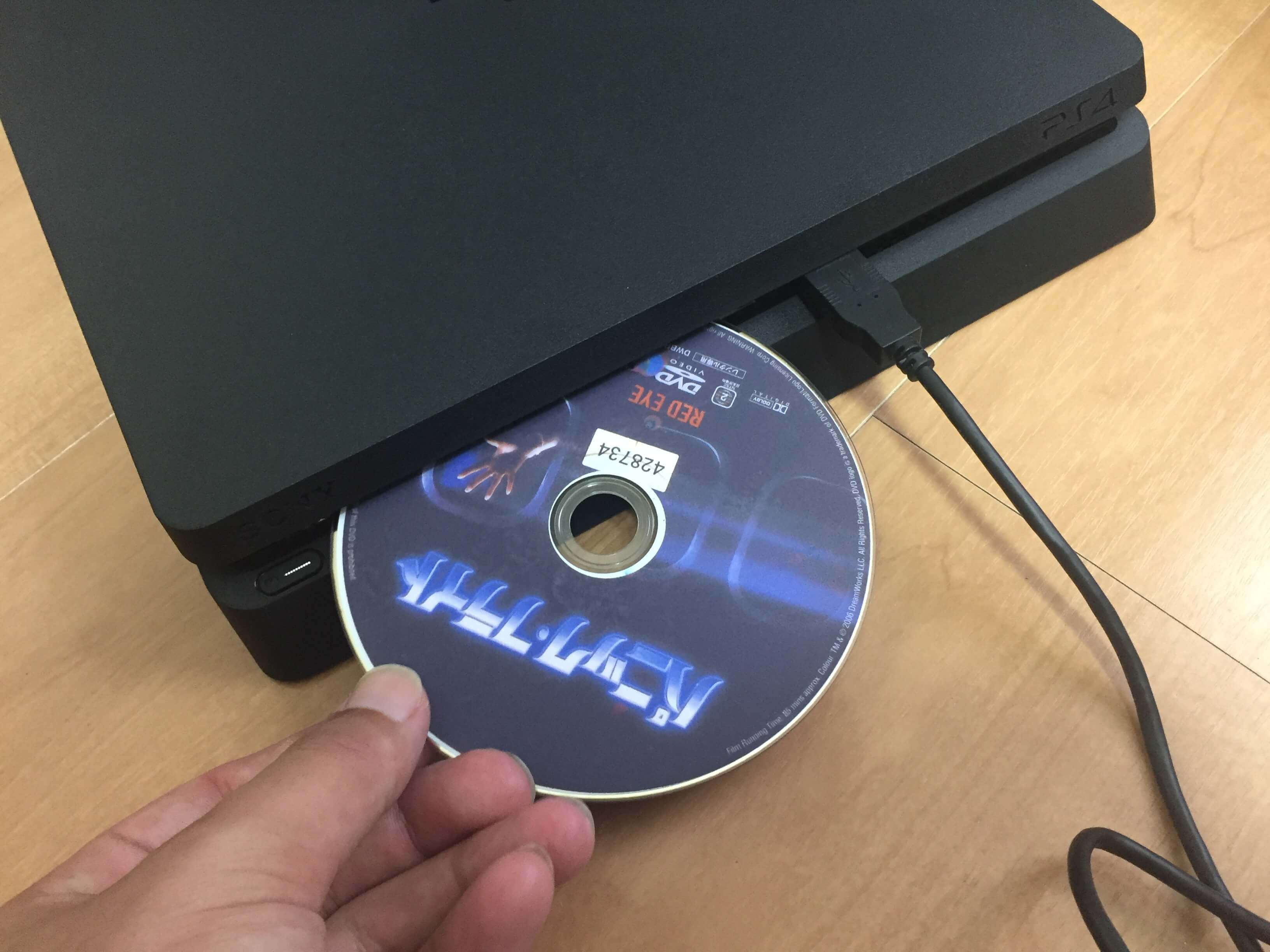
PS4のディスク挿入部は、トレイが開くタイプではなく、差し込むと自動的に引き込まれる「スロットイン方式」です。構造を正しく理解していないと、PS4 DVD向き表裏を逆にしてしまい、読み込みエラーの原因となります。本体の設置状態に応じたPS4スロットイン挿入方向を把握しておきましょう。
まず、本体を水平に設置している場合におけるPS4横置きDVDの向きは、ディスクのタイトルやイラストが印刷された「絵柄面(レーベル面)」を上(天井側)に向け、鏡のように反射する「記録面(読み取り面)」を下(底面側)に向けて挿入します。これは初期型(CUH-1000系・CUH-1200系)、薄型スリム(CUH-2000系)、PS4 Pro(CUH-7000系)の全モデルで共通の仕様です。
一方、デスクやテレビラックの省スペース化で採用されることが多いPS4縦置きディスク入れ方では、迷う方が急増します。本体を正面(電源ボタンやディスクスロットがある側)から見た際、絵柄面(レーベル面)を左側に向け、記録面(読み取り面)を右側に向けてスロットへ差し込むのが正解です。本体上部(PSロゴがある天板側)にレーベル面が向く構造になっていると覚えると間違いを防げます。

ディスクが入らない・吸い込まない決定的な原因と現場の対処手順
ディスクをスロットの奥まで差し込んでも内部へ引き込まれない場合、物理的なトラブルや内部センサーの誤作動が疑われます。PS4ディスクが入らない理由として最も頻発している要因と、現場で実践すべきPS4ディスク吸い込まない対処法を順に解説します。
第一に確認すべきは「すでに内部に別のディスクが入っていないか」という点です。PS4の光学ドライブは二重挿入を防止するストッパーを備えていますが、薄暗い部屋で操作している際などに誤って2枚目を押し込もうとして突っかかるケースが多発しています。まずはイジェクトボタンを押し、内部が空であるかを確かめてください。
第二に、静電気や一時的なシステムエラーによって吸い込み機構が反応しなくなっているケースです。この場合は、以下のソニー公式サポート対処手順に準じた完全放電作業が効果を発揮します。
- PS4の電源を完全に切り、電源ランプが消灯したことを確認する(スタンバイモードではなく完全シャットダウン)。
- 電源コードをコンセントから抜き、すべての周辺機器ケーブルを取り外す。
- そのまま3分〜5分程度放置し、内部の帯電を逃がす。
- 電源コードを再接続し、起動後にディスクがスムーズに吸い込まれるかを試す。
もし異音(ガタガタという駆動音)がしてディスクが詰まり、通常のイジェクト操作でも出てこない場合は、PS4ディスク強制排出方法を実行します。各モデルの底面やカバー内部には、精密ドライバー(プラス)で手動回転させられる「手動排出スクリュー」が用意されており、電源を切った状態でネジを回すことで物理的にディスクを押し出すことが可能です。
【実態検証】ネットの声とユーザーがつまずく「初回設定の落とし穴」
「ディスクの向きも合っているし、正常に吸い込まれたのに画面が真っ暗なまま再生されない」というトラブルは、SNSやQ&Aサイトでも長年相談が絶えない問題です。ハードウェアの故障を疑う前に、PS4 DVD再生できない原因として非常に多い初期設定の仕様を確認する必要があります。
PS4で初めて市販のDVDやBlu-ray Discを再生する際、著作権保護機能(AACSやCPRM)を有効化するため、PS4初回認証ネット接続が必須となっています。インターネット環境がないオフライン状態のまま初めてディスクをセットしても、アクティベーションが完了していないため再生画面に進むことができません。
コミュニティや知恵袋に寄せられた実際のユーザー検証では、「オフライン専用機として中古PS4を買ったが、DVDプレーヤーとして使えずに詰まった」「スマホのテザリングで一度だけPlayStation Network(PSN)に接続したところ、即座にPS4ブルーレイ再生設定とDVD機能のアクティベートが完了して映るようになった」という報告が多数存在します。一度認証を済ませてしまえば、以降は完全にオフラインの環境でも映画やライブDVDの鑑賞が可能です。
DVDが読み込まない・再生できない時の徹底比較データ
ディスク挿入後に「認識されないディスク」と表示されるケースや、途中で停止してしまう症状について、主要な要因と対策を整理しました。以下のPS4ディスク読み込まない詳細まとめテーブルを参考に、原因を切り分けてください。
| 主な原因 | 発生する症状・エラー詳細 | 一般的な基準・仕様 | 編集部の見解・対策 |
|---|---|---|---|
| 表裏の挿入ミス | ディスクが空回りし「未対応フォーマット」と表示 | 横置き:上向き 縦置き:左向き | 即座にイジェクトし、レーベル面の位置を確認して再挿入する。 |
| 初回認証の未完了 | 再生アプリが起動せずエラーメッセージが出る | 初回のみ要PSN接続(通信量は数KB程度) | 一時的にWi-Fiやテザリングに繋ぎ、認証ダイアログを許可する。 |
| リージョン不一致 | 「地域コードが異なります」と表示され停止 | 日本国内仕様はDVD「リージョン2」、BD「リージョンA」 | 海外輸入盤ディスクはPS4で再生できない場合があるため規格を確認。 |
| 盤面の傷・汚れ | チャプターの途中でフリーズ、ブロックノイズ | 指紋付着によるレーザー屈折エラー | メガネ拭き等の柔らかい布で中心から外側へ直線的に拭き取る。 |
| ピックアップレンズ劣化 | ゲームは読めるがDVDのみ読めない(またはその逆) | DVD(赤色)とBD(青紫色)で異なる波長を使用 | 片方だけ読めない場合はハード故障の可能性大。修理相談を推奨。 |
一般に知られていない盲点とネットの誤解
PS4の光学メディア再生に関して、ネット上にはいくつかの誤解や古い情報が散見されます。無用なトラブルを防ぐために、正確な仕様を把握しておきましょう。
まず代表的な誤解が、「裏表を逆に入れたら即座にドライブが物理破壊される」という言説です。現代のPS4ドライブは、逆向きに挿入された場合でも読み取りエラーを検知して停止する安全設計が施されています。ただし、「裏返しに入れた状態で何度も無理やりロードさせたり、取り出せなくなってピンセットなどでこじ開けようとしたりする行為」はピックアップレンズやローディングローラーを致命的に痛める原因になります。間違えて挿入した場合は慌てず排出ボタンを押せば問題ありません。
また、「家庭用レコーダーで地上波番組を録画したDVD(DVD-R/RW)が映らない」という相談も多く見られます。これはディスクのファイナライズ処理(他の機器で再生可能にする確定処理)が元のレコーダー側で行われていないことが原因です。PS4側ではなく、録画元の機器でファイナライズ設定を完了させてから挿入する必要があります。
【プロの結論】おすすめできる人・慎重になるべき人の判断基準
PS4は高性能なメディアプレーヤーとしても重宝しますが、使用環境や目的によって相性があります。本体の寿命を長く保つための判断基準は以下の通りです。
【PS4でのDVD鑑賞が向いている人】
テレビ周りの配線をすっきりさせ、ゲーム機と再生機を1台にまとめたい人や、Blu-rayや市販映画DVDを日常的に楽しみたい人には最適です。PS4のアップスケーリング機能により、古いDVD映像も標準的なプレーヤーより精細に表示されます。
【専用プレーヤーの導入を慎重に検討すべき人】
古い傷だらけのレンタル落ちDVDを頻繁に再生する人や、長時間の連続再生を毎日行う人は注意が必要です。PS4の光学ドライブは交換コストが高いため、酷使によるレンズのレーザーダイオード消耗を避けたい場合は、数千円程度で市販されている単機能DVDプレーヤーを別で用意する方が長期的な本体延命に繋がります。

【ps4 dvd 入れ 方】に関するよくある質問(FAQ)
Q1:ディスクがスロットの奥で引っかかって出てこなくなりました。どうすればいいですか?
A1:無理にピンセットや工具を差し込んではいけません。本体の電源を完全に切り、電源コードを抜いた後、各モデルに対応した底面や側面の「手動排出スクリュー」をプラスドライバーで反時計回り(または時計回り)に回してください。機械的にディスクがスロットから押し出されてきます。
Q2:縦置きスタンドを使わずにPS4を縦置きしてDVDを入れても大丈夫ですか?
A2:物理的な挿入自体は可能ですが推奨されません。純正または対応スタンドを使用しない縦置きは、吸気口を塞いで本体が熱暴走を起こしやすくなるほか、回転中の振動でディスク盤面に傷がつくリスクが高まります。縦置きで使用する際は必ずスタンドを装着してください。
Q3:PS4で4K Ultra HD Blu-ray(UHD BD)は再生できますか?
A3:上位機種であるPS4 Proを含め、PS4シリーズは全モデルで4K Ultra HD Blu-rayの再生には非対応です。通常のDVDおよび通常のBlu-ray Disc(2D/3D)のみ対応しています。
Q4:DVDを入れるとファンが爆音で回り始めます。故障でしょうか?
A4:ディスク読み込み開始時は高回転でシークするため一時的に動作音が大きくなります。ただし、映画の再生中ずっと爆音で回り続ける場合は、本体内部にホコリが蓄積して冷却効率が落ちているサインです。通気口の清掃を行うか、設置場所の風通しを見直してください。
まとめ:正しい挿入手順で快適な映像体験を
PS4でDVDを安全かつ快適に楽しむための基本は、設置スタイルに合わせた向きの厳守です。横置き時は「絵柄が上」、縦置き時は「絵柄が左」という明確なルールを覚えておけば、挿入時の迷いやドライブへの余計な負荷をゼロにできます。
また、再生トラブルの多くはドライブ故障ではなく、初回インターネット認証の未完了やディスクの汚れ、ファイナライズの未実施といった初歩的な要因によるものです。トラブルが発生した際は焦って機器を叩いたりこじ開けたりせず、本記事の手順に従って落ち着いて放電や手動排出を試してください。正しい知識を身につけ、PS4での映像ライフを存分に満喫しましょう。 (出典: ps4 dvd 入れ 方(Yahoo!ニュース))
Webメディアの編集およびコンテンツ作成に従事。正確で質の高い情報発信を心掛けています。
