エクセル封筒印刷の設定完全ガイド!ズレと向き逆転を防ぐ決定版
ビジネス実務や冠婚葬祭の案内状送付において、エクセル(Microsoft Excel)で作成した宛名データをそのまま封筒へ直接印刷したいというニーズは根強く存在します。しかし、いざ印刷ボタンを押すと「文字が枠から大きくハミ出る」「上下左右の天地が逆さまに出力される」「長形3号や角形2号の用紙サイズがプリンターの選択肢に出てこない」といったトラブルに頭を抱える担当者は少なくありません。
エクセルは本来、表計算やデータ管理に特化したソフトウェアであり、ミリ単位の厳密なレイアウト印刷を行うには、独特のクセと仕様を把握する必要があります。印刷プレビュー画面では完璧に見えていても、実際のプリンター給紙機構やドライバ設定との不整合によって印刷事故が起きる構造的な原因を徹底解剖し、2026年現在の最新オフィスクラウド環境にも対応した失敗ゼロの完全設定手順を詳しく解説します。
📌 【この記事の重要ポイントまとめ】
- 要点1:封筒印刷で文字ズレや向きの逆転が起きる主因は「エクセルのページ設定」「プリンタードライバの給紙方向」「物理トレイのセット向き」という3層の不一致にある。
- 要点2:長形3号・角形2号・洋形など規格ごとの正確なミリ寸法を把握し、プリンター側に「ユーザー定義サイズ」を正しく登録することがトラブル回避の絶対条件。
- 要点3:大量印刷時はエクセル単体でのVBAマクロ運用と、Wordの差し込み印刷連携のどちらが自社の作業環境に適しているかを的確に見極める必要がある。
【原因解明】エクセルの封筒印刷で文字がズレる・逆向きになる3大要因
オフィス現場のITサポートデスクに寄せられる印刷トラブル相談の中でも、圧倒的に多いのが「封筒宛名印刷のズレ」に関する問い合わせです。エクセルで作成した宛名が意図しない位置に印字されたり、上下が反転して排出されたりする現象には、明確な3つの技術的要因が存在します。
第1の要因は、封筒宛名印刷ズレる原因の筆頭である「エクセル画面上のセル幅とプリンターの解像度(DPI)の差異」です。エクセルは画面表示(ピクセル単位)と印刷処理(ポイント・ミリ単位)を内部で変換して出力しています。このため、標準の「標準ビュー」でどれほど綺麗にセル幅を調整しても、プリンタードライバが解釈する印字可能領域との間に微細なギャップが生じ、印刷プレビューと実際の印字位置に致命的なズレが発生します。
第2の要因は、プリンター内部における「給紙方向の認識ギャップ」です。プリンター機種によって、封筒を用紙トレイや手差しガイドにセットする向き(縦送り・横送り・フラップの左右位置)は厳格に決まっています。エクセル側の「印刷の向き(縦/横)」と、プリンタードライバ内部の「給紙方向」が競合した場合、データが180度回転して印刷されたり、封筒の余白外に文字が追い出されたりする結果となります。
第3の要因は、封筒の厚みと段差による物理的な「紙送りスリップ」です。封筒は一般的なコピー用紙と異なり、貼り合わせ部分やフタ(フラップ)の部分で紙の厚さが均一ではありません。プリンターの用紙種類設定を「普通紙」のままにしておくと、搬送ローラーの回転トルクと紙送りの実測値にズレが生じ、宛名が下方向に数ミリから数センチ押し流されるようにズレてしまいます。
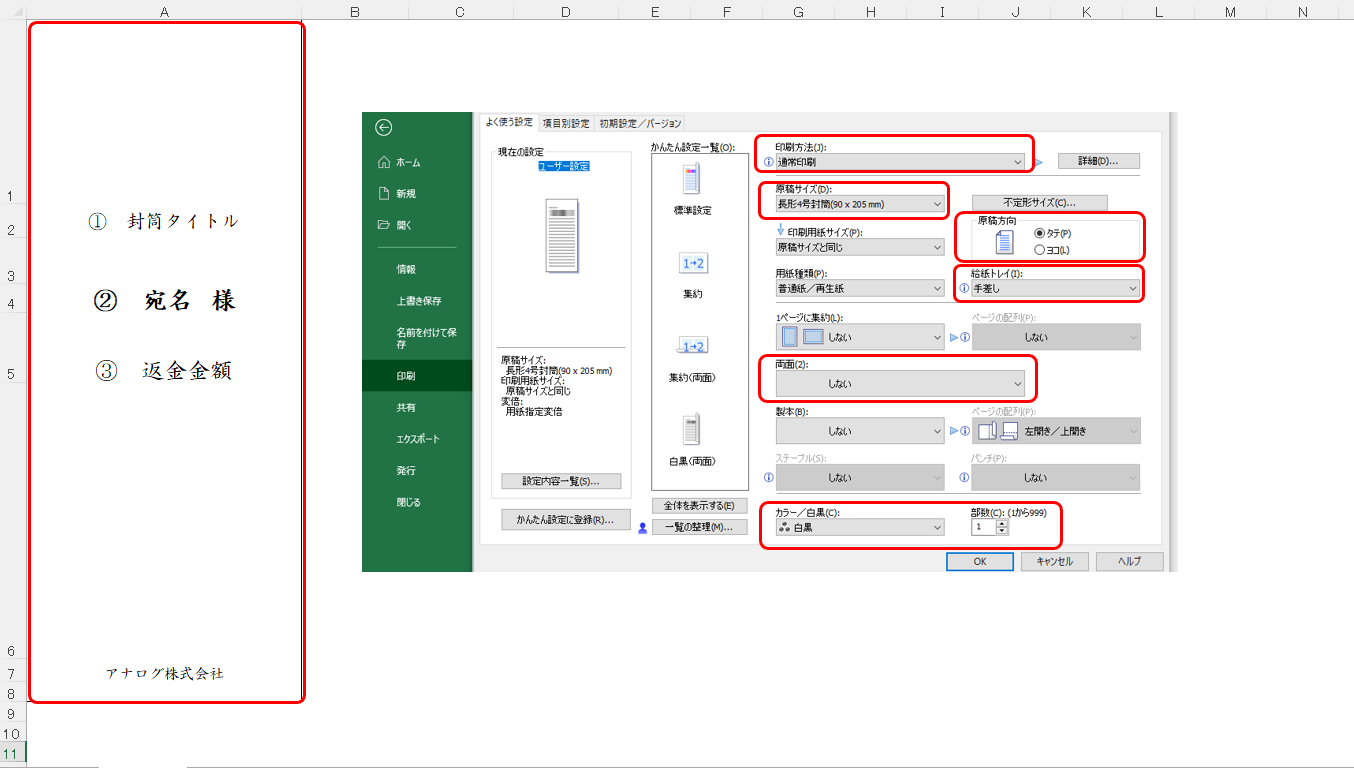
【規格別】長形3号・角形2号・洋形の用紙サイズ指定と余白設定の全貌
日本の郵便規格に準拠した封筒へ正確に印刷するためには、使用する封筒の正確なミリ寸法を把握し、エクセルのページ設定とプリンター側のプロパティを完全一致させる必要があります。
ビジネスで最も多用される「長形3号」は定形郵便の最大サイズ(120mm × 235mm)、A4書類を折らずに封入できる「角形2号」は定形外郵便サイズ(240mm × 332mm)です。これらは一部の標準ドライバでは最初から選択肢に表示されない場合があり、その際はOS側でユーザー定義サイズ設定をあらかじめ行っておくことが不可欠となります。
| 封筒規格 | 寸法(幅 × 高さ mm) | 推奨余白設定(上/下/左/右) | 主な用途と設定時の注意点 |
|---|---|---|---|
| 長形3号(長3) | 120 × 235 | 上: 15mm / 下: 15mm 左: 10mm / 右: 10mm | 請求書・一般信書。長形3号印刷設定では縦送り給紙時のフラップ位置に注意。 |
| 長形4号(長4) | 90 × 205 | 上: 12mm / 下: 12mm 左: 8mm / 右: 8mm | B5三つ折り用。小型のため手差しトレイのガイドクリップを厳密に密着させる。 |
| 角形2号(角2) | 240 × 332 | 上: 20mm / 下: 20mm 左: 15mm / 右: 15mm | A4書類そのまま。角形2号エクセル印刷はA3対応機または手差し給紙が必須。 |
| 洋形2号(洋2) | 114 × 162 | 上: 10mm / 下: 10mm 左: 12mm / 右: 12mm | 招待状・カード用。洋形封筒印刷設定は横書きレイアウトが標準となる。 |
エクセルの用紙設定一覧に希望の封筒サイズが存在しない場合は、Windowsの「設定」>「Bluetoothとデバイス」>「プリンターとスキャナー」から対象機器を選び、「プリント サーバーのプロパティ」を開いて新しい用紙フォームを作成します。ここで登録したミリ単位のサイズは、エクセルのページ設定内にある「用紙サイズ」ドロップダウンに自動反映されます。
【実践手順】縦書き宛名印刷余白調整とセル配置の黄金比テンプレート作成術
エクセルで宛名面を設計する際、最大の難所となるのが「郵便番号枠の正確な配置」と「縦書き住所のバランス」です。美しい宛名印刷を実現するためには、エクセル標準のマス目を利用したエクセル封筒テンプレートの設計が最も確実なアプローチとなります。
まず新規シートを開いたら、表示モードを「標準」から「ページレイアウトビュー」へ切り替えます。この表示モードではルーラー(定規)がセンチ・ミリ単位で表示され、画面上のレイアウトと印刷結果が完全に1対1で連動するようになります。
郵便番号枠の位置合わせを行う際は、セル幅を細かく分割(幅約5〜7mmの均等列を7列作成)し、1セルに1文字ずつ郵便番号を配置する構造を作ります。関数を使って「=MID($A$1, 1, 1)」のように元データから1文字ずつ抽出すれば、手動入力の手間を完全に排除できます。
続いて、住所および宛名の縦書き宛名印刷余白調整を行います。対象セルの「セルの書式設定」を開き、「配置」タブの方向指定で「縦書き」を選択します。この際、番地などの数字が半角のままだと文字が横倒しになってしまうため、「JIS()」関数を用いてあらかじめ全角数字(漢数字)に変換しておく処理がプロの実務テクニックです。
会社名・役職名・氏名のバランスは、氏名のフォントサイズを最も大きく(24〜28pt)、会社名を中程度(14〜16pt)、住所をやや小さめ(12〜14pt)に設定し、セル内の配置を「均等割り付け(インデント)」に設定することで、文字数に関わらず端正で品格あるレイアウトが完成します。

【現場検証】エプソン・キヤノンのプリンター給紙方向設定とトレイの罠
プリンターメーカー各社によって、封筒印刷時の給紙機構と用紙トレイの推奨設定には明確な設計思想の違いがあります。オフィスで広く普及しているエプソン(EPSON)製およびキヤノン(Canon)製の複合機・インクジェット機におけるエプソンキャノン封筒給紙の実態を検証します。
エプソン製プリンターの多くは、背面給紙トレイまたは手差し給紙部から封筒を挿入する際、「印刷面を手前(または上向き)」「封筒のフタ(フラップ)を開いた状態で左側」にセットすることを基本仕様としています。一方、キヤノン製プリンターでは「印刷面を上向き」「フラップを閉じた状態で奥側(または下側)」へセットする仕様が多く見られます。
ここで多くのユーザーが陥る罠が、プリンタードライバ側にあるプリンター給紙方向設定の見落としです。給紙トレイに封筒をセットした向きと、ドライバ側で指定した「用紙の向き(縦/横)」「180度回転」オプションの整合性が取れていないと、どれほどエクセル側で完璧な余白を設定していても印刷が完全に反転します。
印刷事故を防ぐ現場の鉄則として、本番の封筒を通す前に「封筒と同サイズに切った裏紙」や「コピー用紙」に鉛筆で「↑上」「表」と手書きし、テスト印刷を実施してください。これによって、用紙がどのような軌道で吸い込まれ、どちらの面・向きで印字されるかを1枚の紙も無駄にすることなく100%確実に確認できます。
一般に知られていない盲点|印刷プレビューとズレる対策とドライバの同期問題
「エクセルの印刷プレビューでは完璧に枠内に収まっていたのに、印刷すると右に15mmズレる」という怪現象は、長年多くのオフィスワーカーを悩ませてきました。この現象の背後には、Windowsのグラフィックレンダリングエンジン(GDI/DirectWrite)とプリンタードライバ間の通信仕様という構造的な盲点が存在します。
エクセルは高速な画面描画を行う際、ディスプレイのDPI(通常96DPI〜120DPI)を基準にセルをレンダリングします。しかし、印刷命令が発行された瞬間、接続されている物理プリンタードライバから「印字不可能領域(フチの余白制限)」のデータを取得し、強制的にページ全体を再計算します。これが印刷プレビューとズレる対策において最も理解しておくべき根本原理です。
このズレを恒久的に防ぐための具体的対策は以下の通りです。
- 通常使うプリンターの事前確定:エクセルファイルを開く前に、Windowsのコントロールパネルで使用する封筒印刷プリンターを「通常使うプリンター」に設定しておく。これにより、エクセル起動時から該当ドライバの余白情報が計算に組み込まれます。
- ページレイアウトビューでの常時編集:作成・編集作業をすべて「ページレイアウトビュー」で行い、画面上のルーラーと実際の余白を同期させる。
- 「拡大/縮小」の固定:ページ設定の拡大縮小印刷を「自動調整」ではなく「拡大/縮小:100%」に厳密に固定し、エクセルによる意図しない縮小を防ぐ。
さらに、複合機のファームウェアやPCのプリンタードライバが古い場合、最新のWindows OS環境下で用紙サイズ情報の受け渡しに不具合を生じることがあります。メーカー公式サイトから最新の汎用・専用ドライバを適用しておくことも、印刷トラブルを未然に防ぐ決定打となります。
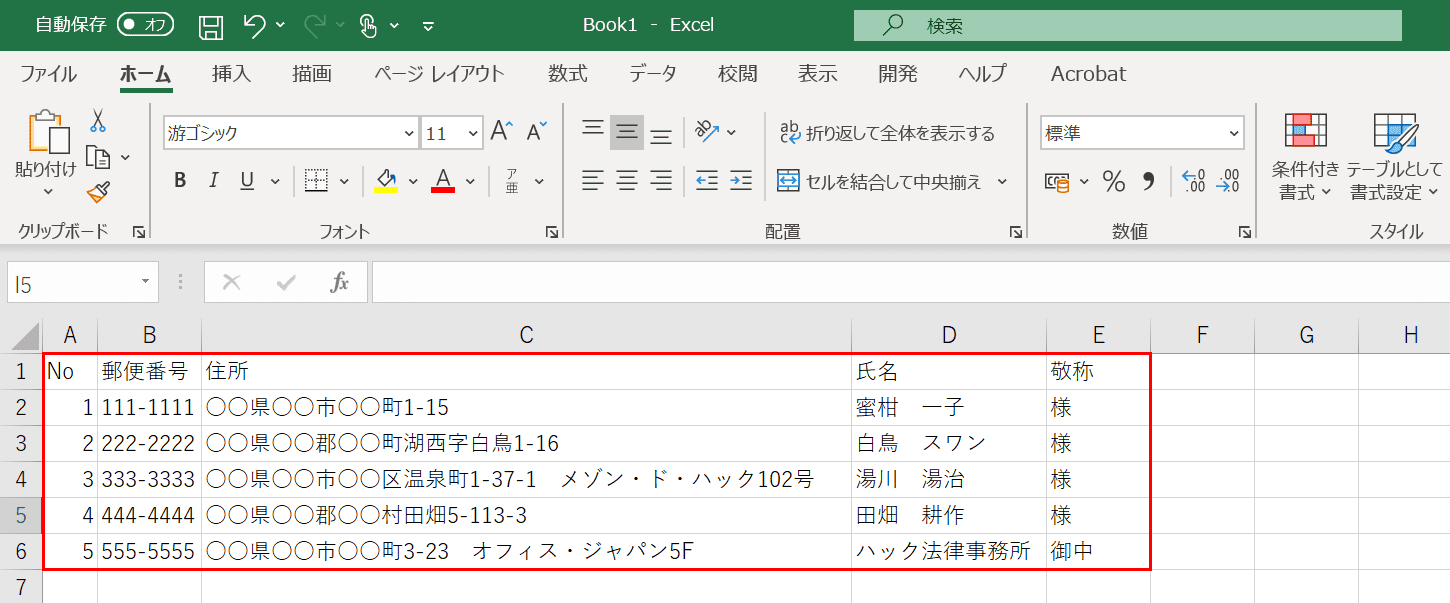
【比較検証】エクセル宛名印刷マクロ vs Word差し込み印刷連携の最適解
数十件から数百件におよぶ顧客リストへ一括で封筒印刷を行う場合、運用方法は大きく分けて2通り存在します。「エクセル単体でVBAマクロを組んで連続印刷する」手法と、「エクセルの住所録データをWord差し込み印刷連携で流し込む」手法です。それぞれの特徴と作業工数を比較検証します。
エクセル宛名印刷マクロの最大のメリットは、エクセルファイル1つでデータ管理から印刷レイアウトまで完結できる点にあります。セル内にボタンを1つ配置し、ボタンをクリックするだけで顧客一覧シートのデータを印刷用シートに1件ずつ転記して自動印刷するVBAコードを記述すれば、日々の作業は極めてシンプルになります。しかし、レイアウトの微調整やプリンター変更時のメンテナンスには一定のVBAスキルが求められます。
対して、Wordとの差し込み印刷連携は、Microsoft Officeが公式に推奨する標準機能です。Wordは文書作成ソフトであるため、縦書き文章のプロポーショナルフォント処理や均等割り付け、郵便番号枠の微細な位置決めがエクセルよりも圧倒的に得意です。エクセル側は純粋なデータベース(住所録)として管理し、レイアウトはWordに任せるという役割分担が成立します。
【プロの結論】業務効率を最大化する印刷手法の選び方と失敗しない判断基準
現場の運用体制と印刷ボリュームに応じた最適な判断基準は明確です。
【エクセル単体印刷・マクロ運用が向いているケース】
・毎日の発送件数が1〜10件程度で、都度手入力またはプルダウン選択で素早く1枚だけ印刷したい場合。
・社内にVBAマクロを改修・保守できる専任担当者がおり、Wordなど他ソフトを立ち上げる手間を省きたい場合。
・洋形封筒や特殊サイズのカードなど、固定フォーマットへの定型印字を定常業務化したい場合。
【Word差し込み印刷連携を選ぶべきケース】
・お中元・お歳暮・年賀状・株主総会通知など、一度に50件以上の大量印刷を行う場合。
・宛名ごとに文字数が大きく異なり(長い会社名や肩書)、文字の自動長体(幅圧縮)やフォントサイズの自動最適化を美しく効かせたい場合。
・Officeのバージョン移行やPC入れ替え時にも、壊れにくい安定した業務フローを維持したい場合。
【エクセル 封筒 印刷 設定】に関するよくある質問(FAQ)
Q1:封筒を印刷すると上下逆さまに出てきてしまいます。どこを直せばいいですか?
A1:プリンターのプロパティ(詳細設定)にある「180度回転」または「用紙の向き(縦/横)」を変更してください。また、給紙トレイにセットする封筒の向き(フラップ・フタ側を奥にするか手前にするか)がメーカー推奨と逆になっている場合も多いため、プリンター本体の給紙ガイドに刻印されている封筒マークの向きを再確認してください。
Q2:郵便番号枠に数字がぴったり入りません。どうすれば綺麗に合いますか?
A2:エクセルの表示モードを「ページレイアウトビュー」にし、郵便番号枠専用のセル(1文字ごとの均等幅列)を作成してください。その後、余白設定の「上」および「左」の数値を0.5mm〜1mm単位で微調整します。また、プリンター設定の「拡大/縮小」が100%(等倍)になっているか必ず確認してください。
Q3:角形2号の大きな封筒を印刷しようとすると、給紙エラーや紙詰まりが多発します。
A3:角形2号などの大型封筒は、標準の給紙カセットではなく「手差しトレイ」または「背面給紙トレイ」を使用してください。さらに、プリンタードライバの用紙種類設定を「普通紙」から「封筒」または「厚紙」に変更することで、ローラーの給紙圧と搬送スピードが最適化され、紙詰まりや印刷ズレを劇的に防ぐことができます。
まとめ:確実なエクセル封筒印刷で無駄なミスとコストをゼロにする
エクセルを用いた封筒印刷は、構造的な仕組みさえ把握すれば決して難しい作業ではありません。文字ズレや向きの反転といった失敗は、ソフト側の設定とハードウェア側の仕様が噛み合っていないことから生じる論理的なエラーです。
長形3号や角形2号といった定形寸法の正確な把握、ページレイアウトビューを活用したミリ単位の設計、そしてプリンターごとの正しい給紙トレイ設定という3つのステップを踏むことで、印刷事故による封筒の破棄コストや再作業の時間を完全に排除できます。日々の発送業務をより円滑化するために、自社の環境に合わせた最適な設定テンプレートを整備し、スマートでミスのない印刷環境を確立してください。 (出典: エクセル 封筒 印刷 設定(Yahoo!ニュース))
情報を整理して届けることが得意なWebディレクター。ユーザー視点に立った記事作成を目指しています。
