MBOXをOutlookへ安全移行!開けない原因と無料変換の全手順
Mozilla ThunderbirdやMac標準の「メール」、さらにはGoogle Takeoutなどのバックアップで広く採用されている「MBOX形式」。この蓄積された過去メールをMicrosoft Outlookへ移行しようとして、インポートメニューにMBOXの選択肢が存在せず頭を抱えるユーザーが後を絶ちません。
ビジネスやプライベートのメール環境をOutlookやMicrosoft 365へ統合する際、ファイル形式の壁は最大の障壁となります。本稿では、なぜ直接取り込めないのかという構造的要因を解き明かすとともに、2026年最新の環境下でデータを破損させず、完全無料で安全にインポートを完遂させる実践的な移行手順を分かりやすく解説します。
📌 【この記事の重要ポイントまとめ】
- 要点1:OutlookがMBOXを直接開けない根本原因は、単一テキスト構造(MBOX)とリレーショナル構造(PST)というファイル設計の根本的な違いにあります。
- 要点2:サードパーティの有料ソフトを買わなくても、「Thunderbird+EML中継」または「IMAPサーバー経由」を用いれば完全無料で安全なデータ移行が可能です。
- 要点3:文字化けや添付ファイル脱落を防ぐには、エンコード設定(UTF-8/ISO-2022-JP)の整合性確保と段階的なエクスポート作業が不可欠です。
【根本原因】OutlookでMBOXが直接開けない理由と形式の違い
多くのユーザーが「Outlookのファイルメニューからインポートを選べば簡単に取り込める」と考えがちですが、Outlookは仕様上、MBOXファイルを直接読み込む機能を備えていません。このOutlookでMBOXが直接開けない理由を理解するには、両者が採用しているデータ構造の根本的な相違点を知る必要があります。
MBOX形式とPST形式の違いと変換の本質は、データの管理アーキテクチャにあります。MBOXは、複数の電子メールメッセージを1つのプレーンテキストファイル内に連続して連結保存するオープン標準のフォーマットです。各メールの区切りには「From 」というヘッダー行が用いられ、Unix系システムやオープンソースのメールクライアントで標準的に使われてきました。
対するMicrosoft Outlookの標準形式である「PST(Personal Storage Table)」は、単なるテキストの集合体ではありません。メール本文だけでなく、添付ファイル、連絡先、予定表、タスク、フォルダー構造全体を包括的に管理する高度なプロプライエタリ(独自仕様の)データベース構造を持っています。OutlookはPSTというリレーショナルデータベースとしてメールボックスを処理するため、平文テキストを連続連結しただけのMBOXファイルをそのまま内部構造として展開・インポートすることが設計上不可能なのです。
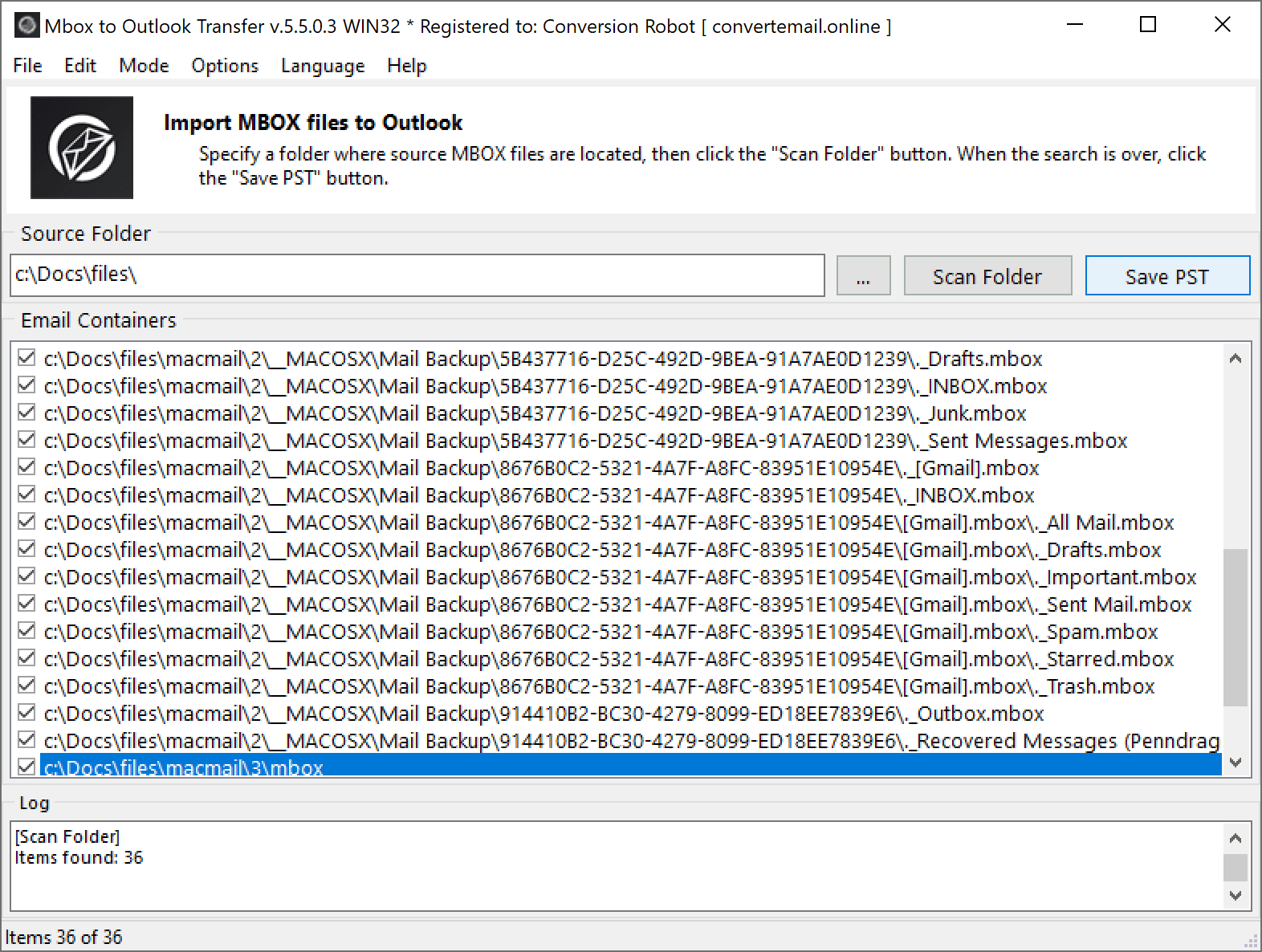
そのため、MBOX内のメッセージをOutlookへ取り込むには、中間フォーマットである「EML形式」を経由させるか、IMAPサーバーを介してメッセージを同期し直すか、あるいはMBOXをPSTに変換するフリーソフトなどの変換プログラムを活用してデータ構造を根本から組み替えるプロセスが必須となります。
【徹底比較】MBOXからOutlookへの移行手法4選とデータ検証
手元のMBOXデータをOutlookへ引き継ぐルートは複数存在します。コスト、作業にかかる所要時間、データ完全性(フォルダ階層や日本語文字コードの維持)、そしてセキュリティリスクの観点から各手法を比較検証しました。
| 移行手法 | 費用・難易度 | 文字化け・欠損リスク | 編集部の見解・適したケース |
|---|---|---|---|
| ① EML中継方式 (Thunderbird等でEML化後、ドラッグ&ドロップ) | 完全無料 難易度:低〜中 | 極めて低い (標準規格に分解するため安全) | 最も推奨。機密性を保ちつつ数千〜数万通の個人・業務メールを確実に移行可能。 |
| ② IMAPサーバー同期方式 (Gmailや外部メールサーバーを仲介) | 完全無料 難易度:低 | 極めて低い (クラウド側で正規化処理) | 確実だが、クラウドの容量制限やアップロード時間(帯域負荷)に左右される。 |
| ③ 無料変換ツール・スクリプト (オープンソース/GitHub製ツール等) | 無料 難易度:高(コマンドライン要) | 中程度 (日本語ヘッダー未対応ツールあり) | ITスキル保有者向け。大量のMBOXを一括自動処理したい場合に有効。 |
| ④ 市販の有料変換ソフト (各種サードパーティ製コンバーター) | 有料(5,000円〜15,000円前後) 難易度:極めて低 | 低い (製品の精度に依存) | 数十GB以上の超大規模アーカイブを手間なく1クリックで処理したい企業向け。 |
【実践ガイド】ThunderbirdからOutlookへの移行手順とEML一括変換
個人のデスクトップ環境で最も安全かつ実績が豊富な王道ルートが、オープンソースのMozilla Thunderbirdを中継ハブとして活用するThunderbirdからOutlookへの移行手順です。サードパーティの怪しいフリーウェアをPCにインストールすることなく、安全に完結できます。
ステップ1:MBOXファイルの開き方と確認方法
手元に単体のMBOXファイル(例:拡張子が「.mbox」または拡張子なしのファイル)がある場合、まずはThunderbirdに認識させます。MBOXファイルの開き方と確認方法として、Thunderbirdの「ローカルフォルダー」内に配置するのが最も確実です。
Thunderbirdのメニューから「ヘルプ」>「トラブルシューティング情報」を開き、「プロファイルフォルダー」の「フォルダーを開く」をクリックします。開いたプロファイル内の「Mail」>「Local Folders」ディレクトリに、手持ちのMBOXファイルをそのままコピーして配置します。Thunderbirdを再起動すると、ローカルフォルダー配下に該当のMBOXがフォルダーとして認識され、メール一覧をプレビュー・確認できるようになります。
ステップ2:EML形式への一括変換方法
MBOX内の全メッセージを展開したら、Outlookが標準で個別認識できる「.eml形式」へと書き出します。EML形式への一括変換方法の手順は極めてシンプルです。
Thunderbird上で対象フォルダーを開き、メッセージリストで「Ctrl + A(MacはCommand + A)」を押して全メールを選択します。その状態で、PCのデスクトップ等に新規作成した作業用フォルダー(例:「Mail_Export」)へ直接ドラッグ&ドロップします。これだけで、各メールが個別のEMLファイルとして一括出力されます。数十万件に及ぶ場合は、アドオンの「ImportExportTools NG」を利用してフォルダー構造ごとEML出力すると効率的です。
ステップ3:Outlookデータファイルのインポート手順とPST保存
最後に、生成されたEMLファイルをOutlookへ格納します。デスクトップ版Outlook(クラシックOutlook)を起動し、取り込み先となるフォルダーを作成します。先ほど書き出したEMLファイルをエクスプローラー上で全選択し、Outlookのフォルダー一覧へドラッグ&ドロップするだけで、メッセージが即座に取り込まれます。
恒久的なバックアップとして保存したい場合は、Outlookの「ファイル」>「開く/エクスポート」>「インポート/エクスポート」を選択し、「ファイルにエクスポート」>「Outlook データ ファイル (.pst)」を指定してエクスポートを実行します。このOutlookデータファイルのインポート手順とエクスポート処理を把握しておけば、いつでも任意のPCへPSTとして持ち運びが可能になります。

【環境別アプローチ】Google Takeout・MacメールからOutlookへのデータ移行
MBOXはThunderbirdだけでなく、Googleサービスの一括バックアップやmacOS標準環境でも広く使われています。それぞれの特性に合わせた最適なアプローチを押さえておきましょう。
Google TakeoutメールのOutlook移行
Gmailの全データを一括ダウンロードする「Google Takeout」を実行すると、全メールデータが巨大な1つのMBOXファイル(「すべてのメール.mbox」など)として出力されます。Google TakeoutメールのOutlook移行を行う際、ファイルサイズが10GB〜50GBを超えるケースが多いため、直接ドラッグ&ドロップしようとするとメモリ不足でクラッシュすることがあります。
この場合のベストプラクティスは、MBOXファイルを無理に解体するのではなく、Outlook側にGmailアカウントを一時的に「IMAP」として追加し、同期させる手法です。もしどうしてもアーカイブMBOXから復元したい場合は、前述のThunderbirdに読み込ませた上で、年別・月別のサブフォルダーに小分けにしてからEML変換を行うのが安全策となります。
MacメールからOutlookへのデータ移行
macOSの標準「メール」アプリからエクスポートしたメールボックスもMBOX形式(.mboxパッケージ)で保存されます。MacメールからOutlookへのデータ移行では、Mac版Outlookを中継させるのが最もスムーズです。
Mac版Outlook(レガシーモードまたは新UI)は、MacメールのMBOXインポートに対応している場合があります。また、Macメール上でメッセージを選択し、フォルダーへドラッグ&ドロップすると「.eml」ファイルが生成されるため、これをWindows環境のOutlookへコピーして取り込むことも容易です。
Microsoft 365へのメール移行手順
企業や組織で導入が進むクラウド基盤への集約においては、Microsoft 365へのメール移行手順が重要視されます。管理者が組織全体の移行を行う場合は、各ユーザーのMBOXから変換したPSTファイルを「Azure AzCopy」を用いてMicrosoft 365のコンプライアンスセンター(PST インポートサービス)へ一括ネットワークアップロードし、各ユーザーのクラウドメールボックスへマッピング・インポートする手法が標準的です。個人レベルであれば、OutlookデスクトップアプリにMicrosoft 365アカウントを設定し、作成したPSTから直接フォルダーを同期させるだけでクラウド側へ反映されます。
【トラブル回避】メールデータ移行時の文字化け対策と失敗しない現場の知恵
メール移行の現場で最も頻発するトラブルが「過去メールを開くと件名や本文が記号だらけになって読めない」という文字化け現象です。これには明確な技術的背景が存在します。
メールデータ移行時の文字化け対策で重要なのは、文字エンコードのミスマッチを解消することです。古いメールデータは日本の独自規格である「ISO-2022-JP(JISコード)」や「Shift_JIS」でエンコードされているケースが多く、現代のUnicode(UTF-8)標準の環境へ取り込む際にヘッダーのデコード処理が狂うことで文字化けが発生します。
文字化けを防ぐための現場チェックポイントは以下の3点です。
- Thunderbird側のフォント・エンコード設定:エクスポート前にThunderbirdの「表示」>「テキストエンコーディング」で自動判別が正しく機能しているか確認する。
- 中継フォーマットにEMLを採用する:直接MBOXを低品質な変換ツールにかけるとヘッダーのMIMEデコードに失敗しやすいため、Thunderbird経由で標準準拠のEMLとして正規化させる。
- 添付ファイルのファイル名破損チェック:日本語のファイル名が付いた添付ファイル(PDFやExcel等)は、RFC 2231/2047の形式差異で名前が壊れることがあります。重要な添付ファイルは、移行前にプレビューして正しく展開できるかサンプル抽出テストを行ってください。
また、ネット上で配布されている無名のMBOXをOutlookに変換する無料ツールの中には、海外製で日本語特有のJISコードに対応しておらず、全角文字がすべて「???」に化けてしまうものが散見されます。出所不明なツールへ重要メールを流し込むことは、情報漏洩やデータ破損の観点からも絶対に避けるべきです。
【プロの結論】無料ツール活用に向いている人・慎重になるべき人の判断基準
膨大なメール資産の移行において、どの手法を選択すべきかは取り扱うデータの量とセキュリティ要件によって厳格に分かれます。
無料のEML中継・IMAP方式が向いている人
- データ容量が20GB以下かつ個人・中小規模の環境:メール件数が数万通程度であれば、Thunderbirdを用いた手動のEML中継で100%確実に、1円もかけずに移行が完了します。
- 外部ツールに費用をかけたくない個人事業主・一般ユーザー:手動作業の手間(フォルダー作成やドラッグ作業)を許容できる場合、最もコストパフォーマンスと安全性が高い選択肢です。
サードパーティ製専用ツールや専門業者への委託を検討すべきケース
- データ総量が50GBを超え、複数アカウントを一括処理する必要がある企業:手作業による取りこぼしやフォルダ階層の崩れが業務に直結するため、実績のある企業向け変換ソフトウェアの導入や、管理者のバッチ処理が推奨されます。
- 機密保持契約(NDA)の対象となる極秘データを扱う法務・医療・金融機関:無料のオンライン変換Webサービス(クラウドにファイルをアップロードしてPST化するサイト)の利用はコンプライアンス上絶対に禁止です。完全にローカルオフライン環境で動作する検証済みソフトウェアを使用するか、IMAP経由のセキュアな直同期を選択してください。
【mbox outlook インポート】に関するよくある質問(FAQ)
Q1:ThunderbirdをインストールせずにMBOXファイルの中身を見る方法はありますか?
A1:MBOXファイルは実質的にプレーンテキスト形式であるため、「Notepad++」や「Visual Studio Code」「サクラエディタ」などの高機能テキストエディタで開けば、メールヘッダーや本文テキスト(エンコードされていない平文部分)を直接閲覧・検索することが可能です。ただし、Base64等でエンコードされた添付ファイルやHTMLメールの正確な再現は難しいため、完全なプレビューにはThunderbird等のメールクライアントの利用が最適です。
Q2:MBOXをPSTに変換するフリーソフトで安全なおすすめはありますか?
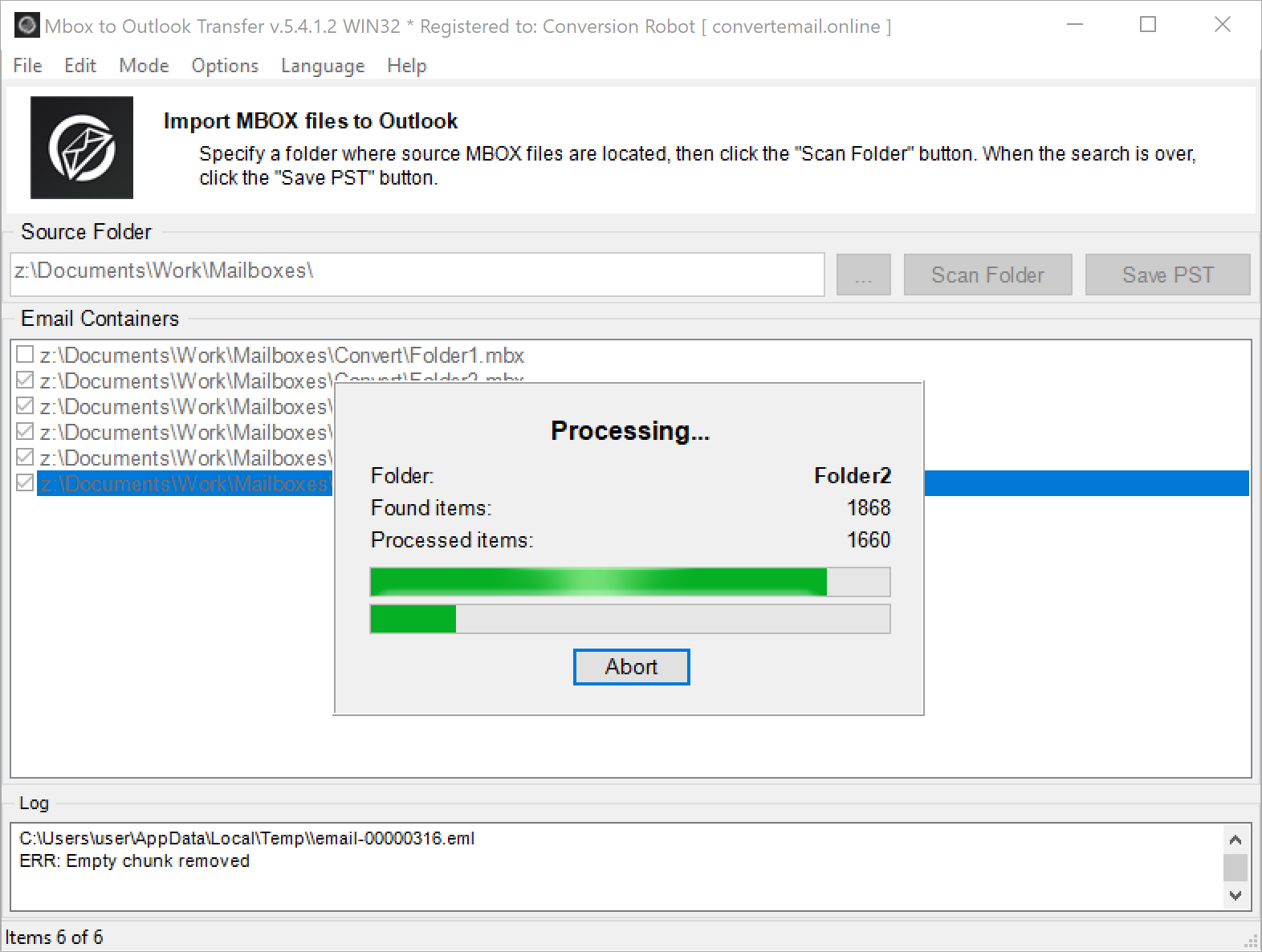
A2:完全無料かつ広告・スパイウェアのないオープンソースソフトウェア(GitHub等で公開されているPythonベースの「mbox2pst」スクリプトなど)が存在しますが、コマンドライン操作が必要で日本語エンコードへの配慮が不可欠です。GUIで簡単に操作できると謳う海外製フリーソフトの多くは、機能制限(「最初の25通のみ変換可能」等の体験版)が設定されているケースがほとんどです。そのため、本記事で解説したThunderbirdを介したEML中継方式が、現在最も安全で確実な「実質無料の変換ルート」となります。
Q3:新しいOutlook(New Outlook for Windows)でも同じ手順でインポートできますか?
A3:2026年現在提供されている「新しいOutlook(New Outlook)」はWeb版(OWA)ベースの設計となっており、従来のPSTファイルやEMLファイルの直接ドラッグ&ドロップによるローカルインポート機能が一部制限されています。過去のメールデータを完全に取り込む際は、一時的に「クラシックOutlook(従来のデスクトップ版)」に切り替えてインポート作業を完了させ、クラウドメールボックスと同期させた後に新しいOutlookへ戻す手順を推奨します。
まとめ:適切なアプローチで確実なメールデータ移行を
MBOX形式からMicrosoft Outlookへのデータ移行は、両者の構造的違いを理解し、正しい中継ルートを選択すれば決して難しくありません。費用をかけず安全に作業を進めるなら「Thunderbird経由でのEML一括変換」、オンライン環境が整っているなら「IMAPサーバーを介した同期」が2026年における最適解です。
大切なビジネスの記録や思い出のメールを1通も損なうことなく、文字化けやファイル破損を防ぐためにも、まずは少量のテストデータで移行結果を確認した上で、本格的なデータ移行を進めてください。 (出典: mbox outlook インポート(Yahoo!ニュース))
Webメディアの編集およびコンテンツ作成に従事。正確で質の高い情報発信を心掛けています。
