エクセルで綺麗なレイアウト図を作る裏技!座席表や間取り図をプロ級に
オフィスでのデスク配置換え、イベント会場の設営、店舗の什器レイアウトや部屋の間取り図作成など、急な図面作成を任されて頭を抱えた経験はないでしょうか。高価なCADソフトや使い慣れないデザインツールをわざわざ導入しなくても、日常業務でおなじみのMicrosoft Excel(エクセル)を活用するだけで、驚くほど美しく正確なレイアウト図を短時間で仕上げることができます。
しかし、デフォルトのシートに図形を無計画に配置してしまうと、印刷時にレイアウトが崩れたり、オブジェクト同士の配置が微妙にズレたりと、思わぬ落とし穴にはまりがちです。今回は、現場で即座に役立つ「プロ級レイアウト図作成の決定打」となる実践テクニックを詳しく紐解きます。
📌 【この記事の重要ポイントまとめ】
- 要点1:セル幅と高さを均等にして「方眼紙化」することが、美麗なレイアウト図作成の最大の基礎となる。
- 要点2:「枠線に合わせる(グリッド吸着)」と「図形の結合」を駆使することで、手作業のズレを完全に排除できる。
- 要点3:ページ設定と縮尺の事前管理を徹底すれば、共有時の崩れや印刷時のはみ出しトラブルを未然に防止できる。
【準備編】セル幅・高さの正方形一括変更で作る「エクセル方眼紙」の正しい設定手順
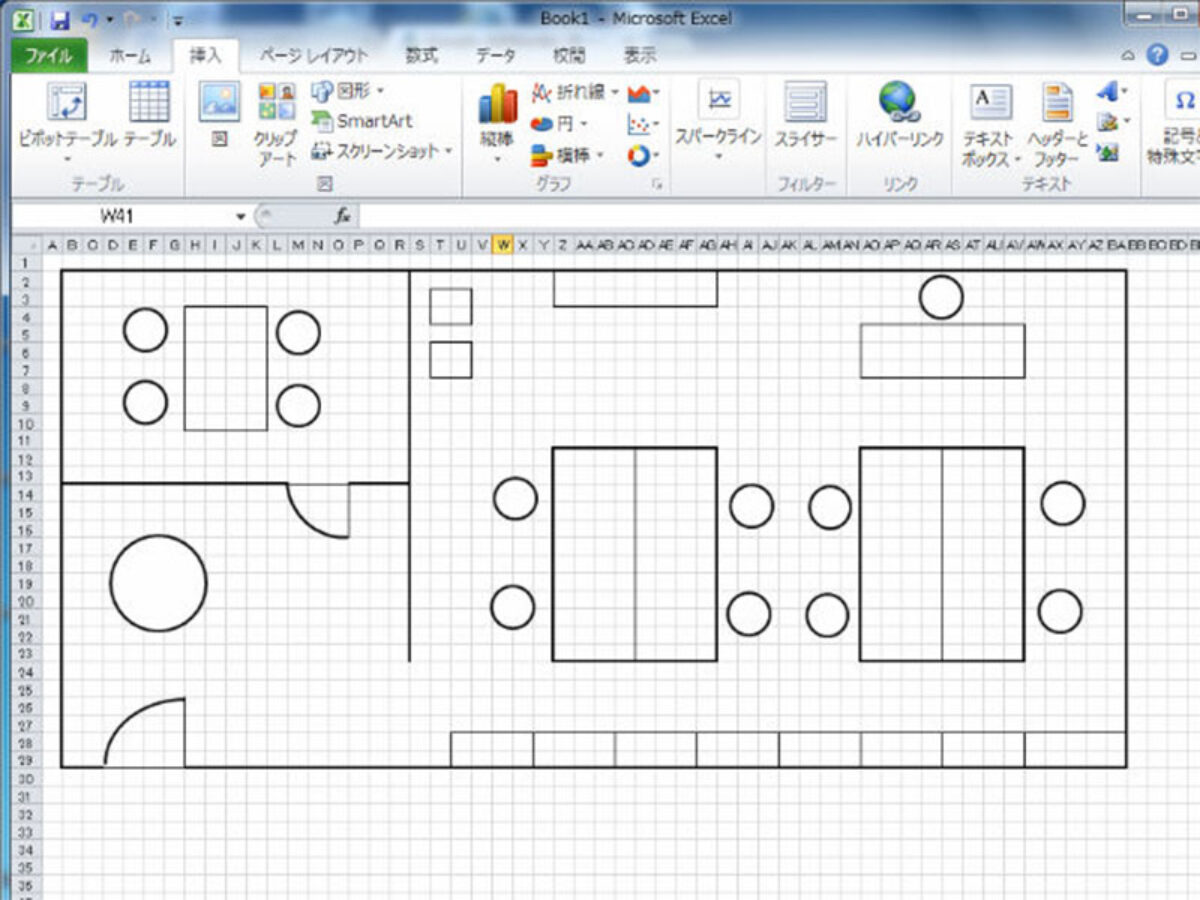
エクセルで精度の高い配置図を作成する第一歩は、シート全体を方眼紙のような正方形グリッドに変形させる作業です。通常のエクセルセルは横長に設定されているため、そのまま図形を置くと比率の把握が難しくなります。
効率的なエクセル方眼紙設定方法の手順は極めてシンプルです。
- シート左上の全選択ボタン(「A」列と「1」行が交差する三角形の箇所)をクリック、または Ctrl + A でシート全体を選択。
- 列番号の境界線をドラッグ、または右クリックの「列の幅」を選択し、数値を指定(例:2〜3程度)。
- 行番号の境界線も同様に「行の高さ」で調整し、ピクセル単位(画面上のポップアップ表示)が縦横同等(例:20ピクセル×20ピクセル)になるよう揃える。
このセル幅高さ正方形一括変更を行っておくことで、1マスを「10cm」や「50cm」といった仮想の縮尺に見立てることが可能になり、後のオブジェクト配置が格段にスムーズになります。
【プロ級の仕上がり】図形枠線グリッド吸着とオートシェイプ結合でズレをゼロにする裏技
エクセルで作成した図面が素人っぽく見えてしまう最大の原因は、パーツ同士の「わずかなズレ」や「余白の不揃い」にあります。これらを一瞬で解消する機能が図形枠線グリッド吸着です。
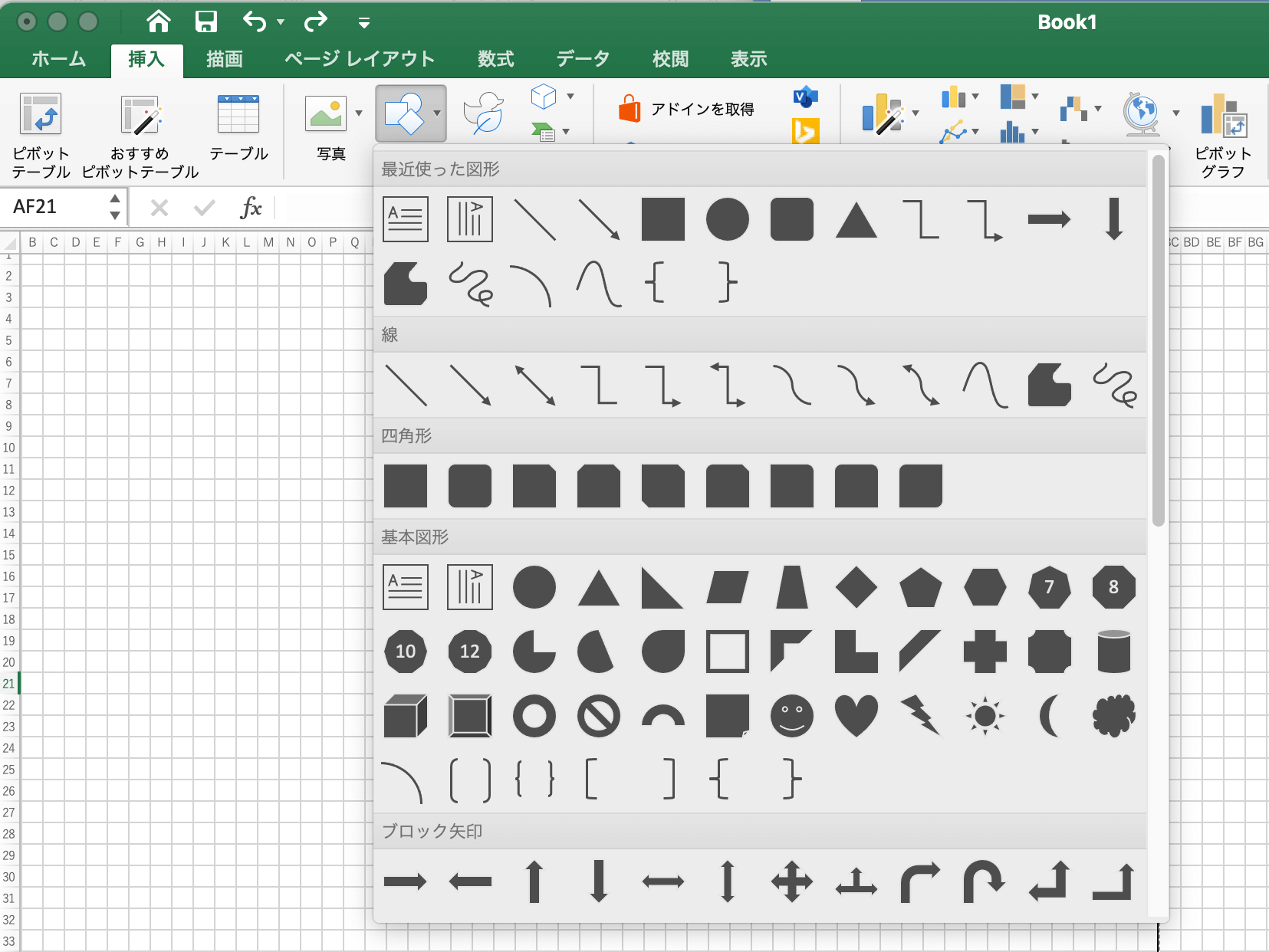
描画ツールの「配置」メニューから「枠線に合わせる」をオンにしておくと、挿入した長方形や線が自動的にセルの境界線へピタリと吸着します。また、作業中に Alt キーを押しながらドラッグ することでも、一時的にグリッド吸着を有効化できます。目分量での微調整が一切不要になるため、作業時間を半減させる強力な武器となります。
さらに、複数のパーツで構成される複雑な什器や部屋の壁面を作成する際は、オートシェイプ図形結合が威力を発揮します。複数の長方形やL字型図形を選択し、「図形の書式」タブから「図形の結合(接合)」を実行すれば、単一のオブジェクトとして扱えるようになり、移動や色の変更時にもパーツがバラバラになる事故を防げます。
【実例解説】オフィス座席表から間取り図・会場レイアウト図までエクセルで作る具体策
基本操作を押さえれば、用途に応じた様々なエクセル配置図の作り方に応用できます。用途別の設計ポイントを整理しました。
- オフィス座席表テンプレートの作成:島型レイアウト(対向式)を作る場合、デスクをセル2×1マスの図形で表現し、内側に従業員名や内線番号を直接入力。電話線やLAN配線の引き込み位置を破線で明記すると実用性が跳ね上がります。
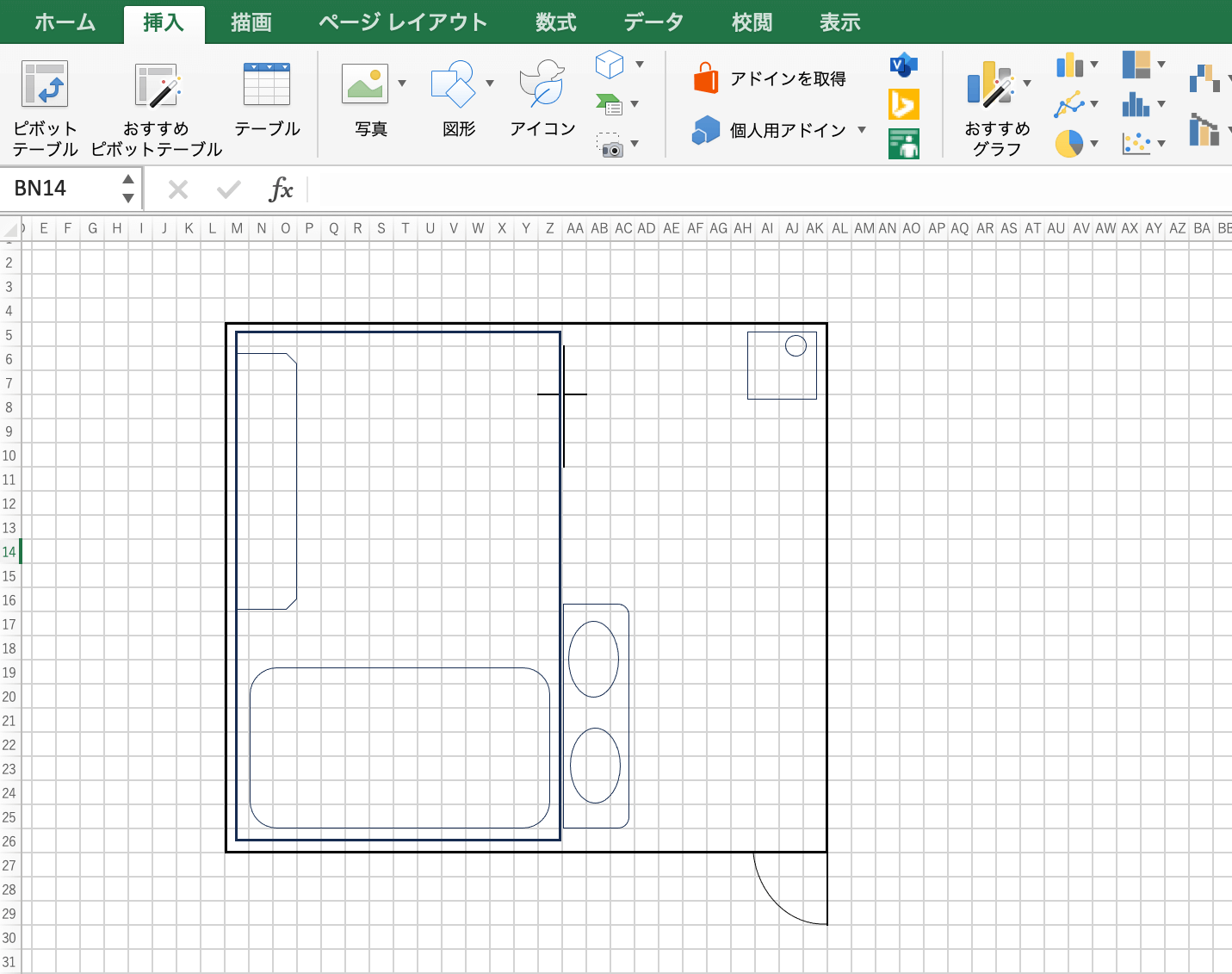
- 間取り図エクセル作成:壁面を太い罫線または細長い長方形で囲み、ドアの開閉軌道は「部分円」や「円弧」ツールを組み合わせて表現します。窓や柱の位置を色分けするだけで、不動産チラシに匹敵する視認性が手に入ります。
- 会場レイアウト図エクセル:セミナーや展示会では、ステージ、プロジェクタースクリーン、受付台、導線(矢印)をレイヤー構造で配置。来場者の動線が交差しないよう、マス目を数えながら通路幅(最低1.2m〜1.5m目安)を確保するのが鉄則です。
【縮尺と印刷の罠】エクセル縮尺設定の目安とレイアウト図印刷のはみ出し防止テクニック
作成した図面を共有・配布する段階で最も多発するのが、「印刷すると右端が次のページにはみ出る」「意図した縮尺でプリントされない」というトラブルです。これを防ぐには、初期設計段階からの縮尺設定エクセルルールと印刷設定の管理が欠かせません。
まず、実寸法とエクセル上のマス目をあらかじめ定義しておきます。例えば「1マス=50cm(0.5m)」と決めれば、横幅100cmの標準事務机は「横2マス×縦1.4マス」といった明確な基準で描画できます。
また、レイアウト図印刷はみ出し防止のためには、制作前に表示モードを「標準」から「ページレイアウトビュー」に切り替えておくのが賢明です。用紙の余白や改ページ位置がリアルタイムで可視化されるため、「1ページに収めるために後から図形全体を縮小してレイアウトが歪む」といった手戻りを完全にゼロに抑えられます。
【比較検証】パワポとエクセルのレイアウト図作成はどっちが有利?無料テンプレート活用術
ビジネス現場では「レイアウト図はPowerPoint(パワポ)で作るべきか、Excelで作るべきか」という議論が頻繁に起こります。それぞれの特性を比較した表が以下です。
| 項目 | Microsoft Excel | Microsoft PowerPoint |
|---|---|---|
| 寸法・グリッドの正確性 | ◎ 方眼紙化によりマス目単位で厳密に管理可能 | △ ガイド線はあるがマス目管理はやや不得手 |
| 文字・データの連動 | ◎ セル内テキストや名簿データとの連携が容易 | ○ テキストボックスでの個別配置が中心 |
| デザイン・見栄えの調整 | ○ シンプルな平面図や設計図向け | ◎ 立体感やグラデーションなど視覚効果が得意 |
| 大規模なフロア管理 | ◎ 巨大なシート上に全体図を一括描画可能 | △ スライド枠に縛られ全体像の把握が難しめ |
パワポとエクセルレイアウト比較を行うと、寸法管理がシビアな座席表や配置図においてはエクセルに軍配が上がります。ゼロからの作成が難しい場合は、Microsoft公式や各種ビジネス書式サイトが提供しているエクセルレイアウト図無料テンプレートをベースにカスタマイズすると、さらに制作工数を削減できます。
【エクセル レイアウト 図 作成】に関するよくある質問(FAQ)
Q1:図形の中に文字を入力すると、位置が中央からズレてしまいます。綺麗に配置するには?
A1:図形を右クリックして「図形の書式設定」を開き、「テキストボックス」メニューから「上/下/左/右の余白」をすべて0mmに設定してください。その上で「配置」を上下中央・左右中央に揃えると、テキストが綺麗に中央へ収まります。
Q2:セルの幅を変えたら、配置していた図形まで一緒に伸び縮みして崩れてしまいました。
A2:図形を選択して右クリックし、「サイズとプロパティ」から「プロパティ」項目を展開します。初期設定の「セルに合わせて移動やサイズ変更をする」から「セルに合わせて移動するがサイズ変更はしない」または「セルに合わせて移動やサイズ変更をしない」に変更することで、セルの変形によるレイアウト崩れを防げます。
Q3:異なるPCでファイルを開いたときにフォントや枠線の表示がズレるのを防ぐには?
A3:環境依存文字や特殊なフォントを避け、標準的な「游ゴシック」や「メイリオ」を使用するのが基本です。また、編集が不要な閲覧専用データとして共有・配布する場合は、PDF形式にエクスポートして渡すのが最も確実です。
まとめ:エクセル機能を使いこなしてレイアウト図作成を劇的に効率化しよう
専用の製図ツールを使わずとも、エクセルの方眼紙設定、グリッド吸着、そしてページレイアウト管理を正しく組み合わせるだけで、誰でもミリ単位の端正なレイアウト図を作成できます。これまで目分量の微調整に費やしていた無駄な時間は、これらの基礎テクニックを身につけるだけで一気に削減可能です。オフィスの模様替えやイベント準備の際には、ぜひ今回の手順をフル活用してプロクオリティの図面を仕上げてみてください。 (出典: エクセル レイアウト 図 作成(Yahoo!ニュース))
毎日更新されるトレンド情報を分析・発信中。役立つ裏技やおすすめ情報を分かりやすく紹介します。
