ケーブルテレビのOutlookメール設定術!送受信エラーを完全解決
新生活のスタートやパソコンの買い替えに伴い、多くのユーザーが直面するのが「ケーブルテレビ(CATV)のメールアドレスがOutlookでうまく設定できない」というトラブルです。自動設定を試みてもエラーで弾かれたり、設定自体は完了したように見えても「送受信テストに失敗する」「受信トレイが同期されない」といった不具合に頭を抱えるケースが後を絶ちません。
特に近年のMicrosoft Outlookはクラウド連携を重視した仕様へ進化しており、従来のCATV回線特有のセキュリティ仕様や手動設定のルールを正しく把握していないと、認証エラーのループに陥りがちです。本記事では、主要CATV局の設定値から送受信エラーの根本原因、2026年現在の最新トラブル解決法までを分かりやすく解説します。
📌 【この記事の重要ポイントまとめ】
- 要点1:ケーブルテレビのメールは「手動設定」が原則であり、POP3/IMAPのポート番号とSSL/TLS暗号化設定の正確な入力が必須。
- 要点2:送受信エラーの主因は「送信サーバー(SMTP)認証のチェック漏れ」「アカウント名の入力形式ミス」「プロバイダ側のセキュリティ強化」。
- 要点3:J:COM、イッツコム、ベイコムなど各局で異なるサーバー名を正確に把握し、正しい認証手順を踏むことで確実に同期可能。
【2026年最新】ケーブルテレビのメールをOutlookに設定する基本手順
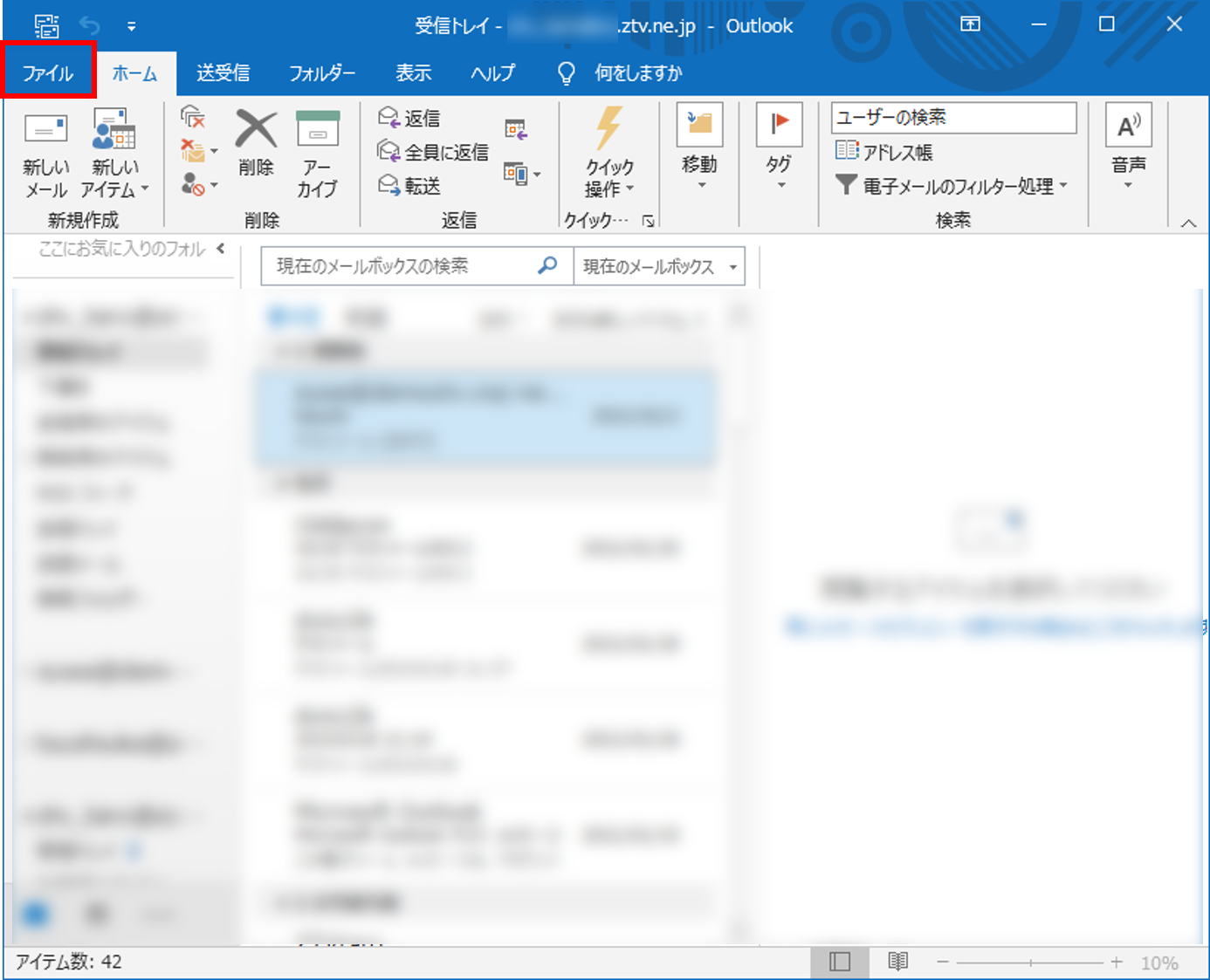
Windows 11などに標準搭載されている「新しいOutlook(New Outlook)」や、従来の「クラシック版Outlook」において、ケーブルテレビのメールアドレスを登録する際は「詳細オプション(手動でアカウントを設定)」を選択するのが鉄則です。多くのCATVメールはMicrosoft 365やGoogleのような自動検出に対応していないため、手動でサーバー情報を指定しなければなりません。
アカウント追加画面を開いたら、まずはご自身のCATVメールアドレスを入力します。この際、入力欄の下にある「詳細オプション」を展開し、「自分で自分のアカウントを手動で設定」にチェックを入れてから接続へ進んでください。アカウントタイプの選択画面では「POP」または「IMAP」を選択します。
1台のパソコンのみでメールを管理し、サーバーの容量制限を気にしたくない場合は「POP」、スマートフォンや複数の端末でメールボックスの状態(既読・未読・フォルダ分け)を同期させたい場合は「IMAP」を選びましょう。どちらを選んだ場合でも、次章で解説するポート番号と暗号化方式の正確な指定が成否を分けます。
送受信できないエラーの真相とは?CATVメール特有の落とし穴を解剖
設定手順通りに進めたはずなのに「テストメッセージの送信に失敗しました」「サーバーへの接続がタイムアウトしました」といったエラーが表示される背景には、ケーブルテレビ回線ならではのセキュリティ仕様と、近年のメール通信規格の厳格化が深く関係しています。
最大の落とし穴となっているのが、「送信サーバー(SMTP)の認証設定」の見落としです。かつてのインターネット環境では、回線認証(自社回線からの接続であれば無条件でメール送信を許可する仕組み)が主流でしたが、迷惑メール対策として「OP25B(Outbound Port 25 Blocking)」が導入され、現在ではほぼすべてのCATV局でSMTP認証(送信時にもユーザー名とパスワードを要求する仕組み)が義務付けられています。
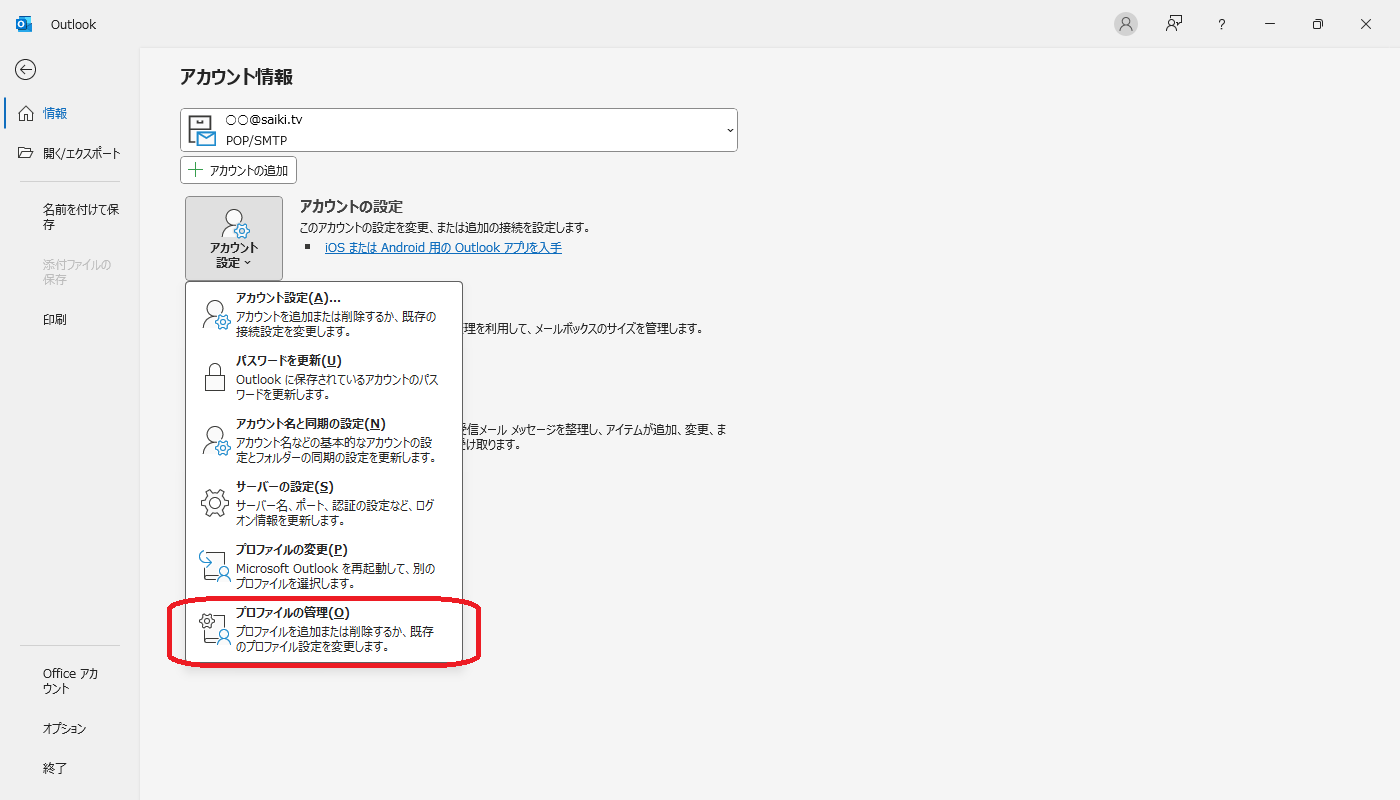
Outlookのアカウント設定において、「送信サーバー(SMTP)は認証が必要」「受信メールサーバーと同じ設定を使用する」のチェックが外れていると、受信はできても送信が100%遮断されます。また、ネットワークの安全性を高めるため、暗号化されていない「ポート25(SMTP)」や「ポート110(POP)」の通信をプロバイダ側が完全に遮断している事例も増加しており、古い設定マニュアルのまま入力していることが原因となっているケースも目立ちます。
【ポート番号一覧】Outlook POP3・IMAP設定とSMTP暗号化SSLの完全ガイド
エラーを防ぐためには、暗号化通信に対応した推奨ポート番号を正しく入力する必要があります。現在の標準的な推奨設定値は以下の通りです。
【POP3接続の場合(1台のPCでローカル保存)】
・受信メールサーバー(POP3)ポート番号:995
・暗号化接続(SSL/TLS):必要(チェックを入れる)
・送信メールサーバー(SMTP)ポート番号:465(または 587)
・送信側の暗号化接続:SSL/TLS(587の場合は STARTTLS)
【IMAP接続の場合(複数端末で同期)】
・受信メールサーバー(IMAP)ポート番号:993
・暗号化接続(SSL/TLS):必要(チェックを入れる)
・送信メールサーバー(SMTP)ポート番号:465(または 587)
・送信側の暗号化接続:SSL/TLS(587の場合は STARTTLS)
ポート番号の入力欄と暗号化方式のドロップダウンメニューは密接に連動しています。例えば、ポート番号に「465」を指定した場合は暗号化方式を「SSL/TLS」に設定し、「587」を指定した場合は「STARTTLS」を選択してください。この組み合わせが食い違っているだけでも、Outlookは接続を確立できずにエラーを返します。
主要CATV局別サーバー設定まとめ|J:COM・イッツコム・ベイコム他
ケーブルテレビ会社ごとに、指定すべきメールサーバー名は完全に異なります。加入しているプロバイダの登録証(設定通知書)を手元に用意し、以下の代表的なサーバー名と照合してください。
◆ J:COM(ジェイコム)のメール設定
・受信サーバー名:pop.jcom.home.ne.jp(IMAP提供地域は imap.jcom.home.ne.jp)
・送信サーバー名:smtp.jcom.home.ne.jp
・ユーザー名:メールアドレス全体(例:xxxx@jcom.home.ne.jp または xxxx@jcom.zaq.ne.jp)
※J:COMではZAQ系のドメインも多く混在しているため、ご自身のドメイン名を必ず確認してください。
◆ イッツコム(iTSCOM)のメール設定
・受信サーバー名:mail.itscom.jp
・送信サーバー名:smtp.itscom.jp
・ユーザー名:メールアドレスの「@」より前の部分(一部契約ではメールアドレス全体)
◆ ベイコム(Baycom)のメール設定
・受信サーバー名:mail.baycom.zaq.ne.jp(または pop.baycom.zaq.ne.jp)
・送信サーバー名:mail.baycom.zaq.ne.jp(または smtp.baycom.zaq.ne.jp)
・ユーザー名:連絡用アカウント名、またはメールアドレス全体
各社ともにセキュリティアップデートに伴い、古いサーバー名(例:mail.xxx.ne.jpからpop.xxx.ne.jpへの変更など)からの移行を推奨している場合があります。最新の公式アナウンスにも注意を払いましょう。
認証エラーやテスト失敗が起きたときの決定的な対処法
正しいポート番号とサーバー名を入力しても認証エラーが解消しない場合、以下の3つのポイントを重点的に点検してください。
1. 「ユーザー名」の入力仕様を確認する
最も多い入力ミスが、アカウント名(ユーザー名)に「@以降を含めるか否か」という問題です。CATV局によっては「メールアドレス全体」をユーザー名とする事業者と、「@の左側のみ」を指定する事業者が分かれています。認証が弾かれる場合は、ユーザー名の入力形式を切り替えてテストを行ってみてください。
2. セキュリティソフトによるSSLスキャンの干渉を疑う
市販のウイルス対策ソフト(ウイルスバスター、ノートン、マカフィーなど)がOutlookのメール送受信ポートを監視・暗号化スキャンしている影響で、Outlookが「無効なセキュリティ証明書」と判定して通信を遮断することがあります。一時的にメール保護機能をオフにして送受信を試行し、原因を切り分けましょう。
3. Webメールでパスワードの有効性を確かめる
「パスワードが間違っています」というダイアログが何度も出る場合は、CATV局が提供しているブラウザ版「Webメール」にログインできるかをテストしてください。Webメールにもログインできない場合、入力ミスではなくパスワード自体の失効やロックがかかっている可能性が高いため、プロバイダの会員サポートページからメールパスワードの再設定を行う必要があります。
【ケーブルテレビのOutlookメール設定】に関するよくある質問(FAQ)
Q1:プロバイダの登録証を紛失してメールパスワードが分かりません。どうすればいいですか?
A1:契約書類を紛失した場合は、加入しているケーブルテレビ局のカスタマーセンターまたは会員専用Webサイト(マイページ)からパスワードの再発行・再設定手続きを行ってください。個人情報保護の観点から電話口ですぐに教えてもらうことはできず、郵送またはSMS認証によるオンライン再設定となるケースが一般的です。
Q2:「新しいOutlook」に切り替えたらCATVメールが使えなくなりました。戻すことはできますか?
A2:はい、戻せます。「新しいOutlook」の画面右上にある「従来のOutlookに戻す」トグルスイッチをオフにすることで、従来のクラシック版Outlookに戻すことが可能です。一部のCATV局が採用している特殊な認証仕様は「新しいOutlook」でうまく動作しない場合があるため、安定動作するクラシック版での運用も有効な選択肢です。
Q3:受信はできるのに送信だけがエラーになります。何が原因ですか?
A3:送信サーバー(SMTP)の認証設定が正しく行われていないことが原因です。アカウント設定の詳細画面を開き、「送信サーバー(SMTP)は認証が必要」にチェックが入っているか、送信ポート番号が「465(SSL/TLS)」または「587(STARTTLS)」になっているかを再度ご確認ください。
まとめ:正しいポート設定と最新セキュリティ対策で快適なメール環境を
ケーブルテレビのメールアドレスをOutlookで快適に使い続けるためには、時代に合わせたセキュリティ設定のアップデートが欠かせません。自動設定に頼らず、手動でPOP3/IMAPのポート番号、SSL/TLS暗号化、そして送信サーバー認証を一つひとつ丁寧に指定することが、確実な送受信を実現する最短ルートです。
もし設定途中でつまずいたときは、焦らずにWebメールでの疎通確認を行い、サーバー名やアカウント名の形式を再チェックしてみましょう。正しい設定値さえ揃えば、Outlookの高度なメール管理機能をケーブルテレビ回線でも存分に活用できます。 (出典: ケーブル テレビ メール 設定 outlook(Yahoo!ニュース))
毎日更新されるトレンド情報を分析・発信中。役立つ裏技やおすすめ情報を分かりやすく紹介します。
