【2026最新】コピー機FAXの送り方完全ガイド!失敗を防ぐ手順解説
ビジネスのデジタル化やクラウド連携が進んだ2026年現在でも、不動産業界、医療・介護施設、士業、自治体窓口などの現場では、依然としてFAXによる書類のやり取りが日常的に行われています。しかし、チャットツールやメールを主体に仕事をしている若い世代を中心に、「急に会社やコンビニの複合機からFAXを送るよう指示されて手が止まった」という声は少なくありません。
送信手順を少しでも間違えると、白紙のまま送信してしまったり、無関係な宛先に機密情報が届く誤送信トラブルに発展したりする危険があります。本記事では、オフィスやコンビニに設置されているコピー機を使ったFAXの送り方について、原稿の向きや外線番号の扱い、送信後の確認ポイントまで詳しく解説します。
📌 【この記事の重要ポイントまとめ】
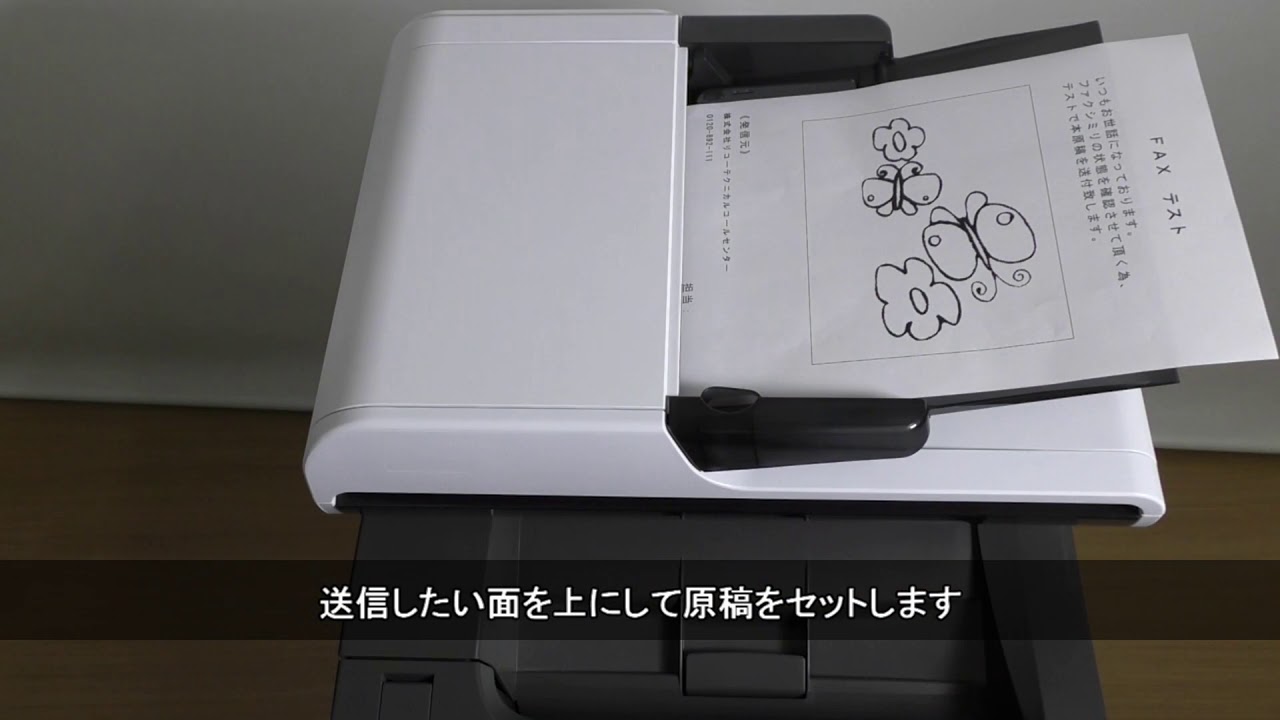
- 要点1:原稿をセットする際の表裏は、「自動原稿送り装置(ADF)なら文字面が上」「原稿台ガラスなら文字面が下」が基本原則。
- 要点2:オフィスの複合機から送る際は「0発信(外線番号)」が必要な場合が多く、コンビニではマルチコピー機でタッチパネル操作とコイン投入を行う。
- 要点3:送信後は必ず「FAX送信結果レポート」を出力して正常終了を確認し、通信エラーや白紙送信のリスクを確実に防ぐ。
【基本手順】失敗しないコピー機のFAX送信手順と原稿の裏表ルール
複合機を使って書類を送信する際、初心者が最もつまずきやすいのが原稿のセット方法です。一般的なコピー機FAX送信手順は、原稿のセット、宛先番号の入力、スタートボタンの押下の3ステップで完了しますが、機械の給紙機構によって原稿の向きが完全に逆になる点に注意しなければなりません。
最大手複合機メーカー各社の標準仕様における複合機FAX裏表の向きの基準は、以下の通り決まっています。
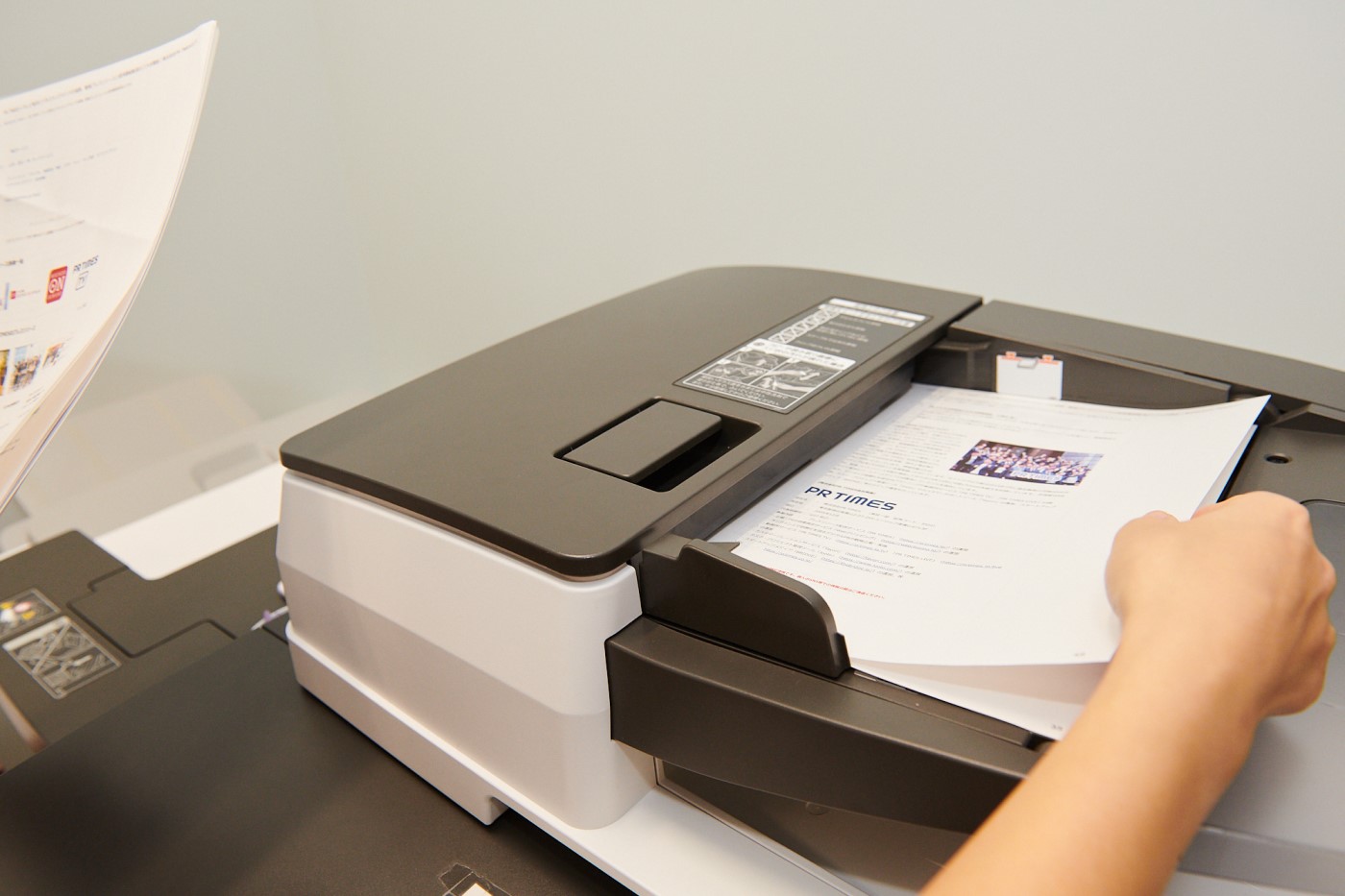
・自動原稿送り装置(ADF)を使う場合:トレイの上部に複数枚をまとめてセットする際は、「読み取らせたい面を上向き」にして差し込みます。上から吸い込まれて反転しながらスキャンされる構造のため、上向きにセットしないと裏面の白紙が相手に届いてしまいます。
・原稿台ガラス(フラットベッド)を使う場合:厚みのある書類や免許証、本の見開きなどをガラス面に直接置く際は、「読み取らせたい面を下向き」にしてガラスの上に密着させます。基準となる角(通常は左上奥のマーク)に原稿の端をしっかり合わせることが、傾きや欠落を防ぐコツです。
用紙の向きを正しく合わせたら、操作パネルの「ファクス」機能を選択し、宛先番号を入力して「スタート」キーを押すだけで読み取りとダイヤルが開始されます。
オフィスの罠?「0発信」と複合機のFAX番号入力方法の注意点
企業のオフィス内に設置されている業務用複合機で最も多いトラブルが、「番号を入力したのに相手に繋がらない」という現象です。この原因の多くは、ビジネスフォンの構内交換機(PBX)を経由して外線をつなぐためのオフィス複合機0発信を忘れていることにあります。
社内ネットワークにつながる複合機では、通常の内線環境と外部の一般公衆回線を区別するため、外線へ発信するときに特定の番号(大半の企業では「0」)を先頭に押す仕様になっています。例えば、相手のFAX番号が「03-1234-5678」の場合、パネルでの複合機FAX番号入力方法は「0 - 03 - 1234 - 5678」となります。
「0」を押した後に一呼吸置くための「ポーズ(Pause)」ボタンを自動挿入する機種や、最初から外線発信モードが設定されているオフィス複合機もありますが、自社の通線ルールが分からない場合は、まず管理部門に「外線発信時にプレフィックス番号が必要か」を確認するのが確実です。ハイフン(-)の入力は通常不要で、数字のみを連続してプッシュすれば正しく認識されます。
リコー・キヤノン大手2社の複合機FAX操作と画面フローの違い
国内オフィスで高いシェアを誇るリコーとキヤノンでは、操作パネルのインターフェース設計にそれぞれ特徴があります。自社のフロアにある機種の仕様を把握しておけば、スムーズに操作を進められます。
リコー複合機FAX操作のポイント:
リコーの「RICOH IM」シリーズなどでは、大型フルカラータッチパネルのホーム画面から「ファクス」アイコンをタップします。画面中央に大きなテンキーソフトキーが表示されるため、外線番号が必要な環境ではまず「0」を押し、続けて相手先の市外局番から番号を入力します。「送信設定」のタブから解像度(小さな文字を送る場合は「ファイン」や「詳細」を推奨)や濃度を微調整し、右下の青い「スタート」ボタンをタッチします。
キャノン複合機FAX送信のポイント:
キヤノンの「imageRUNNER ADVANCE」シリーズでは、メインメニューの「ファクス」を選択すると、宛先指定画面へ移行します。画面上の「テンキー」キーをタッチしてソフトテンキーを呼び出すか、操作部右側のハードウェアキーで番号を打ち込みます。複数枚の原稿を1枚ずつ原稿台ガラスから送る場合は、1枚スキャンするごとに表示される「次の原稿を読み取る」を押し、最後に「送信開始」を実行するフローとなっています。
【コンビニFAXの送り方】セブン・ローソン・ファミマ各社の利用手順と送信料金
外出先やテレワーク中に至急書類を送る必要がある場合、全国のコンビニに設置されているマルチコピー機が心強い味方になります。店舗によって導入されている端末のメーカーや操作手順が異なるため、代表的なコンビニの仕様を把握しておきましょう。
セブンイレブンFAX送信方法:
セブン-イレブンは富士フイルムビジネスイノベーション製のマルチコピー機を採用しています。 1. タッチパネルのメニューから「ファクス」を選択。 2. 同意事項を確認後、送信先種別(国内または国際)を選択。 3. 原稿台カバーを持ち上げ、原稿の文字面を下に向けて左奥の目印に合わせてセット。 4. 相手先のFAX番号を入力し、画質や送信結果の受け取り方法(印刷)を選択。 5. コイン投入口に必要な現金を投入し(nanaco払いも可能)、「送信スタート」を押す。
ローソンファミマ複合機FAXの利用法:
ローソンおよびファミリーマートでは、シャープ製のマルチコピー機が稼働しています。 1. 画面トップから「ファクス」をタッチ。 2. 利用規約に同意し、国内送信を選択。 3. 原稿をガラス面(文字面が下)または上部のADF(文字面が上)にセット。 4. テンキーで宛先番号を入力。 5. FAX送信料金(国内送信は概ね1枚50円程度)をコインベンダーに投入し、「スタート」を押します。
いずれのコンビニでも、送信が完了すると領収書とともに「送信結果レポート」が自動印刷されるか、画面上で印刷するかを選べます。確実に相手先へ届いた証拠になるため、必ずレポートをプリントして手元に残してください。
ビジネスマナーの鉄則|FAX送信状(添え状)の書き方と必須項目
FAXでビジネス文書を送信する際、本紙だけをいきなり機械に通すのはマナー違反と見なされるだけでなく、深刻なトラブルの原因になります。何枚の書類が誰から誰宛てに届いたのかを明確にするため、必ず1枚目に「送信状(添え状)」を添付して一緒に送信します。
FAX送信状の書き方において欠かせない基本項目は次の5点です。
・送信年月日:通信エラーが起きた際、いつ発信されたものかを特定するために明記します。
・宛先情報:相手の会社名、部署名、役職、氏名を正確に記載します。
・送信元情報:こちらの会社名、担当部署、氏名、電話番号、FAX番号を明示します。
・送信枚数:「本紙を含めて計◯枚」と書くことで、途中で紙詰まりや通信切断が発生して抜け落ちたページがないかを相手が確認できます。
・件名および用件:急ぎの確認が必要なのか、単なる書類共有なのかを端的に書き添えます。
特に重要な契約書や個人情報を含む書類を送信する場合は、事前に相手へ「これよりFAXを◯枚送信します」と電話を入れ、送信直後にも到着を確認するワンアクションを挟むことで、情報漏洩や見落としのリスクを大幅に削減できます。
トラブル防止の要!「FAX送信結果レポート」の確認とエラー対処法
コピー機のスタートボタンを押し、機械が原稿を読み込んで「ピー・ヒョロロ」という通信音が鳴り止んだからといって、送信が成功したとは限りません。相手先の回線が通話中だったり、紙切れで受信機が停止していたりすると、機械は送信を中断してしまいます。
送信の成否を確定させる唯一の手段が、FAX送信結果レポートの確認です。多くのオフィス複合機では、送信エラー時のみレポートが自動排出される設定になっているか、設定メニューから「通信管理レポート」として手動印刷できるようになっています。
レポート内の「結果(RESULT)」の欄を確認し、「OK」と記載されていれば正常に相手のFAX機器へデータが渡っています。もし「NG」「エラー」「BUSY」などの表記がある場合は、以下のような原因が考えられます。
・BUSY(話し中):相手が別のFAXを受信中、または電話通話中の状態です。数分待ってから再送信します。
・NO ANSWER(応答なし):相手先の電源が入っていないか、FAX回線が正しく接続されていません。相手へ電話して受信環境を確認してください。
・通信エラー:回線のノイズや通信状況の悪化でデータが途切れたサインです。原稿の画質モードを「標準」に落として再度試すのが有効です。
【コピー機のFAXの送り方】に関するよくある質問(FAQ)
Q1:原稿の裏表を間違えて送信してしまった場合、途中で送信を止めることはできますか?
A1:読み取り中、またはダイヤル中であれば、操作パネルにある「ストップ」ボタンや「中止」キーを押すことで中断できます。ただし、すでに相手側の機械へのデータ転送が始まってしまっている場合は途中で止められないため、送信完了後に相手先へ電話を入れ、白紙を送ってしまった旨を謝罪して再送信してください。
Q2:コンビニのマルチコピー機から海外へFAXを送信することは可能ですか?
A2:セブン-イレブン、ローソン、ファミリーマートなどの主要コンビニに設置された複合機から国際FAXを送信することは可能です。画面で「国際通信」を選択し、国番号と相手先番号を入力します。ただし、通信料金は1枚あたり100円〜200円程度(国・地域によって異なる)と国内送信よりも高額になります。
Q3:オフィスの複合機で番号を正しく入れているのにエラーになります。何が原因でしょうか?
A3:最も多い原因は「外線発信番号(0など)」の入力漏れです。また、相手の番号がフリーダイヤル(0120など)の場合、オフィス回線の契約形態によっては発信制限がかかっているケースがあります。もう一点、複合機の給紙トレイやメモリーに相手からの受信データが溜まっていて動作がロックされていないかも確認してください。
まとめ:事前の確認とレポートチェックで確実なFAX送信を
業務におけるFAX送信は、スピードが求められる場面が多いからこそ、初歩的なミスによる手戻りを防ぐ確認が重要です。原稿のセット時は「ADFは上向き、ガラス面は下向き」という裏表のルールを徹底し、オフィス環境に応じた外線発信番号の有無を把握しておけば、送信操作で迷うことはなくなります。
送信後は機械から離れる前に「FAX送信結果レポート」や操作画面のジョブ履歴ステータスで「正常終了」を確認し、必要に応じて相手先への着信確認を行いましょう。基本の手順を確実に押さえることで、重要な書類を安全かつスピーディーに届けることができます。 (出典: fax の 送り 方 コピー 機(Yahoo!ニュース))
最新のトレンドや話題のニュースをわかりやすく解説するWebライターです。読者の皆様に役立つ情報を日々お届けしています。
