ラズベリーパイ使い方完全ガイド!初期設定から驚きの活用術まで徹底解説
手のひらサイズのシングルボードコンピューターとして世界中で熱狂的な支持を集める「Raspberry Pi(ラズベリーパイ)」。2026年現在、フラッグシップモデルであるRaspberry Pi 5がすっかり定着し、かつて「教育用マイコン」と呼ばれていた端末は、日常的なデスクトップ作業すら軽快にこなす本格的な超小型PCへと劇的な進化を遂げました。
しかし、いざ挑戦しようとすると「何から買い揃えればいいのか」「OSの初期設定はどうやるのか」「実際何ができるのか」といった疑問や不安が次々と湧いてくるものです。今回は、ハードウェアの準備からOSのセットアップ、さらに電子工作やサーバー構築といった実践的な活用例まで、初心者の方がつまずきやすいポイントを現場目線で分かりやすく解き明かします。
📌 【この記事の重要ポイントまとめ】
- 要点1:ラズベリーパイは最新モデルの登場で処理性能が大幅に向上し、PC作業からサーバー構築、IoT開発まで幅広くこなせる。
- 要点2:公式ツール「Raspberry Pi Imager」の進化により、OSインストールと初期設定の手間は劇的に短縮されている。
- 要点3:安定動作には電源選びや冷却対策が不可欠であり、初心者は必要な周辺機器が一括で揃うスターターキットの導入が確実。
【まずはここから】ラズベリーパイで何ができる?初心者が知るべき魅力と可能性
ラズベリーパイ(通称:ラズパイ)の最大の魅力は、クレジットカードサイズでありながら完全なLinux環境が動作する点にあります。一般的なマイコンボード(Arduinoなど)と異なり、キーボードやマウス、ディスプレイを接続すれば、そのまま小型パソコンとしてWebブラウジングや文書作成、動画再生が可能です。
「具体的にラズベリーパイで何ができるのか」と疑問を持つ方も多いですが、その用途は実に多岐にわたります。代表的な活用領域としては以下の3つが挙げられます。
1つ目は、プログラミング学習や日常的なPC利用です。教育用途として設計された背景から、PythonやScratchといった開発環境が標準で整っており、初心者でも直感的にコードを書いて動かす楽しさを体験できます。
2つ目は、自宅内での常時稼働サーバー構築です。省電力性に優れているため、24時間365日電源を入れっぱなしにしても電気代の負担が極めて少なく、ファイルサーバー(NAS)やプライベートなメディアサーバー、ネットワーク広告ブロックサーバーとして抜群の適性を発揮します。
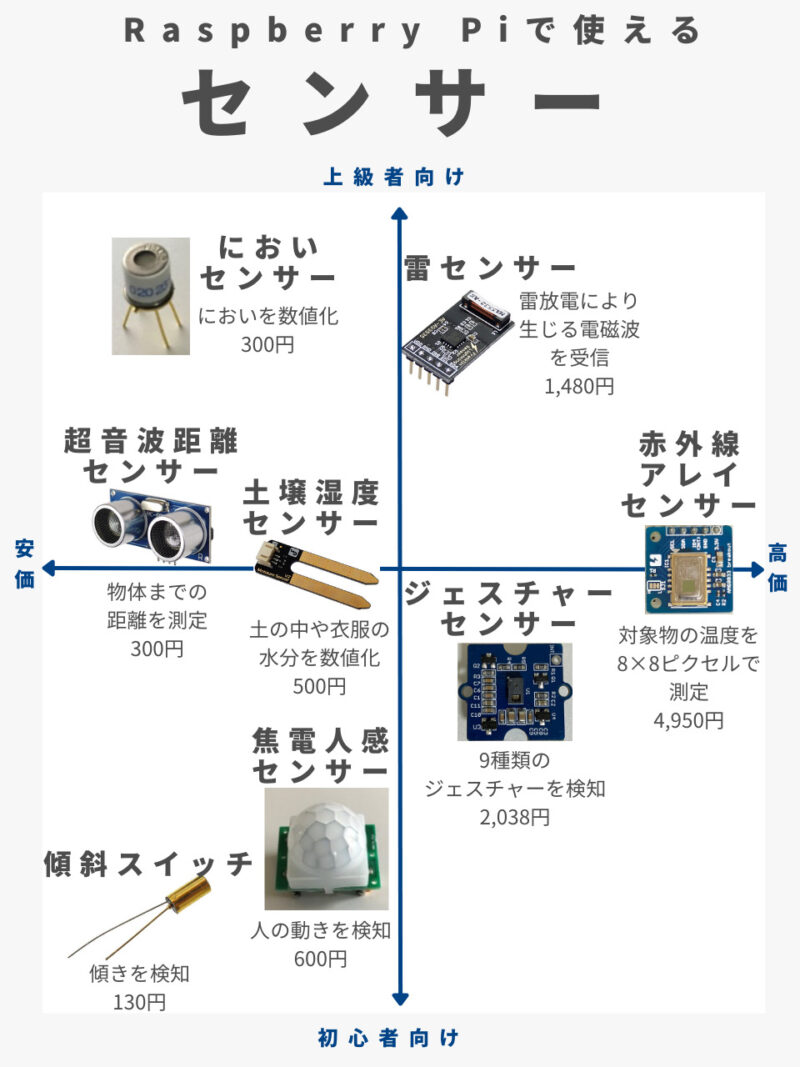
3つ目は、センサーやモーターを制御する電子工作・IoTデバイス開発です。基板上に露出している外部入出力ピンを活用することで、室温を計測してスマホに通知したり、自作の監視カメラを作ったりと、ソフトウェアとハードウェアが融合した自分だけのガジェットを自由に生み出せます。
【2026年最新】Raspberry Pi 5のスペックと評判|必要な周辺機器&初心者セットの選び方
現在新たに導入する場合、第一候補となるのがRaspberry Pi 5です。前世代のRaspberry Pi 4と比較してCPU性能が2〜3倍に引き上げられ、独自のI/Oコントローラーチップ「RP1」の搭載によってUSBやmicroSDの転送速度も飛躍的に高速化しました。ユーザーからの評判も「ブラウザで複数タブを開いても引っかかりがない」「YouTubeのフルHD動画が滑らかに再生できる」と、PCライクな快適性を絶賛する声が目立ちます。
ただし、ラズベリーパイは基板単体で販売されていることが多いため、単体購入だけでは動かせません。動かすためにラズベリーパイに必要な周辺機器をしっかり把握しておく必要があります。
最低限揃えるべき必須アイテムは以下の通りです。
・microSDカード:OSやデータを保存するストレージ。容量は32GB〜64GB以上、高速な「Application Performance Class 2(A2)」対応の製品を選ぶと動作が快適になります。
・専用電源アダプター:特にRaspberry Pi 5では5V/5A(25W)のUSB PD給電が推奨されます。一般的なスマホ充電器(5V/2Aなど)を使用すると電圧降下警告(Under-voltage warning)が発生し、動作が不安定になるため、電源選びの注意点として公式または準拠した高出力アダプターを用意することが極めて重要です。
・映像出力ケーブル:本体側の端子は「Micro HDMI」です。通常のHDMI端子を持つディスプレイと繋ぐための変換アダプターまたは専用ケーブルを用意しましょう。
・冷却ファン・ヒートシンク:高性能化したPi 5は発熱量も増加しているため、公式のアクティブクーラーやファン付きケースの装着が推奨されます。
「どれを選べばいいか迷う」という完全な初心者であれば、これらがすべてワンパッケージになったラズベリーパイ初心者セット(スターターキット)の購入が最も手堅い選択肢です。個別にパーツを探す手間が省け、相性問題の失敗も防げます。
【3ステップで完了】ラズベリーパイの初期設定とRaspberry Pi OSインストール手順
ハードウェアが準備できたら、いよいよシステムのセットアップに進みます。かつては難解だったOSの導入作業ですが、現在は公式ツール「Raspberry Pi Imager」を使うことで、初心者でも迷わず短時間で完了します。
具体的な導入手順は以下の3ステップです。
ステップ1:Raspberry Pi Imagerの準備
手持ちのWindows PCやMacに公式サイトから「Raspberry Pi Imager」をダウンロードして起動します。PCにmicroSDカードを接続しておきます。
ステップ2:OSの選択と事前設定(ここがポイント)
Imager上で使用するデバイス(例:Raspberry Pi 5)とOS(通常は推奨の「Raspberry Pi OS 64-bit」)を選択します。ここで「設定を編集」をクリックし、Wi-Fiの接続情報、ホスト名、ログインユーザー名・パスワード、SSHの有効化を事前に書き込んでおくのが現代のスタンダードです。これにより、初回起動時から自動で自宅のネットワークに接続され、面倒な初期設定画面を大幅にスキップできます。
ステップ3:microSDカードへの書き込みと起動
設定が完了したら「書き込む」を実行します。数分でベリファイまで完了するので、カードを取り出してラズベリーパイ本体のスロットに挿入。最後にHDMIケーブル、マウス、キーボードを繋ぎ、電源アダプターを差し込めば自動的にシステムが立ち上がります。デスクトップ画面が表示されれば、ラズベリーパイの初期設定は無事完了です。
【入門から応用まで】ラズパイ×Pythonプログラミングと電子工作の始め方
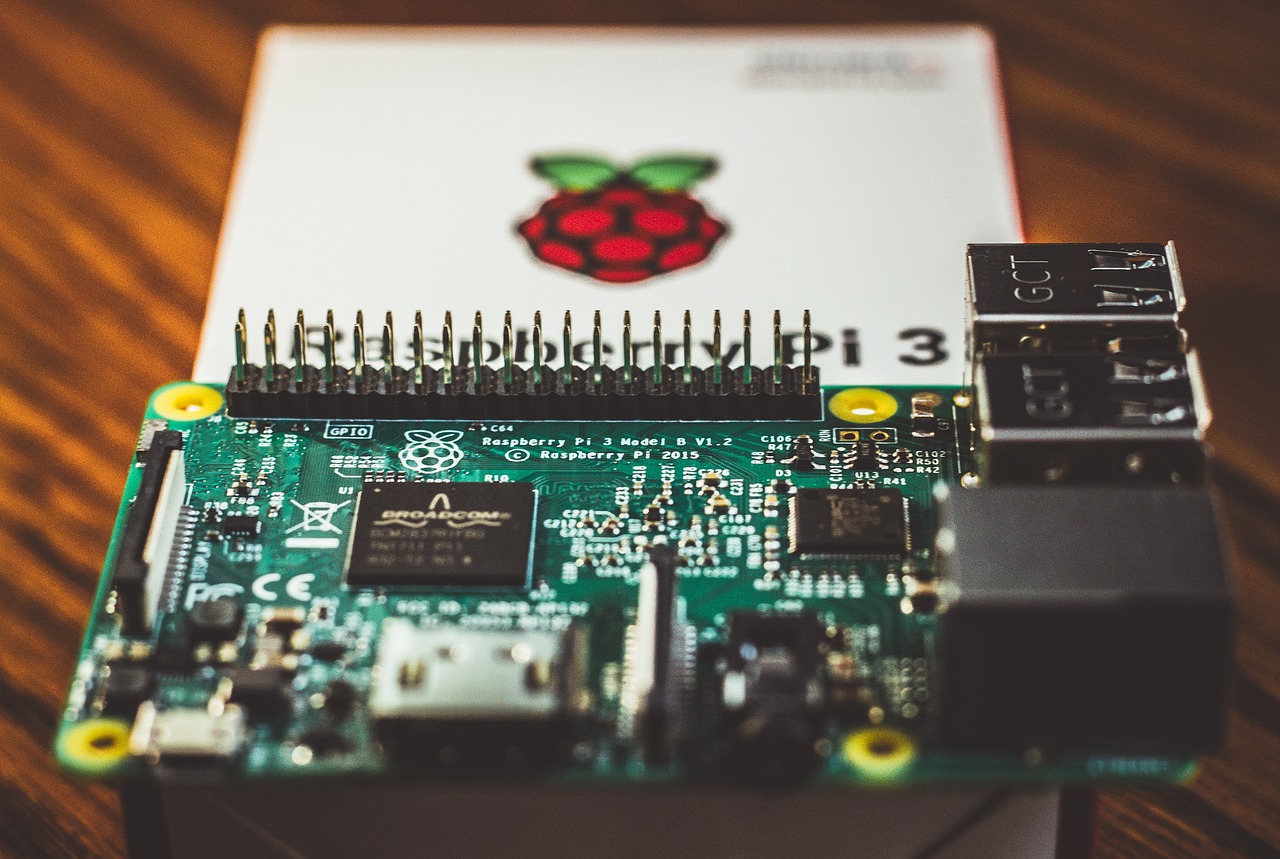
ラズベリーパイの醍醐味といえば、ハードウェアを直接制御する電子工作です。基板の端に並んでいる2列のピンは「GPIO(General Purpose Input/Output)」と呼ばれ、ここを通じてLED、センサー、スイッチ、モーターなど様々な電子部品と通信を行います。
電子工作に入門する際は、まずラズベリーパイのGPIOピン配置を正しく把握することから始まります。全40ピンの中には、電源を供給する「3.3V」「5V」、電気を逃がす「GND(グラウンド)」、そしてプログラムから電圧の高低を切り替えられる「GPIOピン」が割り当てられています。誤ったピンに接続すると過電流で基板が破損する恐れがあるため、ピン配置図(Pinout)を手元で確認しながら配線するのが鉄則です。
プログラミング言語には、ラズパイと親和性の高いPythonを使用します。標準で組み込まれているライブラリ「gpiozero」を使えば、わずか数行のシンプルなコードで電子工作の第一歩である「Lチカ(LEDの点滅)」を実現できます。
例えば、GPIO 17番ピンに接続したLEDを1秒おきに点滅させるコードは、以下のように直感的です。
from gpiozero import LED
from time import sleep
led = LED(17)
while True:
 led.on()
 sleep(1)
 led.off()
 sleep(1)
LEDの点滅に成功したら、温湿度センサー(DHT22など)を取り付けて部屋の環境データを取得したり、人感センサーとカメラモジュールを組み合わせて「動くものを検知した瞬間に写真を撮ってLINEに通知する防犯システム」を構築したりと、アイデア次第で無限の応用が広がります。
【実用アイデア】自宅サーバー構築からスマートホームまで!おすすめ活用例
電子工作以外にも、ラズパイの実用性を存分に味わえるおすすめ活用例が数多く存在します。特に反響が大きい代表的なプロジェクトを厳選してご紹介します。
1. 自宅ファイルサーバー(NAS)の構築
外付けHDDや大容量SSDをラズパイのUSB 3.0ポートに接続し、ファイル共有プロトコル「Samba」を設定するだけで、家族全員の写真や動画、バックアップデータを一元管理できる低消費電力な自宅NASが完成します。クラウドストレージの月額課金を節約したいユーザーに最適です。
2. ネットワーク全体を保護するDNS広告ブロッカー(Pi-hole)
オープンソースソフトウェア「Pi-hole」をラズパイにインストールして自宅ルーターのDNSサーバーに指定すると、家庭内LANに接続されたすべてのスマートフォン、タブレット、スマートテレビにおいて、Webサイトやアプリ内の不快な追跡型広告を一括で遮断できます。デバイスごとに広告ブロックアプリを入れる必要がなくなる強力なソリューションです。
3. スマートホーム統合ハブ(Home Assistant)
異なるメーカーのスマート家電(SwitchBot、Nature Remo、Philips Hueなど)を一括制御できる「Home Assistant」を導入すれば、独自のオートメーション環境が手に入ります。「帰宅時に部屋の温度が28度以上ならエアコンを自動でつけ、照明を暖色で点灯させる」といった高度な連動処理がローカル環境で高速かつ安全に動作します。
【ラズベリーパイの使い方】に関するよくある質問(FAQ)
Q1:プログラミングやLinuxの知識がまったくない完全な初心者でも扱えますか?
A1:まったく問題ありません。現在のRaspberry Pi OSはWindowsやMacと似た直感的なデスクトップUIを備えており、マウス操作だけで大半の作業が完結します。また、世界的なユーザー数が膨大なため、トラブル時もエラーメッセージを検索すれば日本語の解決情報がすぐに見つかる点も初心者にとって大きな安心材料です。
Q2:Raspberry Pi 4とRaspberry Pi 5ではどちらを選ぶべきですか?
A2:これから新規で購入するのであれば、圧倒的にRaspberry Pi 5がおすすめです。処理能力やデータ転送速度の差が大きく、Webブラウジングやデスクトップ用途での体感速度が別次元です。ただし、電子工作専用で消費電力を極限まで抑えたい場合や、予算を少しでも抑えたい場合は、依然としてPi 4やより安価な「Raspberry Pi Zero 2 W」も有効な選択肢となります。
Q3:電源を切るときはコンセントやUSBケーブルを直接抜いても大丈夫ですか?
A3:絶対に直接抜いてはいけません。ラズベリーパイは一般的なPCと同様にOSがバックグラウンドでディスクへの書き込みを行っています。通電中に突然プラグを抜くと、microSDカード内のデータが破損し、次回から起動しなくなる原因になります。必ず画面左上のメニューから「シャットダウン」を選択するか、ターミナルで「sudo poweroff」コマンドを実行し、基板上のLEDが完全に消灯(または緑LEDの点滅終了)してから電源を抜いてください。
まとめ:小型PCの可能性を最大限に引き出すために
手のひらに収まるサイズ感と手頃な価格でありながら、本格的なコンピューティングの世界を体験させてくれるラズベリーパイ。最新のハードウェア性能と洗練された公式ツールの恩恵により、セットアップのハードルは数年前に比べて劇的に下がっています。
まずはデスクトップPCとして触れてみることから始め、慣れてきたらPythonでのプログラミングやLEDの点灯、さらには常時稼働の自宅サーバーへとステップアップしていくのが無理のない王道のルートです。本記事を参考に、ぜひあなただけのラズパイライフをスタートさせてみてください。 (出典: ラズベリー パイ 使い方(Yahoo!ニュース))
最新のトレンドや話題のニュースをわかりやすく解説するWebライターです。読者の皆様に役立つ情報を日々お届けしています。
