EastWest音源が開かない?専用インストーラーの不具合解決法
映画音楽からゲームBGM、現代のポップス制作まで、世界中のプロフェッショナルが信頼を寄せるEastWestのバーチャルインストゥルメント。その膨大なサウンドライブラリを一元管理するハブが「EastWest Installation Center」です。しかし、制作現場では「アプリ自体が起動しない」「ダウンロードが突然止まる」「認証エラーで作業がストップした」といったインストーラー起因のトラブルが頻繁に報告されています。
DAWを用いた楽曲制作において、締め切り直前のシステムトラブルは致命傷になりかねません。2026年現在の最新制作環境(macOS Sequoia以降やWindows 11最新環境)において、インストーラーが正しく動作しない背景には何があるのか。現場での検証結果をもとに、不具合を解消して制作に集中するための具体的な処方箋をお届けします。
📌 【この記事の重要ポイントまとめ】
- 要点1:Installation Centerが開かない・落ちる現象は、セキュリティ機能のブロック、バックグラウンドでのプロセスクラッシュ、または管理者権限の不足が主な引き金となっている。
- 要点2:iLokライセンス認証エラーやログイン障害が発生した場合、iLok License Managerとの同期リフレッシュおよびライセンスの再認証手順を踏むことで解決可能。
- 要点3:最新のOpusソフトウェア環境への移行と、外付けSSDへの確実なディレクトリ設定を行うことで、ComposerCloudを含む大容量音源のトラブルを根本から防げる。
【原因究明】EastWest Installation Centerが開かない・ダウンロードできない理由
「アイコンをクリックしても画面が一瞬で消える」「ダウンロードバーが0%から一切動かない」――こうしたInstallation Center開かない原因の多くは、ローカル環境のパーミッションや通信ブロックに起因しています。インストーラーは起動時にバックグラウンドでEastWestサーバーとのハンドシェイクを行い、同時にローカルのハードウェア構成やライセンス情報を照合します。この通信が遮断されると、アプリはエラーログを残さずにフリーズするか強制終了してしまいます。
代表的な要因としてまず挙げられるのが、セキュリティソフトによるプロセスの誤検知です。特にダウンロード機能は数十GB規模のアーカイブを高速で受信し展開するため、アンチウイルスソフトが挙動を不審と判断して通信を遮断するケースが後を絶ちません。また、過去のアップデート失敗によって破損したキャッシュファイルがアプリの内部フォルダに残留していると、二重起動防止機能が誤作動して起動を妨げます。
一方、ダウンロードが途中で停止する問題については、保存先端末のファイルシステム形式(exFATやNTFS、APFS)や一時フォルダの空き容量不足が深く関わっています。EastWestの音源データは解凍時にダウンロードファイルと同等以上の作業領域を要求するため、ストレージの残容量がギリギリの状態では処理が安全に中断される仕様になっています。
【即効対策】iLokライセンス認証エラーとログインできない問題の対処法
楽曲制作者を悩ませるもうひとつの壁が、ライセンス管理周りのトラブルです。特に「Activation Code is invalid」や「No license available」と表示されるiLokライセンス認証エラー対処には、明確な手順が存在します。この不具合の多くは、Installation Center側とiLokサーバー間でのライセンスステータスの不整合によって引き起こされます。
エラーが発生した際は、Installation Centerを一度終了させ、単体の「iLok License Manager」を最新版に更新した上で起動してください。自身のアカウントへログイン後、左側のパネルで対象のコンピューターまたはiLokドングルを選択し、メニューから「Synchronize(同期)」を実行します。それでも改善しない場合は、対象ライセンスのアクティベーション解除と再認証を試すのが鉄則です。ライセンスを一度クラウドまたはアカウント側へ戻し、再度マシンへ割り当て直すことで、破損したアクティベーションデータがクリーンに再構築されます。
また、EastWestログインできない問題に直面した場合は、パスワードに含まれる特殊文字(記号)の処理やブラウザの自動補完機能の不一致が疑われます。公式サイトのユーザーポータルにはブラウザからログインできるにもかかわらず、インストーラーから弾かれる場合は、パスワードを一時的に英数字のみの平易な文字列に変更してログインを試みるアプローチが有効です。
【2026年最新版】ComposerCloud導入とEastWest音源ダウンロード手順
月額・年額制で膨大なコレクションを扱える「ComposerCloud」の利便性は圧倒的ですが、導入手順を誤ると大容量データの再ダウンロードを強いられます。トラブルを未然に防ぐため、確実なComposerCloud導入方法の手順を確認しておきましょう。
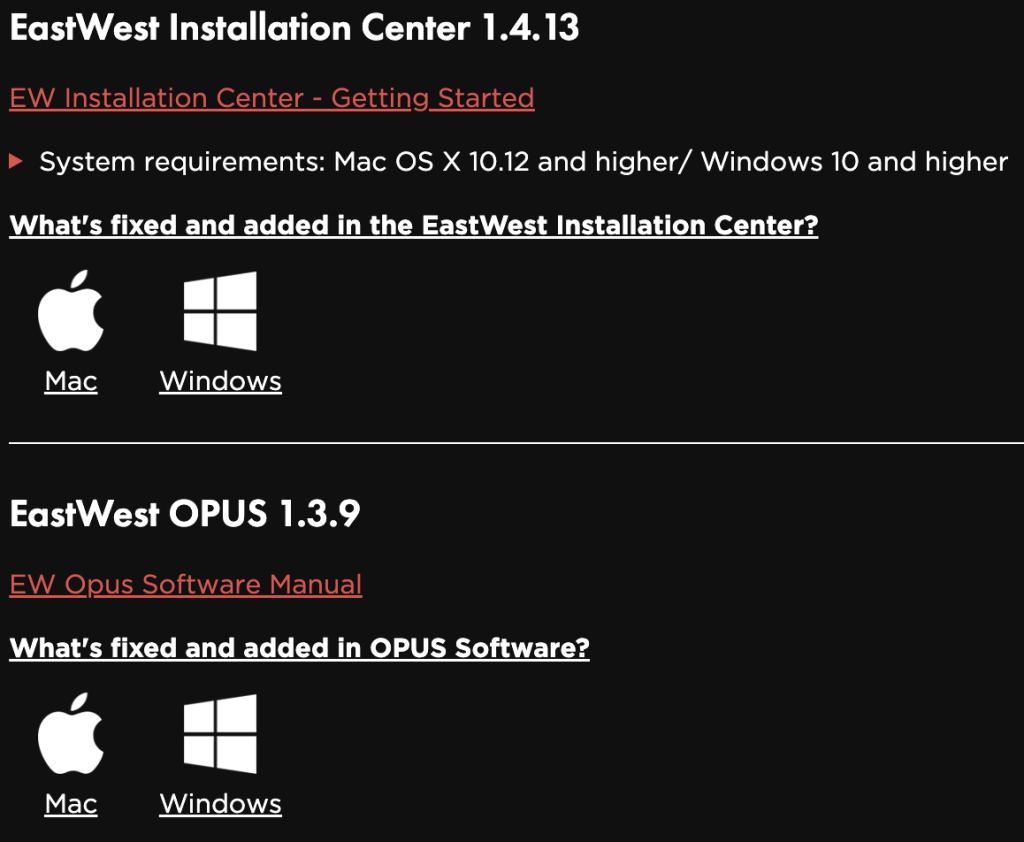
まずはEastWest公式サイトから、インストーラー最新バージョン2026に対応したInstallation Centerのインストーラーを入手し、クリーンな状態で導入します。起動後はアカウントでサインインし、iLokアカウントとの連携ステータスが「Connected」になっていることを確認してください。
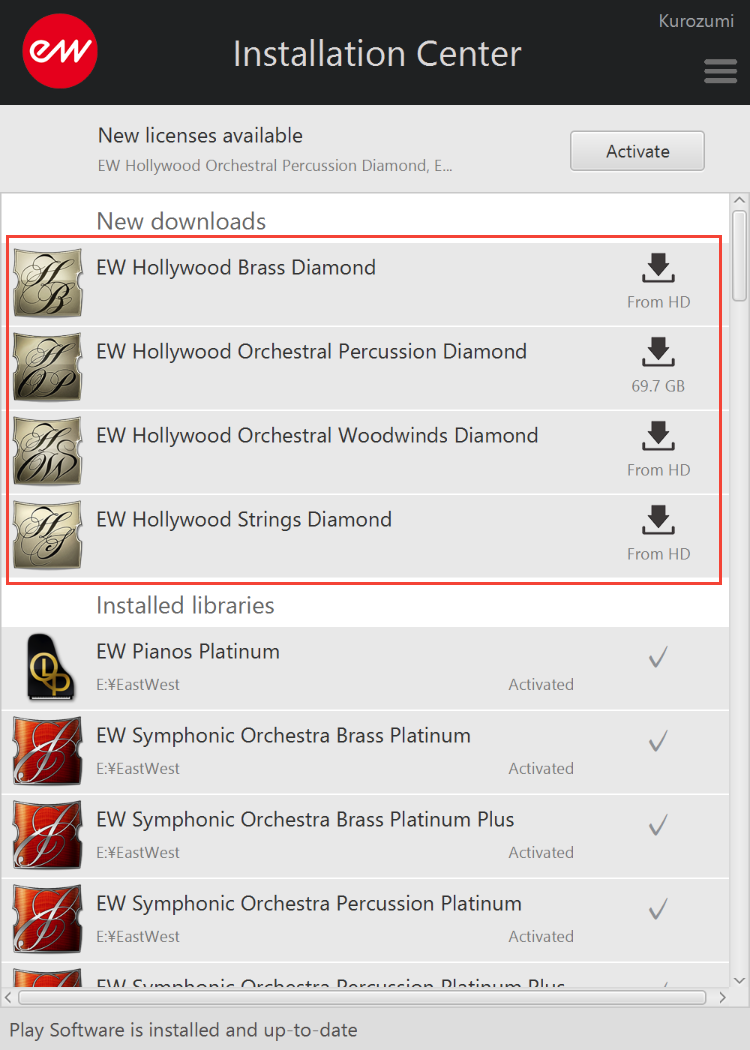
実際のEastWest音源ダウンロード手順における最大のコツは、「一括ダウンロードを絶対に避けること」です。ComposerCloudでは多数の製品が一気にリストアップされますが、複数音源の同時ダウンロードキューを入れると、サーバー接続のタイムアウトやネットワーク瞬断によってキュー全体がクラッシュするリスクが高まります。Hollywood Orchestraなどの巨大音源であっても、ブラス、ストリングス、ウッドウィンズといった単位で1つずつ順を追ってダウンロードとインストールを完了させるのが、結果として最も早く安全なルートです。
【容量節約】ライブラリ保存先ディレクトリ変更とOpusアップデートの鉄則
EastWest音源を本格的に導入すると、データ容量は容易に1TBを超過します。そのため、システムドライブ(Cドライブや内蔵Macintosh HD)ではなく、高速な外付けNVMe SSD等へのライブラリ保存先ディレクトリ変更が必須となります。
保存先を移動させる際は、Installation Center右上のハンバーガーメニュー(設定)を開き、デフォルトのインストールパスを目的の外付けドライブに事前指定しておきます。すでにインストール済みの音源を移動させたい場合は、OSのファイル操作で音源フォルダごと新しいドライブへ手動移動したのち、Installation Center上で各音源のメニューから「Relocate(再配置)」を選択し、新しいフォルダを指定してください。手動で設定ファイルを書き換える必要はありません。
さらに見落とせないのが、Opusソフトウェアアップデートの適用状況です。旧式の「PLAY」エンジンから完全に刷新された「Opus」は、スクリプト処理速度やボイス管理の効率が大幅に向上しています。音源ライブラリ本体だけでなく、Opus再生エンジンそのものが最新化されていないと、DAW上でプラグインを立ち上げた際にプリセットが読み込めない、あるいはCPUスパイクが頻発する原因となるため、インストーラー内の「Product Updates」タブは常にチェックしておく必要があります。
【環境別チェック】MacおよびWindows動作環境とDTMインストーラーの不具合予防
制作環境のOSアップデートに伴い、DTMプラグインインストーラー不具合の発生パターンも変化しています。システム側のセキュリティ強化が、インストーラーの正規の挙動を阻害してしまうケースが目立っています。
MacおよびWindows動作環境におけるチェックポイントは以下の通りです。
| OS環境 | 発生しやすい不具合 | 予防策・設定変更手順 |
|---|---|---|
| macOS環境 (Apple Silicon搭載機) | インストール中に権限エラーが出る、外付けSSD内の音源が見つからない。 | システム設定の「プライバシーとセキュリティ」から「フルディスクアクセス」を開き、Installation Centerを追加して許可を与える。 |
| Windows環境 (Windows 11) | 管理者権限の不備でインストーラーが展開途中にフリーズする。 | Installation Centerのショートカットを右クリックし、「管理者として実行」をデフォルト化。Windows Defenderの除外リストに音源フォルダを登録。 |
特にMac環境では、macOSのセキュリティ機構であるGatekeeperによってバックグラウンドの展開スクリプトがブロックされる事例が散見されます。インストーラーを実行する前にセキュリティ設定を一時的に緩和するか、右クリックから「開く」を選択して明示的に実行許可を与える運用が確実です。
【最終手段】トラブルが解決しない場合のEastWest公式サポート連絡先と問い合わせ方
あらゆるローカルの対処法を試しても問題が解消しない場合、アカウント自体のデータベース破損やサーバーサイドのライセンスロックが発生している可能性があります。その際は自力での解決に固執せず、EastWest公式サポート連絡先へ問い合わせるのが賢明です。
EastWestの技術サポートは、公式サイト内の「Support Center」にあるチケット送信フォームからアクセスできます。海外拠点のため英語でのやり取りが基本となりますが、以下の情報を整理して送信することで、的確なレスポンスを迅速に引き出すことができます。
問い合わせ時に記載すべき必須項目:
・使用中のOSバージョンとハードウェア仕様(例:macOS 15.x / M3 Max、Windows 11 Pro 24H2など)
・Installation Centerのバージョン番号
・登録しているEastWestアカウントのメールアドレスおよびiLok User ID
・発生している現象の詳細(エラーメッセージの文面、スクリーンショットを添付)
・すでに試したトラブルシューティング(再起動、再インストール、パーミッション設定など)
「エラー画面のスクリーンショット」と「Installation Centerのログファイル」を最初から添付しておくと、定型文的なやり取りをスキップしてエンジニアによる直接調査へとスムーズに進めることができます。
【east west installation center】に関するよくある質問(FAQ)
Q1:Installation Centerを再インストールすると、ダウンロード済みの音源データも削除されますか?
A1:いいえ、削除されません。Installation Centerのアンインストールによって削除されるのは管理ツールの実行ファイルと設定キャッシュのみです。別ドライブ等に保存された大容量の音源ライブラリデータ(.ewiファイル等)は保持されます。再インストール後に「Relocate」機能で既存のフォルダを指定すれば、再ダウンロードなしで即座に復元できます。
Q2:ダウンロード中に「Error code 5」やディスク空き容量警告が出た場合の対処法は?
A2:このエラーは、保存先ドライブではなく「OSが入っているメインドライブの一時作業領域」が不足している場合に多発します。インストーラーは一度キャッシュ領域に圧縮ファイルを落としてから指定先へ展開するため、メインドライブに最低でも50GB以上の空き容量を確保してから再度実行してください。
Q3:ComposerCloudを一度解約した場合、音源を再度使うには全データを取り直す必要がありますか?
A3:取り直す必要はありません。ライブラリデータそのものはストレージに残しておけば、サブスクリプションを再開してiLokライセンスがアクティブになった段階で、そのまま読み込んで即座に音出しが可能です。
まとめ:安定した制作環境を構築してEastWest音源を使いこなそう
圧倒的な表現力を誇るEastWest製品だからこそ、入り口となるインストーラー周りの不具合で制作意欲を削がれるのは避けたいところです。Installation Centerのトラブルの多くは、システムパーミッションの適切な設定、iLokライセンスの正しい同期、そして一度に負荷をかけすぎない計画的なダウンロード運用によって防ぐことができます。
制作環境の基盤を正しく整え、トラブルシューティングの手順を把握しておくことは、プロフェッショナルなクリエイターにとって不可欠なスキルです。最新のOpusエンジンが提供する極上のオーケストラサウンドを、ストレスのない快適な環境で存分にトラックへ注ぎ込んでください。 (出典: east west installation center(Yahoo!ニュース))

SEOライティングとマーケティング戦略の専門家。分かりやすい解説記事で定評があります。
