エクセルソルバーとは?ゴールシークとの違いや設定手順を徹底解説
限られた予算内で最大の売上を出すための商品構成や、所定労働時間を守りながら現場を回すシフト作成など、ビジネスの現場では常に「条件を満たしつつ最善の数値を導き出す」作業が求められます。これまで電卓や手作業の試行錯誤(当てはめ計算)に何時間も費やしていた方にこそ知ってほしいのが、Excelに標準搭載されている高機能ツール「ソルバー」です。
ソルバーを活用すれば、数千通りにも及ぶ組み合わせの中から、瞬時に「利益が最大になる数量」や「コストが最小になる配分」を自動算出できます。基本的な仕組みからアドインの有効化手順、実務で役立つ具体例まで、業務効率を飛躍的に高めるノウハウを分かりやすく整理しました。
📌 【この記事の重要ポイントまとめ】
- 要点1:ソルバーは「複数の制約条件」を守りながら、目的の数値を最大化・最小化するExcelの標準拡張機能。
- 要点2:1つの変数を逆算する「ゴールシーク」に対し、ソルバーは複数変数の同時最適化や不等式条件の指定が可能。
- 要点3:アドインを有効化するだけで即座に無料利用でき、予算配分・シフト管理・在庫最適化などの実務を劇的に高速化する。
【基本概念】エクセルのソルバーとは?最適化問題を一瞬で解く拡張機能
エクセルのソルバーとは、数式モデルに基づいて「制約条件を満たす最適な解」を自動で探索・計算する数理最適化ツールです。一般的な表計算では「AとBを足してCを出す」という順方向の計算を行いますが、ソルバーは「Cを最大(または最小)にするために、条件の範囲内でAとBをどう配分すべきか」という逆方向の最適化問題を解くことができます。
ソルバーを使いこなす上で軸となるのが、次の3つの要素です。
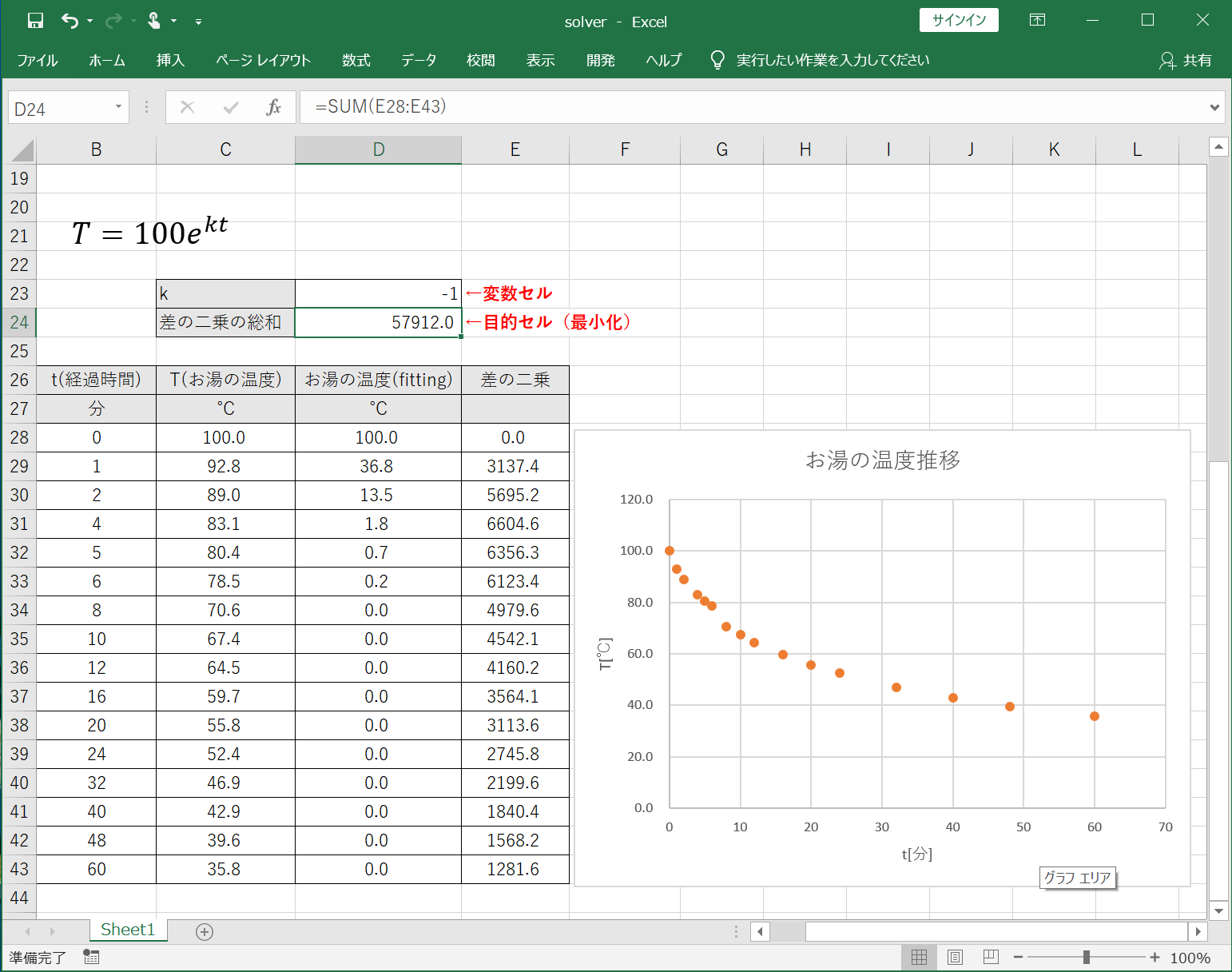
1. 目的セル:最終的に「最大化」「最小化」または「特定目標値」にしたい数値が入るセル(例:総利益、総輸送コストなど)。必ず計算式が含まれている必要があります。
2. 変数セル(変化させるセル):最適な結果を得るために数値を自動調整させたいセル(例:商品の生産数、各担当者の配置人数など)。
3. 制約条件:計算を行う上で守らなければならないルール(例:原材料の在庫上限、予算の合計枠、生産数は整数のみ、など)。
これらを設定して実行ボタンを押すだけで、Excelが背後にある高度なアルゴリズムを走らせ、最適な数値を算出します。
「ゴールシーク」との決定的な違い|複数条件・多変数の最適化が可能
Excelで逆算を行うツールとして有名な機能に「ゴールシーク」があります。どちらも目標とする数値から逆算を行う点では共通していますが、対応できる計算の複雑さと柔軟性に決定的な差があります。
ゴールシークは、「売上を1,000万円にするために、単価をいくらに設定すればよいか」のように、変更できるセルが1つだけの場合にのみ機能します。制約条件も設定できません。
一方のソルバーは、複数の変数セルを同時に動かすことが可能です。さらに、「予算上限は500万円以内」「商品Aの仕入れ数は10個以上」「仕入れ数は小数点のない整数にする」といった複雑な制約条件をいくつでも追加できます。単一の変数を単純逆算したいときはゴールシーク、複数の制約が絡む本格的な業務シミュレーションにはソルバー、という明確な使い分けが基本です。
【図解手順】ソルバーアドインの追加方法と「出てこない」時の対処法
ソルバーはExcelの標準機能ですが、初期状態ではリボンメニューに表示されていないケースが一般的です。利用を開始するには、以下の手順でアドインの有効化を行います。
【Windows版の手順】
1. Excel上部メニューの「ファイル」タブから「オプション」を開く。
2. 左側メニューの「アドイン」を選択。
3. 画面下部にある「管理」のドロップダウンで「Excel アドイン」を選び、「設定」をクリック。
4. 一覧から「ソルバー アドイン」にチェックを入れ、「OK」を押す。
設定が完了すると、「データ」タブの右端にある「分析」グループ内に「ソルバー」のアイコンが表示されます。
【Mac版の設定手順】
Mac版Excelでは、上部メニューバーの「ツール」をクリックし、「Excel アドイン」を選択します。表示されたダイアログで「ソルバー アドイン」にチェックを入れて「OK」をクリックするだけで有効化できます。
もし「設定したのにソルバーが出てこない」という場合は、リボンの表示設定で「分析」グループが非表示になっていないか確認するか、Excelを一度再起動してみてください。企業管理端末の場合は、セキュリティポリシーによってアドインの使用が制限されているケースもあります。
【実践】エクセルソルバーの使い方|基本設定から解の算出までの3ステップ
ソルバーの基本的な操作手順は、非常にシンプルで体系的です。一度全体の流れを掴めば、あらゆる業務モデルに応用できます。
ステップ1:目的セルと目標の設定
「データ」タブから「ソルバー」を起動し、「目的セルの設定」に対象のセルを指定します。その下の目標値を「最大値」「最小値」「指定値」から選びます(利益なら最大値、コストなら最小値を選択)。
ステップ2:変数セルの指定
「変数セルの変更」の入力欄に、数値を自動で変動させたいセル範囲を指定します。カンマ区切りで複数の離れたセルを指定することも可能です。
ステップ3:制約条件の追加
「制約条件の対象」の右側にある「追加」ボタンをクリックし、守るべきルールを1つずつ登録します。不等号(<=, >=, =)を選び、右辺に上限値や参照セルを設定します。個数や人数を扱う場合は、演算子で「int(整数)」や「bin(0か1のバイナリ)」を指定するのが実務上のポイントです。
最後に「解決」ボタンをクリックすると計算が始まり、最適解が見つかるとシート上のセル値が自動的に更新されます。
【実務で即戦力】エクセルソルバーの代表的な活用例3選
ソルバーが真価を発揮する、実務直結の代表的な活用シーンを3つ紹介します。
1. 商品ミックスの利益最大化(線形計画法)
複数の製品を製造・販売する際、原材料の在庫量、機械の稼働可能時間、作業員の工数などの上限を守りつつ、会社全体の利益を最大化する「各製品の最適生産数」を瞬時に割り出せます。
2. 店舗や現場のシフト作成・人員配置
時間帯ごとの必要最低人数を満たしながら、各スタッフの週当たり労働時間の上限や希望休を考慮した「コスト最小の人員シフト」を組む際に役立ちます。変数を0(休み)と1(出勤)のバイナリ変数で定義するのが定番の手法です。
3. 拠点間の輸送・物流コスト最小化
複数の倉庫から複数の配送先店舗へ荷物を運ぶ際、各倉庫の在庫上限と各店舗の必要数を満たした上で、輸送費の合計が最小となる配送ルートと運搬数量の配分を自動計算できます。
「解が見つからない」エラーの対処法とGRG非線形など解法の選び方
ソルバーを実行した際、「ソルバーは実行可能な解を見つけることができませんでした」というエラーメッセージが表示されることがあります。このトラブルの多くは、制約条件の設定ミスに起因しています。
矛盾する条件(例:セルAを5以上かつ3以下にする)が混ざっていないか、上限値と下限値の不等号の向きが逆になっていないかを再確認してください。また、目的セルや制約条件のセルに計算式が入っておらず、変数セルと数値的なつながりがない場合もエラーの原因になります。
また、ソルバーには3つの解決方法(計算エンジン)が用意されており、対象とする問題の性質に合わせて切り替える必要があります。
・シンプレックス LP(線形計画法):変数と目的セルの関係がすべて足し算や掛け算などの単純な比例関係(線形)で表せる場合に使用。計算速度が速く、最も安定しています。
・GRG 非線形:掛け算同士の組み合わせや累乗、滑らかな曲線を描く関数を含む非線形モデルで使用。一般的なビジネス分析で幅広く使われます。
・エボリューショナリー(進化型):IF関数やLOOKUP関数など、不連続で段差のある数式が含まれる複雑なモデルで使用。遺伝的アルゴリズムを用いて近似解を探索します。
【エクセル ソルバー と は】に関するよくある質問(FAQ)
Q1:ソルバーを利用するのに追加料金や特別なライセンスは必要ですか?
A1:追加料金は一切かかりません。Microsoft 365を含むデスクトップ版のExcel(Windows/Mac)を契約・導入していれば、標準のアドイン機能を有効化するだけですぐに完全無料で利用可能です。
Q2:ソルバーの計算結果を元の数値に戻す(やり直す)ことはできますか?
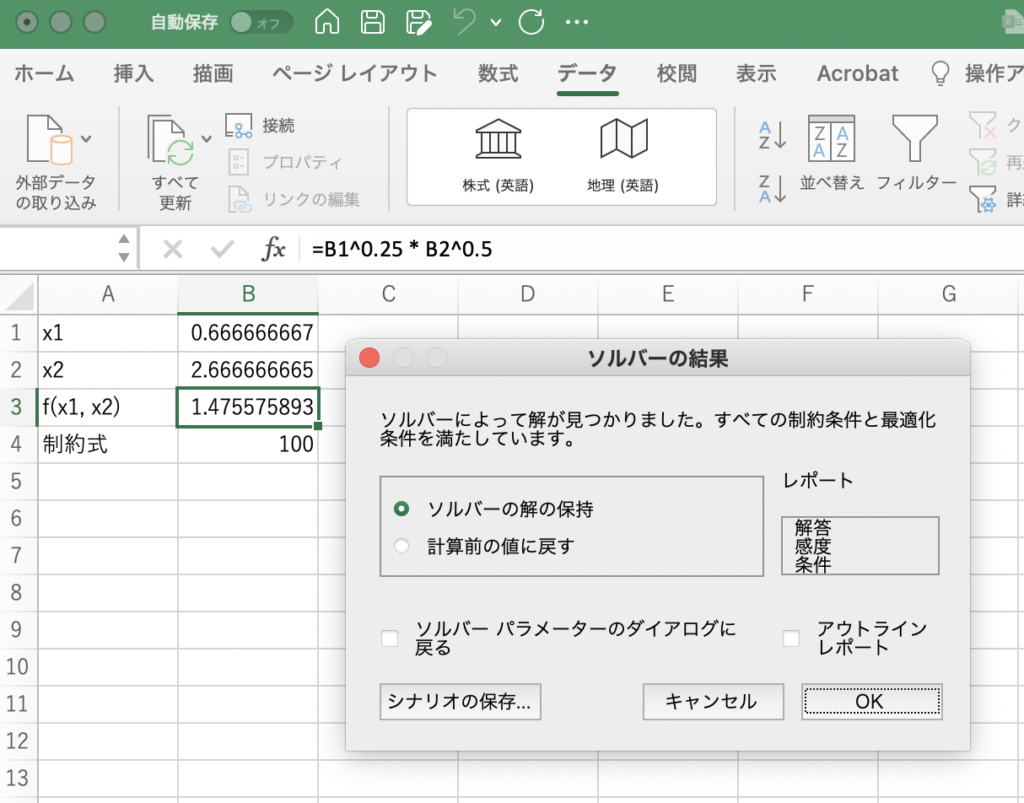
A2:計算完了時に表示される「ソルバーの結果」ダイアログで「元の値を復元」を選択すれば、実行前の数値に戻せます。ただし、一度「OK」を押してワークシートを確定させた後は、通常の「元に戻す(Ctrl+Z)」が効かない場合があるため、ソルバー実行前にシートを複製してバックアップを取っておくのが安全です。
Q3:Web版のExcel(Excel for the Web)やスマホアプリでもソルバーは使えますか?
A3:標準のアドイン機能としてのソルバーは、デスクトップ版(Windows/Mac)のみで動作します。Web版やモバイルアプリ版では直接実行できないため、本格的な最適化計算を行う際はPCのデスクトップ版Excelを使用してください。
まとめ:ソルバーをマスターしてデータドリブンな意思決定を加速させよう
エクセルのソルバーは、専門的な分析ソフトウェアを導入することなく、日常業務のなかで高度な数理最適化を手軽に実践できる強力なツールです。
「経験や勘」に頼って時間をかけていた数値の調整作業をソルバーに任せることで、計算ミスを防ぐだけでなく、論理的かつ説得力のある事業計画やリソース配分が可能になります。まずは身近な予算管理や簡易的な生産計画のシートからアドインを追加し、その圧倒的な計算スピードと実用性を体感してみてください。 (出典: エクセル ソルバー と は(Yahoo!ニュース))

情報を整理して届けることが得意なWebディレクター。ユーザー視点に立った記事作成を目指しています。
