イラレでドット文字を作る裏ワザ!レトロゲーム風の簡単作成術
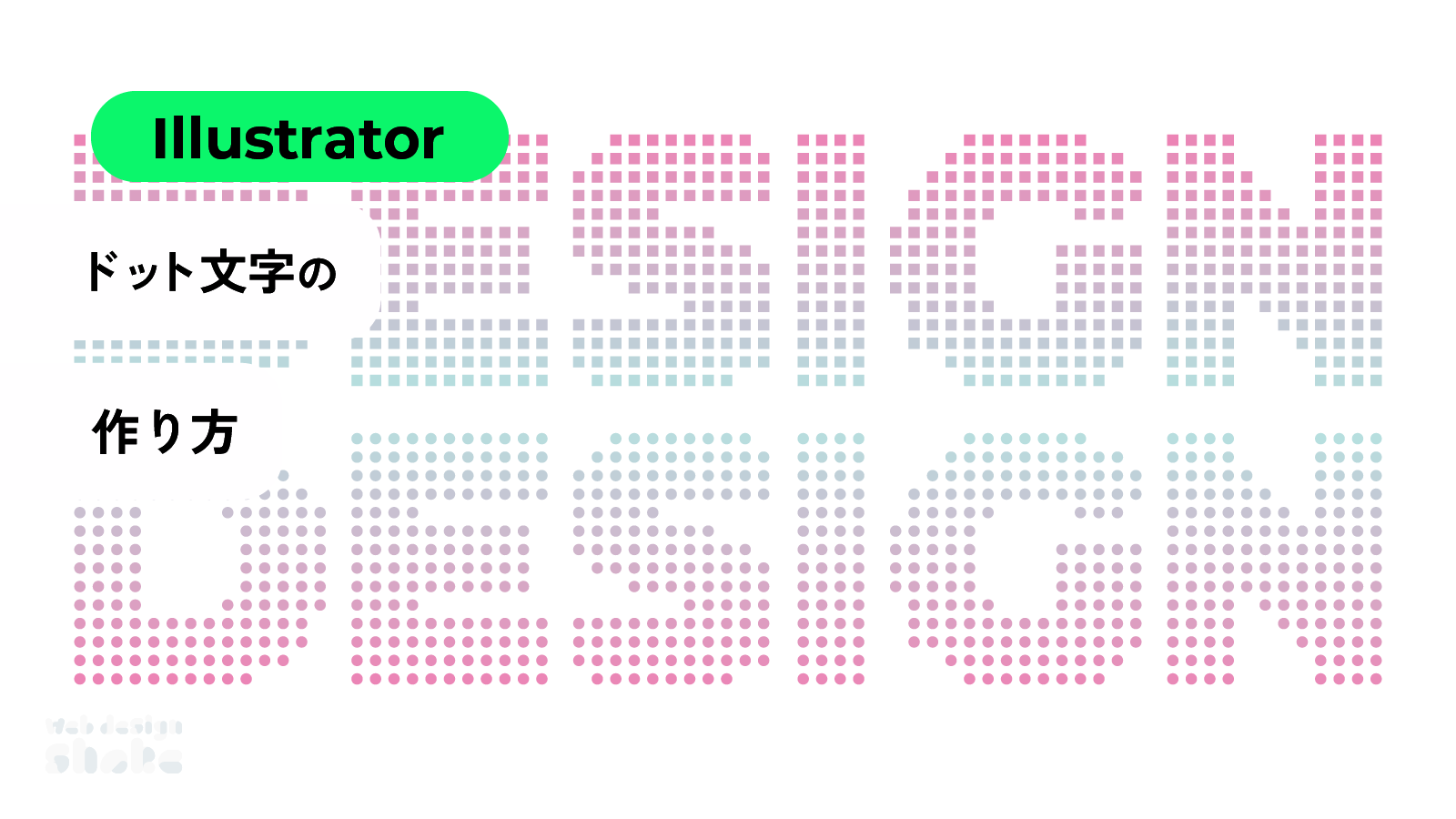
懐かしい80年代〜90年代のアーケードゲームや携帯型ゲーム機を思わせる「ピクセルデザイン」。2026年のクリエイティブシーンにおいても、Y2Kや平成レトロカルチャーの潮流から、あえて粗いドットで表現するビットマップ風グラフィックの人気が続いています。ポスターやロゴ、YouTubeのサムネイル、Webバナーなどで目を引くアイキャッチとして重宝するスタイルです。
しかし、マス目に合わせて1つずつ正方形のオブジェクトを並べていく作業は、途方もない手間と時間がかかります。実はAdobe Illustrator(イラレ)の機能を駆使すれば、入力したテキストを一瞬でピクセル化し、後から文字の打ち替えまで可能にする効率的なアプローチが存在します。現場で即座に使えるプロの作成手順とデザインテクニックを分かりやすく解き明かします。
📌 【この記事の重要ポイントまとめ】
- 要点1:「アピアランス」と「モザイク効果」を組み合わせれば、テキストの編集性を保ったまま一瞬でドット化が可能。
- 要点2:パスとして個別に編集・着色したい場合は「オブジェクトのモザイクを作成」を活用するのが最短ルート。
- 要点3:制作スピードを最優先する場合は、商用フリーのピクセルフォント導入との使い分けが極めて有効。
【最短3分】アピアランスとモザイク効果で打ち替え可能なドット文字を作る裏ワザ
文字の内容を後から自由に変更したいときに最適なのが、アピアランス機能を活用した非破壊のドット化テクニックです。フォントのアウトライン化を行わないため、デザインの微調整やコピーの差し替えがスムーズに行えます。
手順はシンプルです。まず、任意のフォントでテキストを入力します。ドットの形状を際立たせるため、ゴシック体や極太のサンセリフ体など、線の太さが均一なフォントを選ぶのが美しく仕上げるコツです。
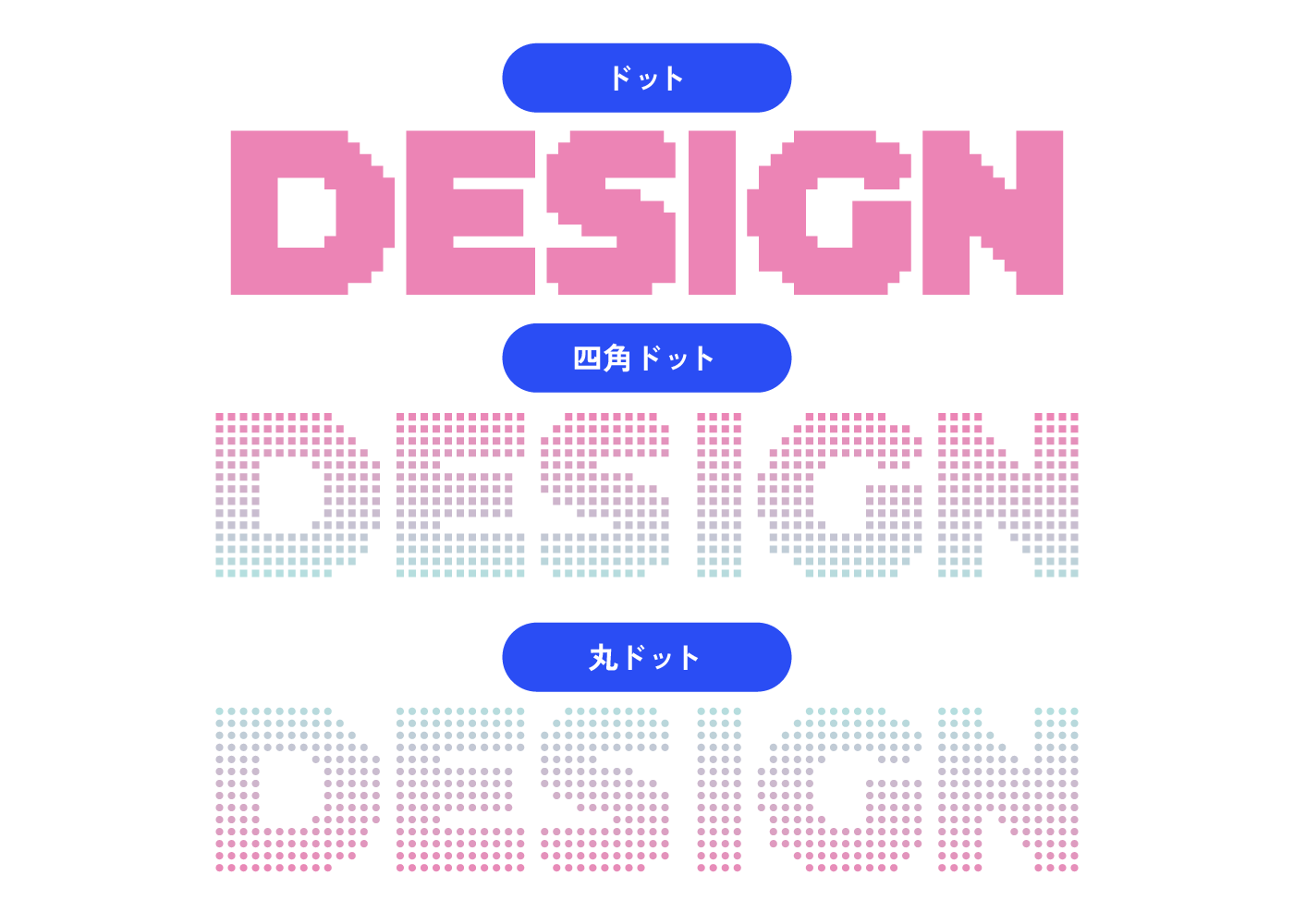
テキストを選択した状態で「アピアランス」パネルを開き、新規効果から「ラスタライズ」を適用します。カラーモードは任意(RGB/CMYK)、解像度は「スクリーン(72ppi)」または文字サイズに合わせた低めの解像度を指定してください。続いて、同じアピアランスに対して「効果」メニューの「テクスチャ」から「モザイク」を追加します。タイル数を調整することで、文字の輪郭が四角いピクセル状に変換され、あっという間にレトロゲーム風のビットマップ表現が立ち現れます。
この手法の最大のメリットは、アピアランスパネルからいつでも数値を再調整できる点です。ドットの粗さを変えたいときはモザイクの数値をいじるだけで済み、文字の打ち替えもテキストツールのままダイレクトに行えます。
【完全ベクター化】「オブジェクトのモザイクを作成」でパス化する実践手順
印刷用データやロゴ制作など、拡大・縮小しても劣化しない完全なベクターデータとしてドットを扱いたい場合は、「オブジェクトのモザイクを作成」機能を用いるのが王道です。
具体的な制作フローは以下の通りです。
1. テキストを入力後、メニューバーの「オブジェクト」>「ラスタライズ」を実行して一度画像化します。
2. ラスタライズされたオブジェクトを選択した状態で、「オブジェクト」>「作成」>「オブジェクトのモザイクを作成」をクリックします。
3. 設定ダイアログで「タイルの数(幅・高さ)」を入力します。元の文字の縦横比率に合わせた数値を入力し、「タイルの間隔」を「0」に設定するのがポイントです。
4. 「OK」を押すと、画像が指定したタイル数の四角形パス群へと一括変換されます。
生成されたデータはグループ化された正方形パスの集合体になっているため、グループ解除を行えば、特定のドットだけ色を変えたり、一部のピクセルを削除して抜け感を作ったりする自由なカスタマイズが可能になります。
【丸ドット&水玉風】アピアランスで可愛いレトロポップ文字を作る方法
四角いカクカクの8bit風だけでなく、丸いドットが規則正しく並んだ「水玉風ドット文字」も、レトロポップなグラフィックデザインで高い需要を誇ります。
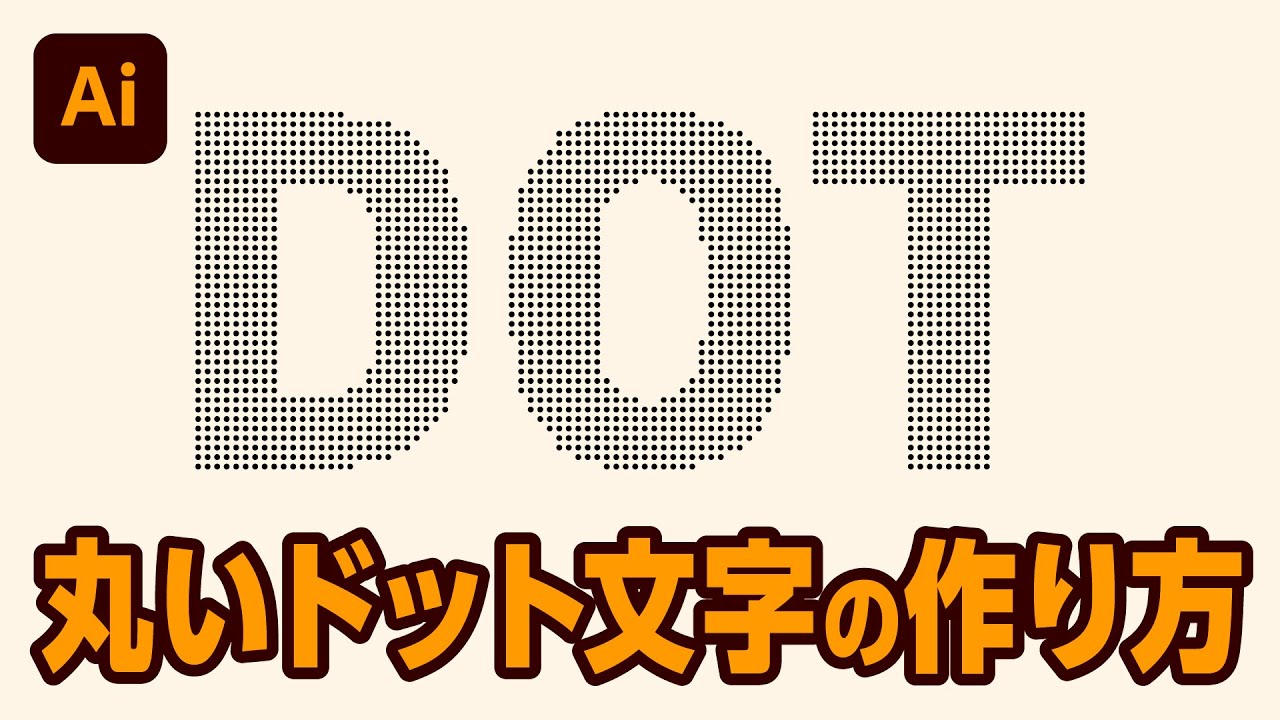
丸ドットのテクスチャを文字に適用する場合、Illustratorのパターン作成機能が威力を発揮します。まず、アートボード上に小さな正方形を描き、その中央に正円を配置した最小ユニットを作成。「オブジェクト」>「パターン」>「作成」でスウォッチに登録します。
次に、テキストのアピアランスパネルで「新規塗り」を追加し、先ほど登録したドットパターンを適用します。その下に通常の単色塗りを配置してクリッピングマスクのように重ねることで、文字の形状に沿って綺麗な水玉模様が浮かび上がります。
さらに「効果」>「変形」を使えば、文字の太さに応じてパターンの拡大・縮小も自由自在。アピアランスをグラフィックスタイルに登録しておけば、ワンクリックで他のテキストへ同じ丸ドット装飾を展開できます。
【2026年最新】商用フリーのおすすめピクセル・ドット絵フォント厳選
複雑な加工手順を踏まず、タイピングするだけで即座にゲーム画面のような雰囲気を演出したい場合は、高品質なフリーフォントの導入が有効です。規約の範囲内で商用利用が可能な人気ピクセルフォントを用途に合わせて使い分けましょう。
・美咲フォント(Misaki Font)
わずか8×8ドットという極小サイズでJIS第1・第2水準の漢字まで網羅した、日本語ピクセルフォントの金字塔。視認性を保ちながら極限まで削ぎ落とされたレトロ感が特徴です。
・Nuきなこもち / Nuあんこもち
角丸のやわらかいピクセル形状が特徴のフォント。ファミコン初期のような硬質な8bit感だけでなく、ファンシーで可愛いレトロポップな世界観を作りたい場面にマッチします。
・JFドットシリーズ
12ドットや14ドットなど、かつてのPC-98やDOS/V時代のフォントを忠実に再現したクラシックな書体群。しっかりとした可読性を担保しつつ、確かなノスタルジーを付与できます。
フォントをそのまま使うだけでなく、Illustrator上でアウトライン化(Ctrl+Shift+O / Cmd+Shift+O)した後にパスを調整すれば、独自性のあるタイトルロゴへと簡単にブラッシュアップできます。
8bitレトロゲーム風に魅せる配色とデザイン仕上げの極意
ドット文字をただ配置するだけでは、現代的なデザインの中で浮いてしまいがちです。当時のハードウェアが持っていた独特の空気感を再現するための、プロの仕上げテクニックを取り入れましょう。
第一に意識すべきは「色の制限と原色感」です。ファミコンなどのレトロハードは同時発色数に厳しい制限がありました。彩度の高いRGBライクな原色(シアン、マゼンタ、蛍光グリーン、純度の高いイエロー)をベースに、使用色を3〜4色程度に絞り込むことで、一気にオーセンティックなゲーム画面の質感が宿ります。
第二に有効なのが、「1pxずらしのドロップシャドウと黒フチ」です。Illustratorの「効果」>「パスの変形」>「変形」を用いて、ドットの1マス分だけ斜め右下に黒い塗りをずらして重ねます。滑らかなグラデーションシャドウを避け、パキッとした硬い影を落とすことが8bitデザインの説得力を生む決定打となります。
【イラレ ドット 文字】に関するよくある質問(FAQ)
Q1:アピアランスのモザイク効果をかけた文字の境界線がぼやけてしまいます。何が原因ですか?
A1:アピアランスの順番で「ラスタライズ」が「モザイク」の上に配置されているか確認してください。また、ドキュメントのラスタライズ効果設定(効果>ドキュメントのラスタライズ効果設定)が「高解像度(300ppi)」になっているとドットが細かくなりすぎます。モザイク効果内のタイル数を減らすか、ラスタライズの解像度を下げて粗さを調整してください。
Q2:ドット文字を拡大・縮小したときにタイルの目が崩れるのを防ぐには?
A2:アピアランスで作成している場合は、変形時に「線幅と効果を拡大・縮小」にチェックが入っているか環境設定を確認してください。完全に形を固定したい場合は、「オブジェクト」>「アピアランスを分割」を実行して通常のパスデータに展開してからリサイズすることをおすすめします。
Q3:日本語の漢字をドット化すると潰れて読めなくなります。どう対処すべきですか?
A3:画数の多い漢字は、モザイク処理を行うと線同士が干渉して視認性が落ちます。その場合は、文字自体のトラッキング(文字間)を広めに設定するか、あらかじめ簡略化されたピクセルフォント(美咲フォントなど)を下敷きにしてベクター調整を行うのが確実です。
まとめ:ドット文字をマスターして表現の幅を広げよう
Illustratorにおけるドット文字の作成は、手法ごとの特性を理解することで作業効率が劇的に向上します。修正の柔軟性を最優先するなら「アピアランス×モザイク」、細部のカスタマイズやベクター納品を重視するなら「オブジェクトのモザイクを作成」、そして即効性を求めるなら「フリーのピクセルフォント」と、状況に応じた使い分けがプロのワークフローの鍵を握ります。
レトロゲーム風の懐かしい演出から、近未来感のあるデジタルポップデザインまで、ピクセルアートの表現力は多彩です。今回ご紹介したテクニックを駆使して、デザイン制作の現場でひときわ目を引くタイポグラフィを生み出してください。 (出典: イラレ ドット 文字(Yahoo!ニュース))
最新のトレンドや話題のニュースをわかりやすく解説するWebライターです。読者の皆様に役立つ情報を日々お届けしています。
