Photoshopぼかしブラシ徹底解説!プロの肌補正となじませ裏技
写真の肌補正やイラストの彩色において、「境界線がどうしても不自然になる」「ブラシでなぞっても綺麗になじまない」と頭を抱えた経験はないでしょうか。Photoshopには多彩なぼかし機能が備わっていますが、ツールの特性やパラメーターの役割を正しく把握していないと、色が濁ったり不自然な段差が残ったりと、思い通りの仕上がりになりません。
現場のプロクリエイターは、単にツールバーのぼかしツールをなぞるだけでなく、ブラシの流量調整や混合ブラシ、レイヤーマスクとフィルターの連携を状況に応じて使い分けています。本稿では、ぼかしブラシが効かない根本原因から、人物レタッチやイラスト制作で即座に役立つ実践的なテクニックまでを徹底解説します。
📌 【この記事の重要ポイントまとめ】
- 要点1:ぼかしブラシが効かない・なじまない最大の要因は、「強さ・流量」の数値不足や対象レイヤーの属性設定にある。
- 要点2:境界を滑らかにするなら「ぼかしツール」、色同士を混ぜ合わせるなら「混合ブラシツール」と用途ごとの明確な使い分けが必須。
- 要点3:写真の肌補正や背景のぼかし加工には、「ガウスぼかし」と「レイヤーマスク」を組み合わせる手法が最も確実で修正に強い。
【原因解明】Photoshopのぼかしブラシが「思い通りになじまない・効かない」理由
ツールバーからぼかしツールを選んでキャンバス上をドラッグしても、「全く変化が感じられない」「境界が濁ってしまう」というトラブルは非常に多く見られます。この現象の多くは、ツールの不具合ではなくブラシのオプション設定やレイヤー構造に起因しています。
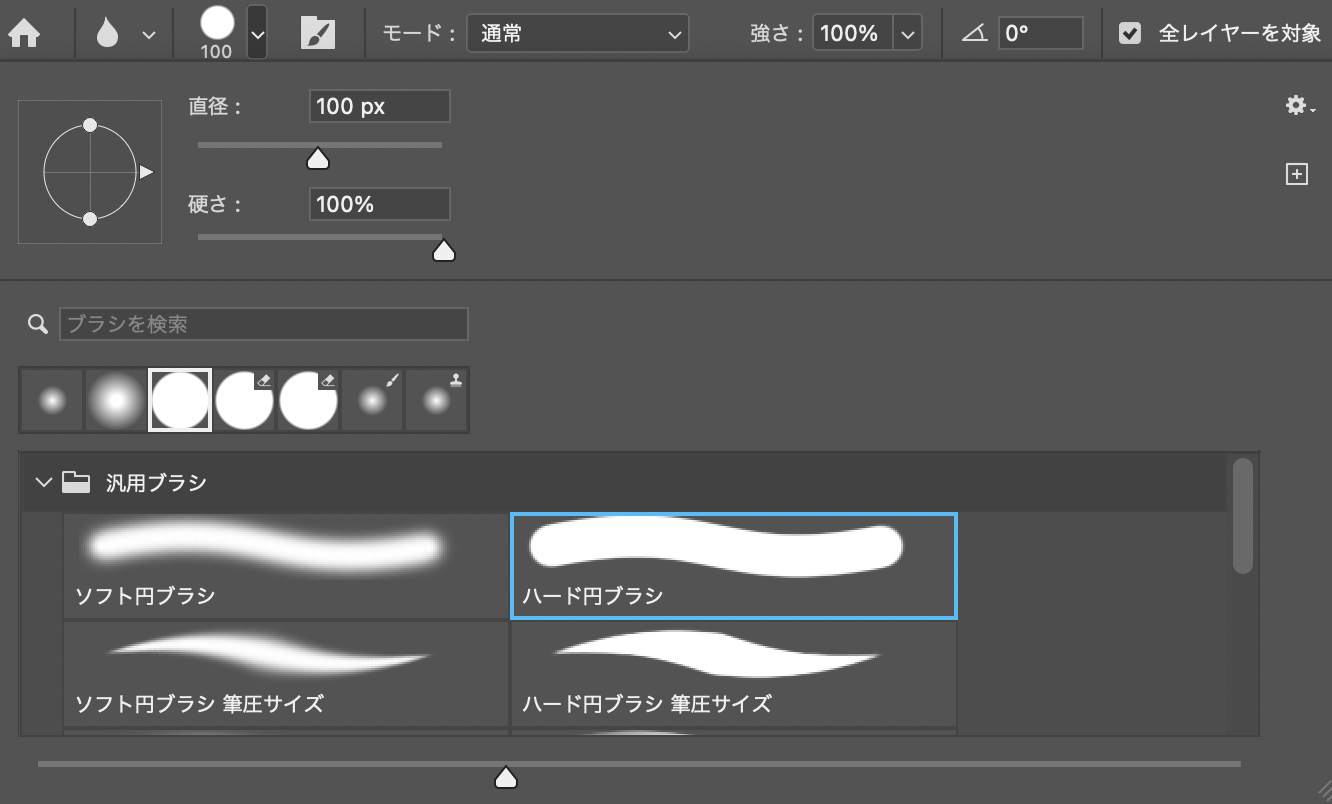
まず確認すべきは、画面上部のオプションバーにある「強さ」の設定値です。初期状態や控えめな設定(20〜30%程度)では、高解像度の画像に対して効果が極めて薄く、肉眼では変化が判別できません。効果をしっかり出したい場合は、強さを70%〜100%まで引き上げる必要があります。
あわせて、以下のチェックポイントを見直すことで、ぼかしブラシが効かないトラブルの多くは解決します。
- 全サンプルレイヤーのチェック:新規の空白レイヤー上で作業している場合、オプションバーの「全サンプル」にチェックが入っていないと、下のレイヤーのピクセルを感知できず何も描画されません。
- ブラシ流量・不透明度の調整:通常のブラシや混合ブラシでぼかしを行う際、不透明度や流量が低すぎると色が乗りません。なじませ作業では不透明度100%・流量10〜20%前後から徐々に重ねるのが基本です。
- 選択範囲の解除忘れ:キャンバスのどこかに微小な選択範囲が残っていると、その範囲外には一切のブラシ効果が反映されません(Ctrl+D / Cmd+Dで解除)。
- スマートオブジェクト状態:レイヤーがスマートオブジェクトになっていると、直接ブラシでピクセルを改変できません。直接なじませるにはラスタライズするか、スマートフィルターを活用します。
【基本操作】Photoshopぼかしツールの正しい使い方と「指先ツール」との使い分け
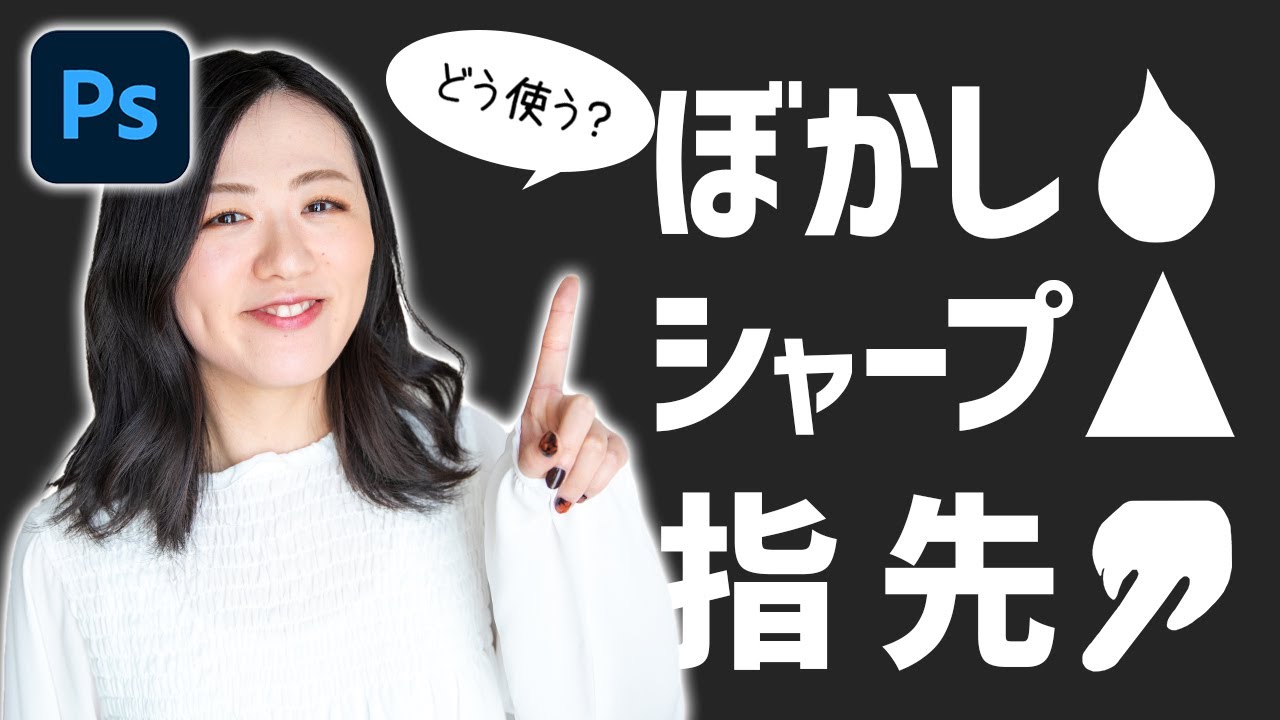
Photoshopのツールバーで「水滴アイコン」として配置されているぼかしツールは、ドラッグした箇所のピクセル同士のコントラストを下げ、境界線を段階的になだらかにするツールです。
このツールの利点は、周囲の色を大きく移動させずにピクセルのみを軟調化できる点にあります。一方で、隣接するカラーを物理的に引き伸ばして混ぜ合わせたい場合には向きません。ここで重要になるのが指先ツールとの使い分けです。
指先ツール(手のアイコン)は、絵の具を指で擦ったようにピクセルを引きずって隣の色と混ぜ合わせます。境界線をその場でソフトにしたいときは「ぼかしツール」、エッジの形状自体を崩して隣の色へ馴染ませたいときは「指先ツール」を選択するのが鉄則です。指先ツールを使用する際は、強さを15〜30%程度に抑えてストロークを細かく重ねると、デジタル特有の引きずり感を防ぎ、自然なグラデーションを作ることができます。
【写真レタッチ】自然な肌補正となめらか肌をつくるガウスぼかしブラシ設定テクニック
ポートレートレタッチにおいて、毛穴やテカリ、色ムラを抑えてなめらかな肌質感を作る際、ぼかしツールだけで直接肌をこするのはおすすめできません。質感が失われて「のっぺりとした不自然な肌」になってしまうためです。
プロの現場で定番となっているのが、ガウスぼかしとレイヤーマスクを組み合わせた部分補正です。手順は次の通りです。
元画像レイヤーを複製し、メニューの「フィルター」>「ぼかし」>「ぼかし(ガウス)」を適用します。肌の凹凸や色ムラが目立たなくなる程度の半径(解像度に応じて5〜15px)を指定します。その後、Alt(Option)キーを押しながらレイヤーマスクアイコンをクリックして黒いマスク(全体を隠す)を作成します。
ここからがブラシ設定の肝となります。ソフト円ブラシを選択し、描画色を「白」、ブラシの不透明度を20〜30%・流量を30%程度に設定します。質感を残したい目元や小鼻のエッジ、輪郭を避け、頬や額の色ムラが気になる部分だけを優しく撫でるようにマスクを描き出していきます。この手法をとることで、ディテールを損なわずに陶器のような滑らかな肌補正が短時間で完成します。
【イラスト・彩色】境界線を自然にぼかす!混合ブラシツールの活用法と色塗りなじませ術
厚塗りやアニメ調イラストの影付けにおいて、「影の境界がくっきりしすぎて硬い」「エアブラシだと全体がぼやけすぎて立体感が消える」という悩みを解決するのが混合ブラシツールです。
混合ブラシは、キャンバス上にある既存の色とブラシに含ませた絵の具をリアルタイムに混色できる強力なツールです。イラストの色塗りで自然なグラデーションを作るための推奨パラメーターは以下の通りです。
- ブラシの自動クリーニング:オン(ストロークごとに余計な色が残るのを防ぐ)
- ウェット(水分):30〜40%(色の混ざり具合をコントロール)
- ロード(絵の具の量):40〜50%
- ミックス(混色割合):40〜60%(下地の色とブラシの色の混ざりやすさ)
- 流量:20〜30%
ベースカラーと影色の境界線に沿って、小刻みに円を描くようにブラシを動かすと、中間色が自然に生成され、絵の具をキャンバス上で馴染ませたような豊かな階調が生まれます。筆圧感知に対応したペンタブレットを使用している場合は、「筆圧でサイズ変化」をオンにしてストロークの入り抜きを活かすと、より手描き感のある柔らかなタッチが得られます。
【被写界深度】背景ぼかし加工テクニックと「ぼかしギャラリー」最新機能
一眼レフカメラの開放F値で撮影したような「美しい背景ボケ」を後処理で作り出すには、ツールバーのブラシではなくぼかしギャラリーを活用するのが最も高精度です。
被写体を選択ツール(被写体を選択機能など)で切り抜き、被写体と背景を別レイヤーに分離します。背景レイヤー側の被写体があった領域を「生成塗りつぶし」や「コンテンツに応じた塗りつぶし」で消去しておくことが、境界線に被写体の輪郭がにじむのを防ぐ重要な下準備です。
準備した背景レイヤーに対し、「フィルター」>「ぼかしギャラリー」>「フィールドぼかし」または「傾き補正」を適用します。フィールドぼかしでは、画面内の複数箇所にピンを配置し、手前から奥に向かって段階的にぼかし量を変化させることで、自然な奥行き感(被写界深度)を再現できます。
さらに、ぼかしギャラリー内の「ぼかし(円形)」や「光のボケ」タブでボケのハイライト強度やカラーを微調整すれば、夜景の玉ボケや木漏れ日の柔らかな光をリアルに付加することが可能です。仕上げにレイヤーマスクの境界線をソフトブラシで整えれば、合成感を一切感じさせないプロフェッショナルな背景加工が完了します。
【photoshop ぼかし ブラシ】に関するよくある質問(FAQ)
Q1:ぼかしツールを使ったら境界線の色が黒ずんでしまいました。防ぐ方法はありますか?
A1:オプションバーの「描画モード」が「通常」以外(乗算や比較暗など)になっていないか確認してください。また、透明ピクセルとの境界をぼかすとエッジが黒ずむことがあります。その場合はレイヤーの「透明ピクセルをロック」を有効にするか、混合ブラシで下地の色を拾いながらなじませるのが有効です。
Q2:ブラシでぼかすのと「フィルター」のぼかしを使うのではどちらが良いですか?
A2:用途によります。顔の陰影やイラストの部分的ななじませには「ブラシ(または混合ブラシ)」が直感的で適しています。一方、写真全体の背景ボケや均一な肌の質感調整には、「フィルター(ガウスぼかしやぼかしギャラリー)」を適用し、レイヤーマスクで範囲を制御する方が圧倒的に美しく仕上がり、後からの再調整も容易です。
Q3:ぼかしを適用した部分の境界線がギザギザ(ジャギー)になってしまいます。
A3:選択範囲を作成してぼかしをかけた場合、選択範囲のエッジが硬いことが原因です。選択範囲を作成した状態でメニューの「選択範囲」>「選択範囲を変更」>「境界をぼかす(Feather)」を適用するか、「選択とマスク」ワークスペースで「ぼかし」スライダーを調整してから処理を行ってください。
まとめ:ツールの特性を掴んで表現力を一段階引き上げよう
Photoshopにおける「ぼかし」の表現は、単一のツールだけで完結するものではありません。エッジをなだらかにするぼかしツール、物理的に色を引きずる指先ツール、絵の具のように混色する混合ブラシ、そして全体を均一に処理するフィルター機能が存在します。
それぞれの特性と適切なパラメーター(強さ・流量・不透明度)を理解し、作業内容に合わせて最適なアプローチを選択することが、クオリティを劇的に引き上げる鍵となります。日々のワークフローにこれらのテクニックを取り入れ、思い通りの質感表現を手に入れてください。 (出典: photoshop ぼかし ブラシ(Yahoo!ニュース))
最新のトレンドや話題のニュースをわかりやすく解説するWebライターです。読者の皆様に役立つ情報を日々お届けしています。
