【2026最新】マイクラアートの作り方!画像変換で簡単再現する裏技
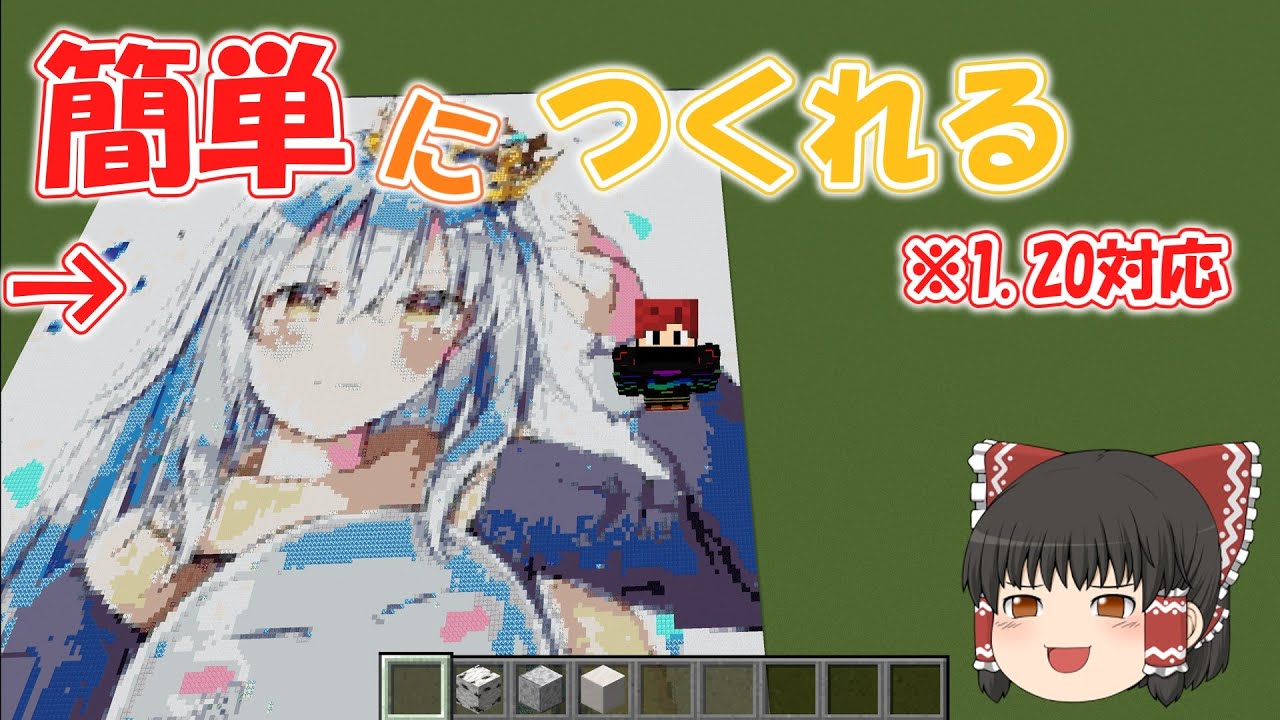
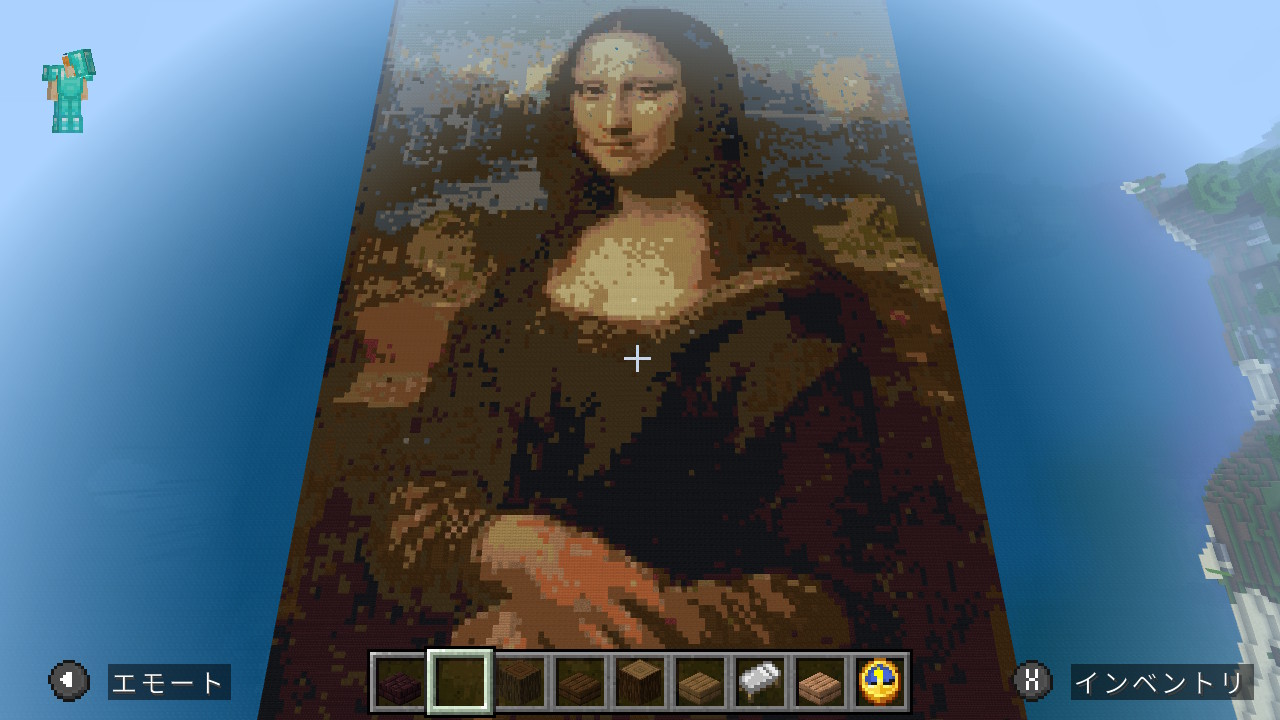
マインクラフトの世界でお気に入りのアニメキャラクターや思い出の写真、緻密なイラストを再現する「マイクラアート」。一見すると気の遠くなるような作業に見えますが、現在では画像を自動でブロックの設計図に変換する神ツールが普及し、誰でも短時間でハイクオリティな作品を生み出せる環境が整っています。
サバイバルモードで地図に絵を浮かび上がらせる「マップアート」から、クリエイティブモードで鑑賞する巨大な「ドット絵(ピクセルアート)」、さらにはコマンドを用いた一括生成まで、目的やプレイスタイルに応じたアプローチが存在します。初心者から上級者まで役立つマイクラアートの作り方と、制作を劇的に効率化する実践テクニックを詳しく解説します。
📌 【この記事の重要ポイントまとめ】
- 要点1:画像変換サイトや設計図ツールを使えば、手持ちの写真やイラストを数秒でマイクラのブロック配置図へ自動変換できる。
- 要点2:マップアート(128×128)は地図の仕様に合わせたエリア設定と、コンクリートやテラコッタの色特性を押さえることが成否を分ける。
- 要点3:Java版・統合版(Switch/PS5/スマホ等)それぞれの仕様に合ったツールとコマンドを選べば、建築時間を大幅に短縮可能。
【初心者必見】写真やイラストを一瞬で再現!マイクラアートを激変させる画像変換の裏技
マイクラアートをゼロから手作業でドット打ちしようとすると、色の調整やブロック選びの難しさに直面し、途中で挫折してしまうケースが少なくありません。そこで最大の武器となるのが、元画像をマイクラブロックの設計図へ自動変換するWebツールです。
仕組みは明快で、お気に入りの画像ファイルを変換サイトにアップロードすると、アルゴリズムが画像の色素をマイクラ内に存在するブロックの色情報と自動で照合します。RGB値を解析し、「このピクセルには白色のコンクリート」「隣には薄灰色の羊毛」といった具合に最適な配置を瞬時に割り出してくれるため、プレイヤーは出力されたグリッド通りにブロックを並べるだけで完成します。
使えるブロックの種類を「サバイバルで集めやすい素材のみ」に限定したり、最新バージョンで追加されたブロックを含めたりと細かくカスタマイズできる点も大きな強みです。初心者であっても、この変換プロセスを挟むだけでプロ顔負けの再現度を誇るアート作品を手軽に作ることができます。
【無料ツール比較】設計図作成ツールと画像変換サイトおすすめ3選
マイクラアートを効率よく制作するために欠かせない、定番の設計図作成ツールと画像変換サイトを厳選しました。すべてブラウザ上で手軽に利用できるため、特別なソフトをインストールする必要はありません。
1. MapartCraft(マップアートクラフト)
マップアート制作における世界的なデファクトスタンダードです。地図1枚分(128×128)のサイズ調整はもちろん、複数枚を連結させた巨大アートの分割出力にも対応しています。2Dの平面配置だけでなく、段差を利用して影をつける「3Dマップアート」の設計図生成も可能で、色の再現性を極限まで高めたいプレイヤーに最適です。
2. Minecraft Pixel Art Generator
直感的なUIで初心者でも迷わず扱えるピクセルアート簡単作成サイトです。画像をドラッグ&ドロップするだけで、Java版ブロック配置および統合版対応のパレットに合わせた設計図が即座に生成されます。ブロックの必要総数が一覧で表示されるため、サバイバルモードでの素材集め計画もスムーズに進みます。
3. Spritecraft(スプライトクラフト)
昔から愛用者の多い安定したドット絵変換ツールです。使用したくないブロック(入手困難なブロックや高コストなブロック)を個別に除外するフィルタリング機能が充実しており、手持ちの資材だけでアートを仕上げたい場面で真価を発揮します。
【ステップ別解説】マインクラフトドット絵の初心者向け作り方と配置手順
ツールで設計図を用意したら、いよいよワールド内での建築に移ります。作業を迷いなく進めるための具体的なステップは次の通りです。
ステップ1:土台と枠線の設置
まずは建築場所の整地を行い、アートの基準点となる左下の角を決めます。設計図の縦横マス数に合わせて、目立つブロック(黒色のコンクリートなど)で外枠やグリッド線を10マス単位で配置しておくと、位置ズレのミスを未然に防ぐことができます。
ステップ2:輪郭線からブロックを配置する
キャラクターやイラストを描く場合、まずは主線となる黒や濃い色の輪郭線を先に打ち込みます。外枠の形がしっかり定まることで、内部を塗りつぶす際のエラーにすぐ気づけるようになります。
ステップ3:色ごとのブロック充填と微調整
面積の広いベースカラーから順にブロックを置いていきます。設計図の1行ずつ、または1ブロック群ごとに画面と見比べながら進めましょう。Java版であれば「Litematica」などのModを使ってワールド上に半透明のホログラムを投影しながら配置すると、作業スピードは数倍に跳ね上がります。統合版(Switchやスマホ)の場合は、スマホやタブレットで設計図を表示しながら並行作業を進めるのが確実です。
【地図を絵画に】マップアートの作り方と128×128ブロックの配置ルール
拠点の壁に絵画のように飾れる「マップアート」は、通常のドット絵とは異なるマイクラ固有のルールを把握しておく必要があります。
地図の仕様と座標の合わせ方
マインクラフトの最も小さい地図(レベル0/4)は、1枚あたり128×128ブロック(8×8チャンク)の範囲を記録します。注意すべきは、地図の描画範囲がワールド生成時にあらかじめグリッドで固定されている点です。適当な場所で地図を開いて建築を始めてしまうと、アートが地図の境界線で分断されてしまいます。必ず地図を開いた状態で四隅の座標を確認し、その内側に128×128の敷地を確保してください。
平面アートと3D(段差式)アートの違い
マップアートには平地にブロックを敷き詰める「平面方式」と、南北方向に高低差をつけて配置する「階段方式(3D)」があります。地図は北側のブロックより南側のブロックが高いと明るく、低いと暗く描画される仕様を持っています。この明暗差を利用することで、平面では表現できない中間色やリアルな陰影を生み出すことが可能です。まずは手軽な平面方式から挑戦し、慣れてきたら3D方式にステップアップするのがおすすめです。
【表現力を高める】マイクラ建築テクニックとおすすめブロック一覧
マイクラアートの仕上がりを一段引き上げるためには、ブロックごとの質感と発色を理解して使い分けることがポイントです。
アート制作で重宝するおすすめブロック一覧
- コンクリート:彩度が高く、テクスチャのノイズが一切ないため、アニメ調のイラストや明瞭なドット絵のメインカラーに最適。
- テラコッタ:全体的に落ち着いたアースカラーが揃っており、人物の肌色表現や自然風景のグラデーションに不可欠。
- 羊毛:温かみのあるテクスチャが特徴。サバイバル環境でも羊の自動毛刈り機を作れば大量確保が最も容易な優秀資材。
- キノコブロック・砂・エンドストーン:地図上で独特の色味を発色するため、マップアートの特殊なパレット調整に多用される。
単一のブロックでベタ塗りするのではなく、同系統の明暗ブロックを交互に混ぜる「ディザリング(網掛け)」と呼ばれるマイクラ建築テクニックを取り入れると、限られた色数でも滑らかな階調表現が可能になります。
【一瞬で巨大建築】コマンド自動生成を活用したJava版&統合版の効率化テクニック
クリエイティブモードで巨大なアートを素早く具現化したい場合や、設計図のテスト配置を行いたい場合は、コマンド機能や外部補助ツールの活用が威力を発揮します。
Java版でのコマンド・データパック活用
Java版では、外部サイトで画像を「.mcfunction」形式のコマンドファイルに変換し、ワールドのデータパックフォルダに入れる手法が主流です。ゲーム内で/functionコマンドを実行するだけで、数万ブロックに及ぶ巨大アートがわずか1秒で目の前に自動生成されます。また、直感的なブラシ操作が可能な「Axiom」などの最新建築Modを併用すれば、立体アート建築の微調整も劇的にスピードアップします。
統合版でのストラクチャーブロック活用
SwitchやPS5、スマホなどの統合版環境では、/fillコマンドを使った広範囲の土台敷きや、「ストラクチャーブロック(Structure Block)」を活用したパーツ複製が有効です。あらかじめ作成した文字やドットパターンをストラクチャーブロックで保存・ロードすることで、同じモチーフを何度も手作業で並べる手間を省くことができます。
【マイクラ アート 作り方】に関するよくある質問(FAQ)
Q1:サバイバルモードでも画像変換ツールを使ったアート制作は可能ですか?
A1:完全に可能です。画像変換サイトで「サバイバルモード向けブロック」に限定して設計図を出力すれば、羊毛やコンクリート、原木など調達可能な素材だけでアートを完成させられます。必要素材のカウント機能を使えば無駄な資材集めも防げます。
Q2:Nintendo Switch版やスマホ版(統合版)でも外部ツールは利用できますか?
A2:PCやスマホのブラウザで画像変換サイト(MapartCraftなど)を開き、出力された設計図を見ながら手動でブロックを配置していく方法で問題なく制作できます。自動生成コマンドに関しては、統合版のコマンド構文に対応した出力形式を選ぶ必要があります。
Q3:マップアートを作ったあと、元の場所を壊したら地図の絵は消えてしまいますか?
A3:金床を使って地図を「ガラス板」とクラフトして製図台でロック(地図の固定)すれば、その後ワールド側のブロックを破壊・改変しても地図に描かれた絵は永久に保持されます。展示用として持ち帰る前に必ず地図をロックしておきましょう。
まとめ:ツールと便利機能を駆使してマイクラアートの世界を広げよう
かつては途方もない労力と職人技が必要だったマイクラアートですが、現在は高性能な画像変換サイトや設計図作成ツールの登場により、誰でも手軽に高クオリティな作品を楽しめる時代になりました。
まずは小さなサイズのドット絵や128×128の平面マップアートからスタートし、徐々に3Dの陰影表現やコマンドを活用した巨大建築へとステップアップしていくのが上達の近道です。便利なツール群を賢く取り入れて、あなただけの素晴らしいアート作品をマイクラの世界に刻み込んでみてください。 (出典: マイクラ アート 作り方(Yahoo!ニュース))

Webメディアの編集およびコンテンツ作成に従事。正確で質の高い情報発信を心掛けています。
