プロ直伝!綺麗な三角形の作り方完全解説|Webから作図まで失敗防ぐ裏技
Webデザイン、プレゼン資料の作成、幾何学の作図からアナログな工作まで、制作の現場で頻繁に登場する図形が「三角形」です。しかし、「配置するとなぜか中心からズレて見える」「CSSで作ると意図したサイズにならない」「コンパスで作図すると頂点が綺麗に合わない」といった悩みを抱える人は少なくありません。
単純な三つの頂点と辺で構成されている図形でありながら、美しく整った三角形を作るには、各ツールに応じた正しいアプローチと視覚的な補正知識が欠かせません。本記事では、Webコーディング、グラフィックツール、手書き作図、3Dモデリング、折り紙に至るまで、あらゆるシチュエーションで失敗しない「三角形の作り方」を徹底解説します。
📌 【この記事の重要ポイントまとめ】
- 要点1:思い通りにならない主因は「幾何学的中心」と「視覚的重心」のズレにあり、光学調整を行うことで違和感を一掃できる。
- 要点2:Web制作では従来のborder手法に加え、clip-pathプロパティを活用することでレスポンシブにも強い三角形を瞬時に実装可能。
- 要点3:Illustrator、PowerPoint、手書き作図、Blenderなど、用途に応じた最短ステップを押さえれば作業効率が劇的に向上する。
【なぜ歪む?】思い通りの三角形が作れない決定的な理由とプロの裏技
三角形をデザインや作図で扱った際、「なぜか歪んで見える」「ボタンの中でアイコンが右や上に寄って感じる」という現象に直面することがあります。この違和感を生み出す決定的な原因は、幾何学的中心(バウンディングボックスの中心)と人間の目が認識する「視覚的重心(オプティカルセンター)」の乖離にあります。
多くのグラフィックソフトやOfficeツールで整列コマンドを実行すると、図形を囲む四角形(バウンディングボックス)の中心を基準に位置が合わされます。しかし、正三角形の場合、面積の大部分が底辺側に偏っているため、幾何学的な中心に配置すると尖った頂点とは反対側に寄って見えてしまうのです。
プロの現場で実践されている裏技は、「内接円の中心」を意識した手動の光学調整(オプティカルアライメント)です。正三角形であれば、高さの「下から約3分の1」の位置に重心が存在します。円形ボタンの中に再生マーク(右向き三角形)を配置する際は、数値上のセンターから幅の約5〜7%ほど頂点方向へ意図的にずらすことで、人間の目線に最も心地よい配置が完成します。
【Web制作】CSSで描く三角形の最新手法|border指定からclip-pathジェネレーターまで
Web制作におけるCSS 三角形 作り方には、長年使われてきた伝統的な手法と、現代のブラウザ標準となった最新の手法が存在します。要件に応じて使い分けることで、メンテナンス性の高いコードが実現します。
かつて主流だったのが、border 三角形 CSSのテクニックです。幅(width)と高さ(height)を0に設定した要素に対し、隣接するボーダーを透明(transparent)にし、一辺のみに色を指定することで三角形を出現させます。
/* 上向き三角形のborder指定例 / .triangle-border { width: 0; height: 0; border-left: 20px solid transparent; border-right: 20px solid transparent; border-bottom: 34.64px solid #005bac; } 一方で、現在のWeb制作現場で圧倒的に支持されているのがclip-pathプロパティです。要素の四角形をクリッピングマスクのように切り抜くため、背景にグラデーションを適用したり、ホバーエフェクトをかけたりする際も破綻しません。
/ 上向き正三角形のclip-path指定例 */ .triangle-clip { width: 100px; height: 86.6px; background-color: #005bac; clip-path: polygon(50% 0%, 0% 100%, 100% 100%); } 複雑な角度やアスペクト比を直感的に設定したい場合は、オンラインのclip-path 三角形 ジェネレーターを活用するのが最短ルートです。UI上で頂点をドラッグするだけで正確なCSSコードが出力され、作業工数を大幅に削減できます。
【デザイン・資料作成】Illustrator・Photoshop・PowerPointでの最短作成手順
各種アプリケーションによっても、三角形を作るアプローチは異なります。各ツールの特性を活かした最速の手順を整理します。
Illustrator 三角形 作成では、ツールバーの「多角形ツール」を選択し、アートボード上を1回クリックして辺の数を「3」に設定するのが最も正確です。また、シェイプ形成後に「変形パネル」から幅と高さを指定することで、狂いのない正三角形や二等辺三角形を即座に生成できます。
Photoshop 三角形 ツールを使用する場合は、シェイプツール群の中にある「三角形ツール」を選択します。キャンバス上をドラッグする際にShiftキーを長押しすることで、縦横比が固定された正三角形を描くことが可能です。角を丸めたい場合も、プロパティパネルの「角丸の半径」の数値を変更するだけで直感的に編集できます。
ビジネス資料作成の標準であるPowerPoint 三角形 挿入では、「挿入」タブから「図形」を開き、「二等辺三角形」または「直角三角形」を選択します。こちらもShiftキーを押しながらドラッグすることで、歪みのない綺麗な形状でスライドに配置されます。頂点の黄色い調整ハンドルを動かすことで、頂点の位置を左右に自在に変更できます。
【幾何学・作図】コンパスと定規で描く正三角形・直角三角形・二等辺三角形の手順
紙と筆記用具を用いて正確な幾何図形を描く場合、数学的な作図手順に沿って線を引くことで、寸分の狂いもない三角形を描くことができます。
正三角形 書き方 コンパスの手順は非常にシンプルです。
- 定規で基準となる底辺の線分ABを引く。
- コンパスの針を点Aに置き、線分ABの長さ(半径)で上部に円弧を描く。
- コンパスの幅を変えずに針を点Bに置き、同様に円弧を描いて交点Cを作る。
- 点Aと点C、点Bと点Cを定規で結ぶ。
次に、直角三角形 作図 手順では、垂線の作図を活用します。直線上に点Pを取り、その点を通る垂線をコンパスで作図した上で、底辺と高さの長さを決め、両端を結ぶことで正確な90度を持った直角三角形が完成します。
左右対称の二等辺三角形 作り方においては、底辺の「垂直二等分線」を引くのが確実です。底辺の両端から同じ半径で円弧を描いて垂直二等分線を立ち上げ、その線上の任意の位置に頂点を設定して結ぶだけで、左右の辺の長さが完全に一致した三角形が描けます。
任意の三角形を設計する際には、三角形 角度 計算方法の基礎となる「内角の和は常に180度」という原則を押さえておく必要があります。三辺の長さから角度を割り出したい場合は、余弦定理($a^2 = b^2 + c^2 - 2bc \cos A$)を用いて正確な角度を算定します。
【立体・アナログ】Blenderのメッシュ作成と折り紙で折る美しい立体三角形
三角形の用途は平面デザインにとどまりません。3Dモデリングや立体工作においても基本形状として多用されます。
3DCGソフトのBlender 三角形 メッシュを作成する最短手順は、追加メニュー(Shift + A)から「メッシュ」→「円(Circle)」を選択し、画面左下に表示される設定パネルで「頂点数(Vertices)」を「3」に変更することです。この状態で編集モードに入り、面張り(Fキー)を実行すれば、美しい単一ポリゴンの三角形が瞬時に生成されます。トポロジーの破綻を防ぐため、四角形ポリゴン主体のモデリングを行う際も、三角形プリミティブの正確な扱いを把握しておくことが重要です。
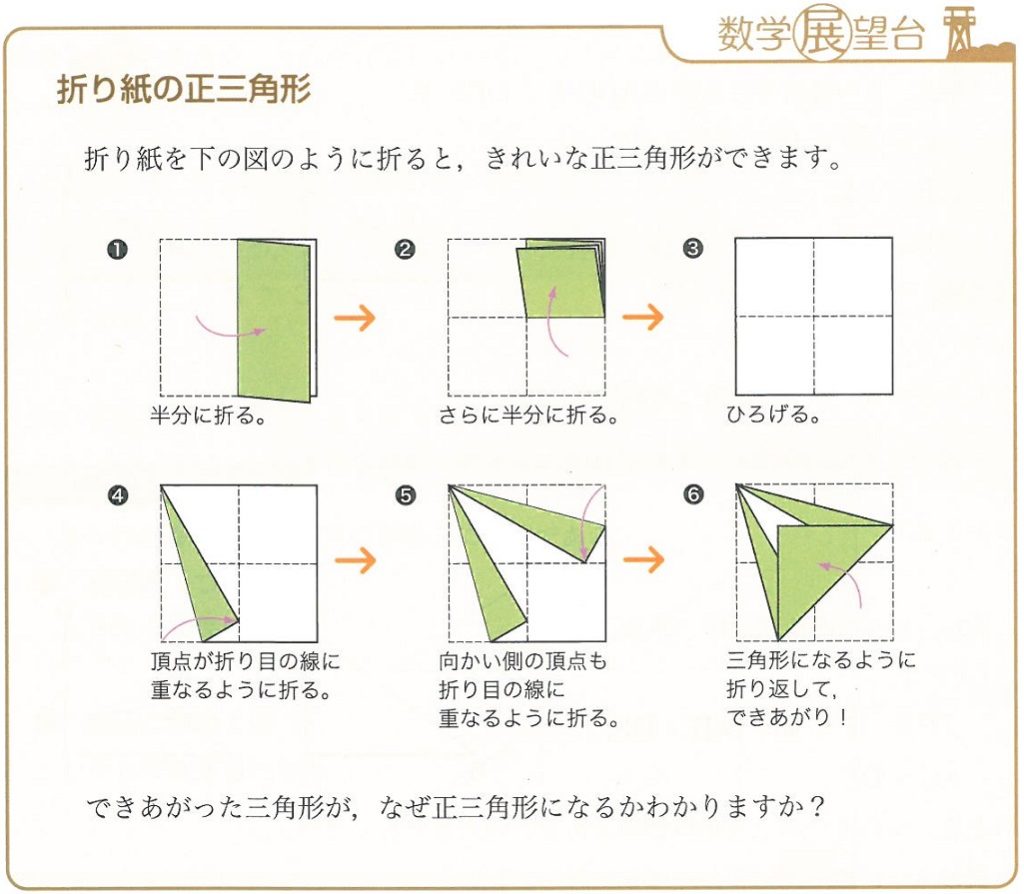
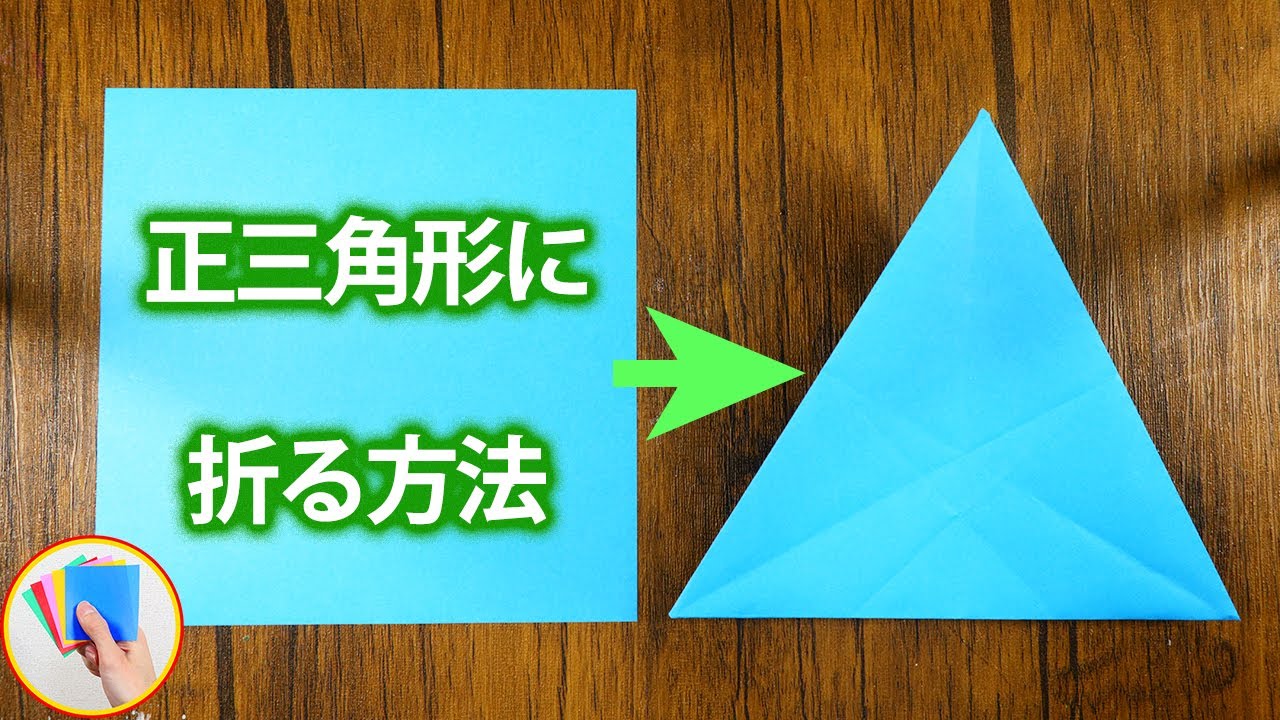
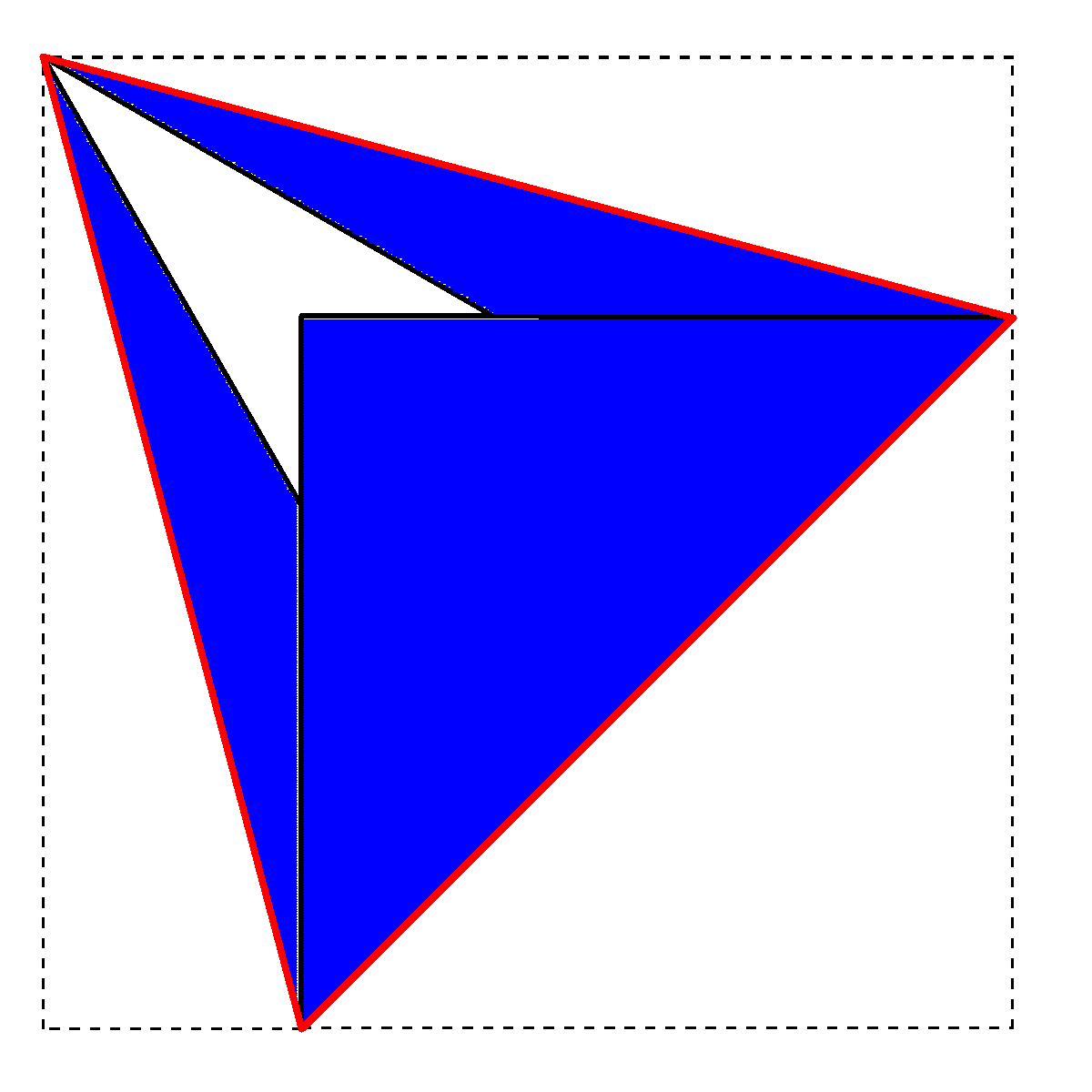
アナログ工作の代表格である折り紙 三角形 折り方では、通常の正方形の折り紙から正確な正三角形を折り出すテクニックが役立ちます。用紙を半分に折って中心線をつけ、片方の角を中心線上にぴったり重なるように斜めに折り上げることで、幾何学的に正確な60度の角度を割り出せます。この技法を用いれば、接着剤を使わずに美しい立体テトラヒドロン(正四面体)を組み上げることが可能です。
【三角形の作り方】に関するよくある質問(FAQ)
Q1:CSSで三角形を作る場合、borderとclip-pathのどちらを選ぶのが適切ですか?
A1:現代のWeb制作では、背景画像の透過やレスポンシブ対応に優れたclip-pathが推奨されます。ただし、古いIEなどのレガシーブラウザを考慮する必要がある極めて限定的な環境では、互換性の高いborder手法が選ばれるケースもあります。
Q2:PowerPointで正三角形を中央揃えにしたのに、アイコンの見た目がズレて感じます。どう修正すべきですか?
A2:PowerPointの「左右中央揃え」は図形の外枠を基準にするため、底辺側に視覚が引っ張られます。図形を選択後、キーボードの「Ctrl + 矢印キー」で数ピクセルずつ頂点側へ微調整(オプティカルアライメント)すると、バランスが自然に整います。
Q3:Illustratorで指定した寸法の正三角形を作る計算式はありますか?
A3:底辺の長さを $W$ とした場合、正三角形の高さ $H$ は $W \times \frac{\sqrt{3}}{2} \fallingdotseq W \times 0.866$ となります。変形パネルで幅を100pxにした場合、高さを86.6pxに指定することで正確な正三角形が仕上がります。
まとめ:用途に応じた最適な三角形の作り方で作業効率を高めよう
三角形はもっとも基本的な幾何図形でありながら、Webコーディングにおけるプロパティの選定や、グラフィックツールでの重心補正、幾何学的な作図定理など、知っておくべきポイントが多岐にわたります。
ツールの仕様に合わせた最短の手順を身につけ、視覚的重心のズレを補正するひと手間を加えるだけで、制作物のクオリティと作業スピードは飛躍的に向上します。目的に合った最適なアプローチを選択し、完成度の高い図形作成を実践してください。 (出典: 三角形 の 作り方(Yahoo!ニュース))
最新のトレンドや話題のニュースをわかりやすく解説するWebライターです。読者の皆様に役立つ情報を日々お届けしています。
