Premiere Proプリセット完全攻略!追加・保存から反映されない解決策まで
ショート動画の爆発的な普及や企業のオウンドメディア動画の内製化が進む中、クリエイターに最も求められているのは「圧倒的な作業スピード」と「高いクオリティの維持」です。日々の編集作業において、テロップのアニメーション付けやカラーコレクション、トランジションの配置などを毎回ゼロから手作業で設定していては、いくら時間があっても足りません。
そこで制作現場のスタンダードとなっているのが、各種エフェクトやデザイン設定をワンクリックで呼び出せる「プリセット」の活用です。本記事では、Premiere Proのプリセットに関する基礎知識から、外部ファイルのインポート手順、自作プリセットの書き出しと保存場所、さらには「適用しても動かない・反映されない」といった現場で頻発するトラブルの解消法まで、余すところなく徹底解説します。
📌 【この記事の重要ポイントまとめ】
- 要点1:プリセットを活用することで、テロップ入れやエフェクト設定などのルーティン作業を劇的に効率化し、制作時間を最大70%削減できる。
- 要点2:拡張子「.prfpset」のインポートはエフェクトパネルから数秒で完了し、LUTやモーショングラフィックステンプレートとの使い分けが作業効率向上の鍵となる。
- 要点3:プリセットが反映されない主な原因は「バージョンの不一致」「必須プラグインの未導入」「アンカーポイントのズレ」であり、正しい対処法で即座に復旧できる。
【基礎知識】Premiere Proプリセットとは?時短に直結する4大種別
Premiere Proにおけるプリセットとは、エフェクトのパラメータ値やアニメーションのキーフレーム設定を保存し、別のクリップへ瞬時に再適用できるようにしたテンプレート機能です。動画編集の作業効率化と時短テクニックを追求するうえで、プリセットの構築と運用は欠かせない基盤となっています。
動画制作の現場で日常的に扱われるプリセットは、大きく以下の4種類に分類されます。
1. Premiere Pro エフェクトプリセット(.prfpset)
ブラー、スケール、位置の移動、手ブレ補正、不透明度の変化など、映像クリップに施す視覚効果の数値を記録したものです。ポップアップアニメーションや画面の揺れ(シェイク)など、頻繁に使う動きを登録しておくことで、キーフレームを毎回打つ手間を完全にゼロにできます。
2. Premiere Pro テロッププリセット(エッセンシャルグラフィックス・スタイル)
フォントの種類、文字サイズ、境界線(線)、シャドウ、背景の座布団、さらにはフェードイン・バウンスといった出現アニメーションをひとまとめにした設定です。YouTubeの長尺動画やSNS広告のように大量のテキストを扱う案件では、作業時間を左右する最大の要因となります。
3. Premiere Pro トランジションプリセット
クリップとクリップのつなぎ目をシームレスに演出するカット切り替え効果です。ズームイン、スピン、シームレスパン、グリッチなど、目を引くトランジションを調整レイヤー経由、あるいはクリップ単体にドラッグ&ドロップするだけで適用できます。
4. Premiere Pro LUTプリセット設定(Look-Up Table)
Lumetriカラーパネルで使用する色調補正データです。Log撮影されたフラットな映像を標準的な色域(Rec.709など)に変換する「テクニカルLUT」と、映画のような質感や特定のトーンを演出する「クリエイティブLUT(.cubeファイルなど)」があり、映像全体のトーン&マナーを一貫させるために重宝されます。
【完全手順】prfpsetファイルの読み込みと追加方法・保存場所の管理
外部から入手したプリセットデータ(主に拡張子が「.prfpset」のファイル)をPremiere Proへ導入する手順は極めてシンプルです。prfpset ファイル インポート手順を正しく把握しておけば、わずか数十秒で作業環境を拡張できます。
■ Premiere Pro プリセット 読み込み・追加方法
1. Premiere Proを起動し、任意のプロジェクトを開きます。
2. 画面上のワークスペースから「エフェクト」パネルを表示させます。
3. エフェクトパネル内にある「プリセット」フォルダを右クリック(MacはControl+クリック)します。
4. 表示されたコンテキストメニューから「プリセットをインポート」を選択します。
5. ダイアログが開くので、あらかじめダウンロード・解凍しておいた「.prfpset」ファイルを選択して「開く」をクリックします。
6. エフェクトパネルの「プリセット」フォルダ内に新しいサブフォルダやエフェクトが追加されれば、Premiere Pro プリセット 追加方法は完了です。
■ 自作プリセットの保存とPremiere Pro プリセット 書き出し
自分が調整したエフェクトをプリセット化する場合、エフェクトコントロールパネルで対象のエフェクト名(複数選択可)を右クリックし、「プリセットの保存」を選択します。名前を入力し、種類のオプション(「インポイント基準」「アウトポイント基準」「スケール」)をアニメーションの性質に合わせて指定します。
作成したプリセットを別の編集用PCへ移行したり、チームメンバーに配布したりしたい場合は、エフェクトパネル内の自作プリセットを右クリックして「プリセットを書き出し」を選択します。任意の場所に書き出された「.prfpset」ファイルを共有するだけで、まったく同一の環境を別端末上に再現可能です。
■ Premiere Pro プリセット 保存場所とバックアップの重要性
ユーザーがPremiere Pro内で作成・インポートしたプリセット情報は、通常アプリケーションの設定プロファイル階層(OSごとのDocumentsフォルダ内にある「Adobe/Premiere Pro/[バージョン]/Profile-[ユーザー名]/」配下のEffect Presets and Custom Itemsファイル)に自動保存されます。しかし、メジャーアップデート時や設定初期化のトラブルで消えるリスクがあるため、重要な自作プリセットは必ず定期的に「プリセットを書き出し」を実行し、外部ストレージやクラウド上にバックアップを保管しておくのが鉄則です。
【高品質&商用可】Premiere Proプリセットの無料配布サイトと安全な選び方
世界中のクリエイターや映像プロダクションが、Premiere Pro プリセット 無料配布を行っています。これらを適切に活用することで、制作コストを抑えながら高品質な映像表現を手に入れることが可能です。代表的な配布プラットフォームと活用のポイントを整理しました。
1. Adobe Stock(無料アセットセクション)
Adobe公式が提供するアセットライブラリです。Creative Cloudユーザーであれば安全かつシームレスに利用可能で、モーショングラフィックステンプレート(.mogrt)を中心に、商用利用可能な高品質テロップやローワーサードが多数ラインナップされています。
2. Mixkit(Envato運営)
大手デジタルアセット企業Envatoが運営する無料リソースサイトです。無料のPremiere Pro用トランジション、テキストアニメーション、エフェクトテンプレートが豊富に揃っており、クレジット表記不要で商用利用できるアセットが多い点が魅力です。
3. Motion Array(無料アカウント枠)
プロ御用達のプラットフォームですが、無料会員登録を行うだけで利用できるフリープリセットやトランジションパックが定期的に提供されています。クオリティが非常に高く、海外トレンドを意識した映像制作に最適です。
4. 国内クリエイターによるBOOTH・note配布
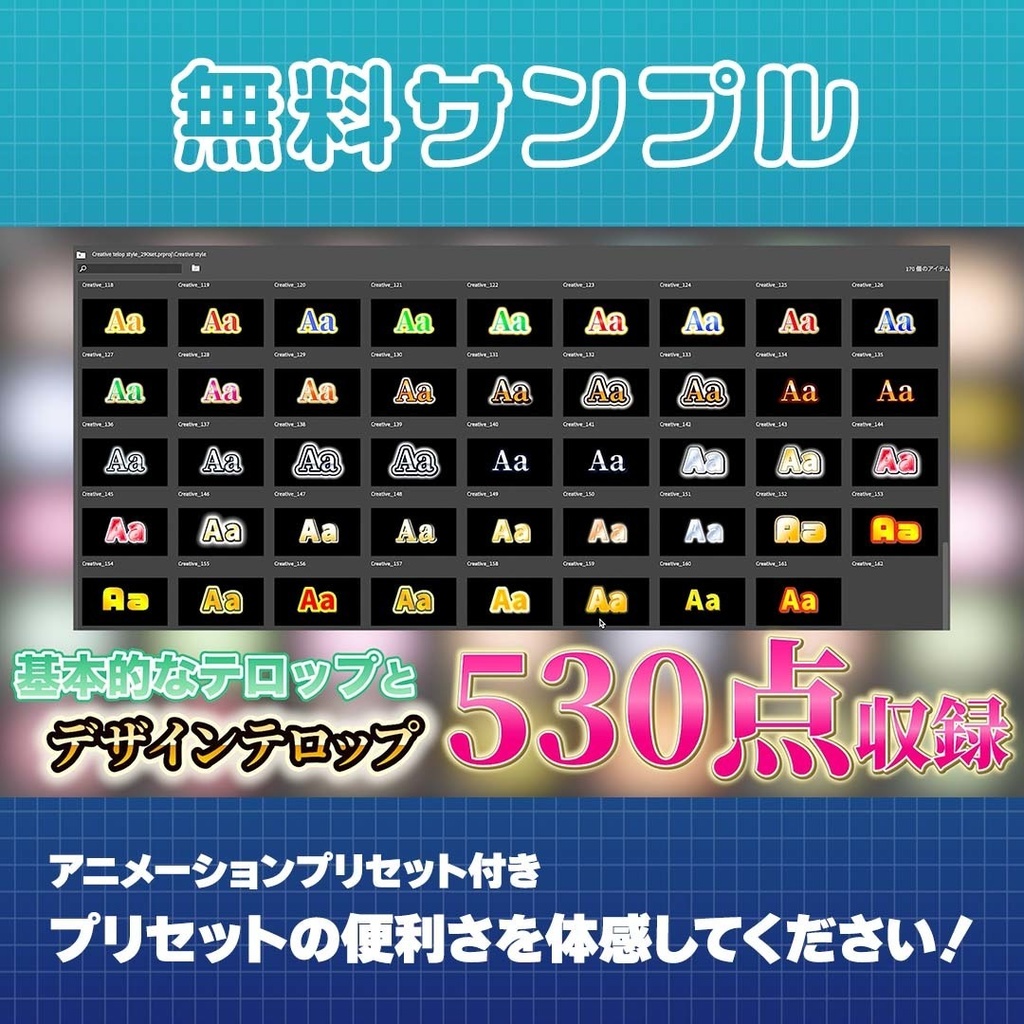
日本のYouTube編集カルチャーに特化したテロップ枠、バラエティ風エフェクト、集中線アニメーションなどは、日本のトップ動画クリエイターがBOOTHやnote等で無償・有償配布しているプリセットが最も即戦力になります。
【無料アセットを使用する際の注意点】
ダウンロード時は必ず「商用利用(Commercial Use)の可否」「クレジット表記の要否」「クライアントワークへの組み込み制限」を確認してください。個人利用限定(Personal Use Only)のプリセットを企業案件で使用してしまうと、重大な権利侵害トラブルに発展する恐れがあります。
【実践】テロップ・トランジション・LUTプリセットの導入と使い分け
動画のジャンルや構成要素によって、導入すべきプリセットの種類や適用手順は異なります。制作スピードを最大化するための具体的な実践テクニックを見ていきましょう。
■ Premiere Pro テロッププリセットの実践活用
テロップ編集では、単なるエフェクトプリセットと「エッセンシャルグラフィックスのスタイル機能」を組み合わせるのが最速です。フォント、文字色、多重境界線、シャドウを「テキストスタイル」として保存しておけば、タイムライン上の全テキストクリップに対して一括でデザインを適用できます。出現アニメーション(バウンスやスライド)のみをエフェクトプリセット化し、ショートカットキーで一括適用することで、1本あたり数時間かかっていたテロップ入れが劇的に短縮されます。
■ Premiere Pro トランジションプリセットの適用フロー
画面全体をダイナミックに動かすシームレスなトランジション(ズームやパンなど)は、クリップの上に「調整レイヤー」を配置し、カットの境界線に合わせて調整レイヤーを数フレーム(例:前後各5フレーム、計10フレーム)カットしてプリセットを適用するのが標準的なワークフローです。元映像を直接破壊せず、タイムライン上で柔軟にタイミングを微調整できるメリットがあります。
■ Premiere Pro LUTプリセット設定の正しい手順
LUT(.cubeファイル)をPremiere Proに恒久的に認識させるには、以下のシステムフォルダ内にLUTファイルを直接配置するのが最も効率的です。
・Windows:C:\Program Files\Adobe\Adobe Premiere Pro [バージョン]\Lumetri\LUTs\Creative
・Mac:/Applications/Adobe Premiere Pro [バージョン]/Adobe Premiere Pro [バージョン].app(パッケージ内容を表示)/Contents/Lumetri/LUTs/Creative
このフォルダに保存しておくことで、Lumetriカラーパネルの「クリエイティブ」タブ内にある「Look」ドロップダウンメニューから即座に選択できるようになり、プロジェクトごとにファイルを探す無駄な手間を排除できます。
「プリセットが反映されない?」トラブルの原因と解決チェックリスト
プリセットをインポートしたにもかかわらず「エフェクトを適用しても動かない」「画面が真っ暗になる」「エラーが表示される」といったトラブルに直面することがあります。Premiere Pro プリセット 反映されない 理由の代表例と、その具体的な対処法は以下の通りです。
1. プラグインの未インストール(最も多い原因)
配布されている高度なプリセットの中には、サードパーティ製の有料プラグイン(Red Giant Complete、Boris FX Sapphire、Mister Horseなど)を前提に作られているものがあります。自分の環境に該当プラグインが入っていない場合、プリセットを適用してもエフェクトコントロールパネル上に「見つからないエフェクト」と警告が表示され、正しくレンダリングされません。プリセットの配布ページで前提要件を再確認してください。
2. シーケンス解像度とアスペクト比の不一致
4K(3840×2160)用に制作されたプリセットをフルHD(1920×1080)や縦型ショート動画(1080×1920)のタイムラインに適用すると、位置座標やアンカーポイントが大きく外れ、画面外に映像が吹き飛んでしまうことがあります。プリセット適用後、エフェクトコントロールパネルで「位置」「スケール」「アンカーポイント」の数値をシーケンスサイズに合わせてリセット・再調整する必要があります。
3. アニメーションの長さ(デュレーション)の仕様相違
自作・他作を問わず、プリセット保存時の種類が「インポイント基準」になっている場合、クリップの先頭から指定フレーム分しか動きが反映されません。クリップ全体の長さに追従させたい場合は、保存時に「スケール」を選択したプリセットを用意するか、適用するクリップの長さをプリセットの想定尺に合わせる必要があります。
4. Premiere Pro本体のバージョン互換性
最新のPremiere Proバージョンで作成されたプリセットファイル(.prfpset)は、古いバージョンのPremiere Proでは読み込み時に構文エラーが出たり、一部の新しいネイティブエフェクトが欠落して機能しなかったりします。常にCreative CloudデスクトップアプリからPremiere Proを最新状態にアップデートしておくことが推奨されます。
【プロ直伝】制作時間を半分以下にするプリセット整理術と時短ワークフロー
プリセットはただ集めるだけでは意味がありません。必要な瞬間に迷わず引き出せる「整理構造」を作って初めて、本領を発揮します。
■ エフェクトパネルのフォルダ階層化(ナンバリング管理)
エフェクトパネルの「プリセット」直下に「01_常時使用テロップ」「02_ズーム・パン演出」「03_バラエティSE連動」「04_カラー・質感」といったように、先頭に連番を振ったカスタムビン(フォルダ)を作成します。パネル上部によく使うフォルダが集約され、視線移動とスクロールの手間が最小限になります。
■ ショートカットキーと左手デバイスの連携
編集速度を極限まで高めるクリエイターは、よく使うプリセットをテンキーや左手デバイス(Stream DeckやTourBoxなど)に割り当てています。ワンボタンで「特定のエフェクトを付与した調整レイヤーを生成する」「お気に入りテロップスタイルを適用する」といったマクロを構築することで、マウス操作の頻度を極限まで減らし、驚異的な制作スピードを実現できます。
【premiere pro プリセット】に関するよくある質問(FAQ)
Q1:自作したプリセットを別のPCへ移行するにはどうすればいいですか?
A1:Premiere Proのエフェクトパネルを開き、「プリセット」フォルダ内にある移行したいプリセット(またはフォルダごと)を右クリックして「プリセットを書き出し」を選択します。書き出された「.prfpset」ファイルをUSBメモリやクラウド経由で別のPCに送り、同様にエフェクトパネルから「プリセットをインポート」で読み込めば完了です。
Q2:モーショングラフィックステンプレート(.mogrt)とエフェクトプリセット(.prfpset)の違いは何ですか?
A2:.prfpsetはPremiere Pro内の既存クリップに対してエフェクトやキーフレームの数値を付加するデータです。一方、.mogrtはAfter Effectsなどでリッチに設計されたグラフィックやアニメーションそのものをパッケージ化した独立テンプレートです。.mogrtはエッセンシャルグラフィックスパネルに直接ドラッグ&ドロップしてタイムラインに新規クリップとして配置します。
Q3:プリセットを適用するとアニメーションの再生速度が速すぎたり遅すぎたりします。調整できますか?
A3:エフェクトコントロールパネルを開き、該当エフェクトに打たれているキーフレームの間隔を手動でドラッグして調整してください。キーフレームの間隔を広げれば動きはゆっくりになり、狭めれば素早くなります。また、プリセット保存時に種類を「スケール」にしておくと、クリップ全体の長さに合わせてキーフレームの間隔が自動伸縮します。
Q4:無料配布されているプリセットは、商用案件のYouTube編集や企業VPでも使えますか?
A4:配布元サイトや作成者の利用規約によります。「商用利用可(Commercial Use OK)」「ロイヤリティフリー(Royalty Free)」と明記されているものはクライアントワークにも使用できますが、「個人利用のみ(Personal Use Only)」や「クレジット表記必須」となっているアセットもあるため、使用前に必ず配布ページのライセンス条項を確認してください。
まとめ:プリセットを武器に動画編集の生産性を最大化しよう
Premiere Proにおけるプリセットの活用は、単なる手抜きではなく、クリエイターが「構成の練り込み」や「ストーリーテリング」といった本来注力すべきクリエイティブな思考に時間を割くための必須戦略です。
高品質な無料・有料プリセットを賢く取り入れつつ、自分が培ったノウハウや定番エフェクトを自作プリセットとして体系的にストックしていくこと。このサイクルの確立こそが、納期に追われる動画編集の現場から脱却し、圧倒的な生産性と高い報酬を獲得するプロフェッショナルへの確実なステップとなります。まずは頻出するテロップやカット演出のプリセット化から、今日から早速スタートしてみてください。 (出典: premiere pro プリセット(Yahoo!ニュース))


情報を整理して届けることが得意なWebディレクター。ユーザー視点に立った記事作成を目指しています。
