Goodnotesリンク機能完全解説!ページ移動や飛ばない原因の対処法
iPadを中心としたタブレット学習やビジネスシーンで、手書きノートアプリのデファクトスタンダードとして不動の地位を築いている「Goodnotes」。ページ数が増えるにつれて「目的のページを瞬時に開けない」「参考資料のWEBサイトへ素早くアクセスしたい」という課題に直面するユーザーは少なくありません。そうした悩みを劇的に解消するのが、ノート作成の効率を劇的に引き上げるリンク機能です。
かつてはPDFのハイパーリンク機能に頼らざるを得なかったページ間ジャンプやURL連携ですが、現在はアプリ内で直接完結できるようになり、使い勝手が大きく進化しました。本記事では、ページリンクや外部リンクの基本的な貼り方から、デジタルプランナーでの応用、さらには「リンクが反応しない・飛ばない」といったトラブルの解決策まで、日々のノートワークを快適にする実践テクニックを詳しく解説します。
📌 【この記事の重要ポイントまとめ】
- 要点1:Goodnotes内でのページ間ジャンプ(内部リンク)やWEBサイトへの外部リンクは、テキストから簡単に設定・編集が可能。
- 要点2:目次作成やデジタルプランナーの自作にリンク機能を活用することで、分厚いノートも瞬時に目的情報へアクセスできる。
- 要点3:リンクが反応しない主な原因は「編集モード(ペンツール選択中)」にあるため、閲覧モードへの切り替えや長押し操作で即座に解決できる。
【基礎知識】Goodnotes 6で大幅進化したリンク機能の全貌
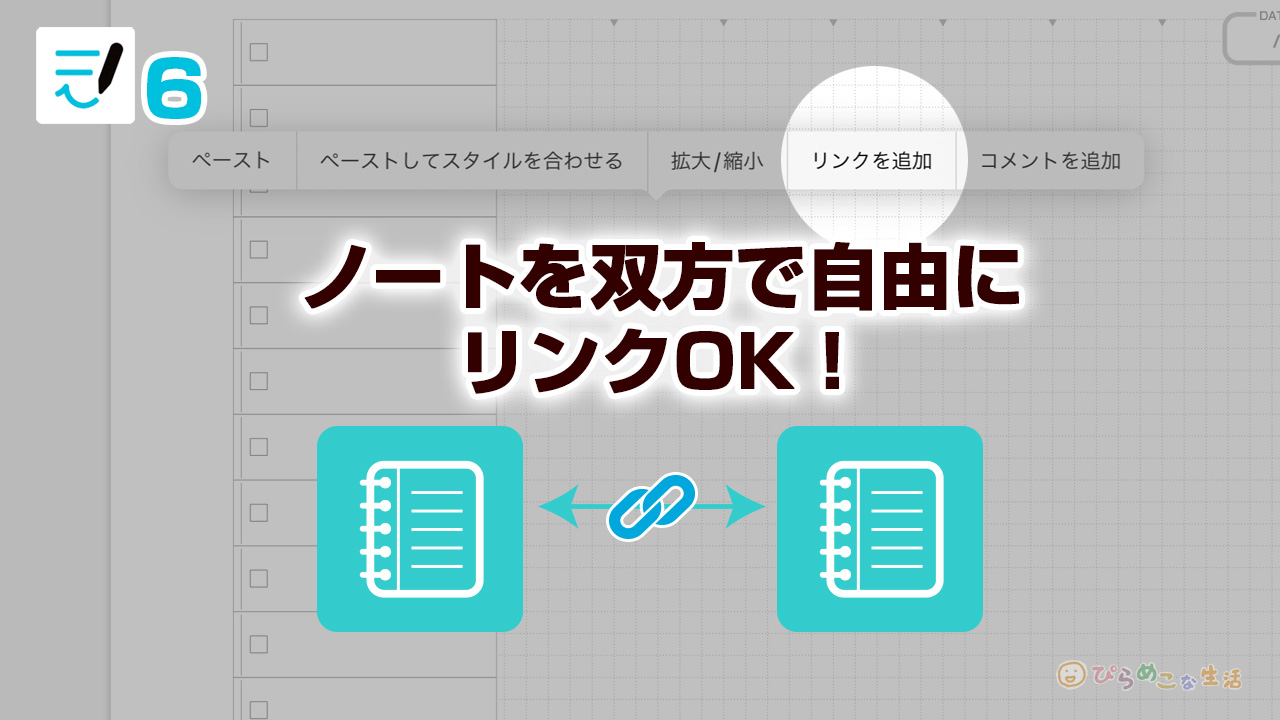
手書きの手軽さとデジタルの利便性を融合させたGoodnotesにおいて、作業効率を左右する最も重要な要素の一つがGoodnotes6のリンク機能です。従来のバージョンでは、外部のPDF作成ソフトでハイパーリンクを埋め込んだPDFテンプレートを読み込む必要がありましたが、現行バージョンではノートアプリ単体で自由自在にリンクを生成・配置できるようになりました。
Goodnotesで作成可能なリンクは、大きく分けて以下の2種類が存在します。
- ページリンク(内部リンク):同じノート内の指定したページ、あるいは別ノートの特定ページへ瞬時にジャンプするリンク
- 外部リンク(WEB URL):ブラウザを立ち上げて指定したWebページやクラウドストレージ上の資料を開くリンク
手書き文字そのものに直接リンクを埋め込むことは現時点の仕様ではできませんが、Goodnotesのテキストリンク機能を活用することで、自由なフォント・サイズ・デザインでリンク付きのボタンや見出しを自由にレイアウトできます。これらを使いこなすことで、単なる手書きのメモ帳から、情報が有機的に結びついた「パーソナルデータベース」へとノートを進化させることが可能です。
【実践手順】ページ間ジャンプを実現する内部リンクの貼り方
ノートが数十ページから数百ページに及ぶ場合、スワイプやサムネイル一覧から目的のページを探すのは大きなタイムロスになります。そこで活用したいのが、特定のページへ瞬時に遷移するGoodnotesのページリンクの貼り方です。設定手順は非常にシンプルで、直感的に操作できます。
具体的なGoodnotesでのハイパーリンクの作り方は以下の通りです。
- ツールバーの「テキストツール(Tアイコン)」を選択し、リンクを設定したい文字列を入力(または既存のテキストを選択)する。
- 入力したテキストをダブルタップして選択状態にし、表示されるポップアップメニューから「リンク設定」をタップする。
- 「リンク先」の項目で「ページ」を選択する。
- 遷移先にしたい「ドキュメント(同一ノートまたは別ノート)」と「ページ番号」を指定し、完了をタップする。
この設定を行うと、テキストの下にリンクを示す破線が表示され、タップするだけで瞬時に指定ページへ画面が切り替わります。別ドキュメントへのリンクも指定可能なため、「プロジェクト管理ノート」から「各タスクの詳細ノート」へワンタップで遷移するような階層構造も簡単に構築できます。
【外部連携】WEBサイトやクラウド資料へ繋ぐ外部リンクの貼り方
調べ物をしながらまとめる講義ノートや、参考サイトのURLを紐付けたいビジネス企画書では、グッドノートの外部リンクの貼り方が威力を発揮します。ブラウザで調べた一次情報ソースや、Google Drive・Notionなどの外部ツールへの導線をノート内に直接埋め込むことができます。
グッドノートへのURLリンク埋め込みは、次のステップで行います。
- リンクさせたいWebサイトのURLをあらかじめコピーしておく。
- Goodnotes上でテキストツールを選択し、リンクの起点となるテキスト(例:「参考元サイトはこちら」「仕様書PDF」など)を選択する。
- ポップアップメニューから「リンク設定」を選び、「リンク先」で「URL」を選択する。
- コピーしたURLを貼り付けて保存する。
なお、テキストボックスを作らずにURLを直接ペーストした場合でも、アプリ側がURL文字列を自動認識して即座にクリッカブルなリンクとして変換してくれます。後からリンク先のURLを変更したり削除したりしたい場合は、テキストを再度長押しして「リンク設定」を開くだけでいつでも編集が可能です。
【応用術】自作目次の作成とデジタルプランナーのリンク設定
リンク機能を最大限に活かす代表的な活用法が、Goodnotesでの目次リンク作成とデジタルプランナーのリンク設定です。特にスケジュール帳や家計簿、資格学習用のテキストを自作する場合、リンクがあるかないかで日々の使い勝手が決定的に変わります。
例えば、ノートの先頭に「インデックス(目次)ページ」を用意し、各章のタイトルに該当ページへの内部リンクを設定しておけば、ワンタップで読みたい章へアクセスできます。これによって、数百ページある長大なノートも書籍のように快適にナビゲートできるようになります。
また、iPadユーザーに人気の高いデジタルプランナー(自作手帳)においては、以下のようなリンク構造を組むのが定番です。
- 年間カレンダー:各月の数字をタップすると「月間マンスリーページ」へジャンプ
- マンスリーページ:各日付のマスをタップすると該当日の「デイリーページ」へジャンプ
- タブメニュー:画面上部や側面に配置したタブから「タスク一覧」「メモ帳」「アイデア集」へジャンプ
Keynoteなどのプレゼンテーションソフトを使ってハイパーリンク付きのPDFテンプレートを自作して読み込む方法に加え、Goodnotesアプリ上で後からテキストを追加してリンクを配置していく方法を組み合わせれば、自由度の高い手帳環境が手に入ります。
【トラブル解決】リンクが開かない・飛ばない原因と対処法
リンクを設定したにもかかわらず、「タップしても何も起きない」「Goodnotesでリンクが開けない」というトラブルに遭遇するケースは少なくありません。このGoodnotesでリンクが飛ばない原因の多くは、アプリの操作モードや設定の勘違いによるものです。代表的な原因と解決策を整理しました。
1. ペンツール(編集モード)が選択されている
最も多い原因がこれです。手書きペンや蛍光ペンツールを選択している最中は、誤動作を防ぐためにタップによるリンク遷移が無効化されます。リンクを開くには、ツールバー右上の「閲覧モード(ペンのアイコンに斜線が入った状態)」に切り替えてからタップするか、編集モードのまま「テキストを長押ししてリンクを開く」操作を行ってください。
2. 読み込んだPDFのリンクが反応しない
外部で作成したPDFテンプレートを読み込んだ際にGoodnotesのPDFリンクが反応しない場合、PDF書き出し時にハイパーリンク情報が保持されていない可能性があります。「プリント」経由ではなく、必ず「リンクを含めてPDFとして書き出す/エクスポートする」設定で保存したファイルを使用してください。
3. ページの追加・削除によるページ番号のズレ
内部リンクを「ページ番号指定」で設定している場合、途中にページを挿入したり削除したりすると、リンク先のページ番号がずれて意図しない場所へ飛んでしまうことがあります。リンク構造が崩れた場合は、リンク設定を開き直して正しい遷移先ページを指定し直す必要があります。
【2026年最新】Goodnotes 6のアップデート新機能と今後の進化
手書きAI機能やスペルチェックなど、目覚ましい進化を続ける中で、Goodnotes6のアップデート新機能としてリンク周りのユーザビリティも着実に向上しています。かつては制約の多かったリンク設定ですが、直近のアップデートでは別ドキュメント間を行き来するクロスリンクの安定性や、UIの直感性が一段と磨かれました。
現在注目されている進化ポイントと今後の動向は以下の通りです。
- ドキュメント間リンクのシームレス化:別のノートブックに配置された特定ページへのリンク遷移がより高速化され、複数ノートをまたいだ情報管理が快適に。
- 手書きオブジェクトへのリンク対応(期待される機能):現状はテキストボックス経由が基本ですが、手書きの描画オブジェクトや投げ縄ツールで囲んだ範囲へ直接リンクを付与できる機能の拡張がユーザーコミュニティから強く要望されています。
- AIによる自動インデックス生成:ノート内の見出しや重要箇所をAIが自動検出し、目次と内部リンクをワンタップで自動生成する機能の統合も期待されています。
これらの機能拡張によって、Goodnotesは単なる「紙のノートの代替」を超え、思考を整理してアイデアを高速に引き出すナレッジツールとしての価値を高めています。
【グッドノートのリンク機能】に関するよくある質問(FAQ)
Q1:手書きで書いた文字に直接リンクを設定することはできますか?
A1:現在の仕様では、Apple Pencilなどで書いた手書き文字そのものに直接リンクを設定することはできません。手書きの見た目を活かしたい場合は、手書き文字の上に透明なテキストボックスを重ねてリンクを設定するか、テキストツールで文字を入力してリンクを設定してください。
Q2:リンクを設定したテキストの下線(破線)を消すことは可能ですか?
A2:Goodnotesの標準仕様として、リンクが埋め込まれているテキストには識別用の点線・下線が表示されます。これを完全に非表示にする設定はありませんが、文字色を背景と同化させたり、デザインを工夫することで視覚的に目立たなくさせることは可能です。
Q3:書き出したPDFでも設定したリンクは機能しますか?
A3:はい、機能します。GoodnotesからPDFとして書き出す(エクスポートする)際、設定したページリンクや外部リンクの情報はそのままPDF内に保持されます。そのため、書き出したファイルを他のPDFビューワーやAcrobat Readerなどで開いても、問題なくリンクジャンプが動作します。
まとめ:リンク機能をマスターしてiPadノートワークを次の次元へ
Goodnotesのリンク機能は、大量のメモや資料を扱う現代のデジタルノート作成において欠かせない強力な武器です。ページ間ジャンプによる内部リンクを使いこなせば、目的のページを一瞬で呼び出せるオーダーメイドの目次や手帳が手に入り、外部リンクを活用すればWeb上の一次情報と手書きメモをシームレスに結合できます。
「タップしても飛ばない」といった初期のつまずきも、閲覧モードへの切り替えや長押し操作という基本さえ押さえておけば簡単にクリアできます。日々の学習ノート、ビジネスの議事録、プライベートのデジタルプランナーにリンク機能を取り入れ、よりスマートでストレスフリーなノート環境を構築してみてはいかがでしょうか。 (出典: グッド ノート リンク(Yahoo!ニュース))

SEOライティングとマーケティング戦略の専門家。分かりやすい解説記事で定評があります。
