エクセル縦中横の真相と裏ワザ!住所録の2桁数字を綺麗に並べる方法
年賀状の宛名作成やビジネスの案内状、縦書きの帳票作成などでExcelを使っている際、「Wordのように2桁の数字を1マスに横並びで収めたいのに、縦中横のボタンが見当たらない」と頭を抱えた経験を持つ方は少なくありません。番地や部屋番号の「25」や「101」といった数字が縦に間延びして並んでしまい、レイアウトが崩れてしまう現象は、多くのオフィスワーカーを悩ませてきた長年の課題です。
「エクセルは縦中横に非対応」という噂は実際のところ事実なのか、そして現場ではどのようにして美しい縦書きレイアウトを実現しているのか。2026年の実務環境において即戦力となる具体的な回避策と裏ワザを余すところなく解説します。
📌 【この記事の重要ポイントまとめ】
- 要点1:ExcelにはWordのような標準の「縦中横」機能は存在しないが、複数の代替アプローチで同等以上の見栄えを実現可能。
- 要点2:単一セル内の調整なら「セルの書式設定」や全角・漢数字変換、デザイン重視ならテキストボックスやWord連携が効果的。
- 要点3:住所録の大量印刷には、ExcelデータをWordへ差し込み印刷するワークフローが最も美しく確実な最適解。
【噂の真相】エクセルに縦中横機能がない理由と現状の仕様
Wordユーザーにとってはおなじみの「縦中横(たてちゅうよこ)」機能。縦書きの文章内で半角の2桁数字やアルファベットを横並びに配置し、1文字分の正方形スペースに美しく収めるレイアウト機能ですが、Excelには単独の機能としての「Excel縦中横設定」コマンドが用意されていません。「機能が見当たらない」と感じるのは当然で、ソフトの根本的な設計思想に理由があります。
Wordは文字や段落を緻密に組版するための「ワープロソフト」であるのに対し、Excelは行と列の格子(グリッド)でデータを計算・管理する「表計算ソフト」です。文字単位での細かいカーニングや行内組版をセルの中で処理する構造になっていないため、エクセル縦書き半角数字を入力すると、1文字ずつ縦に積み重なるか、数字全体が横に90度倒れた状態になってしまいます。
しかし、標準機能がないからといって諦める必要はありません。実務の現場では、用途に応じて最適な代替手段を使い分けることで、縦書き2桁数字横並びの美しいレイアウトを確実に作り出しています。
【基本テクニック】セルの書式設定と配置で数字を整える基本手順
セルそのものの設定を変更して縦書き文書を作る場合、まずはセルの書式設定配置の挙動を正しく把握しておく必要があります。基本の操作手順と、数字の見栄えを整えるアプローチは以下の通りです。
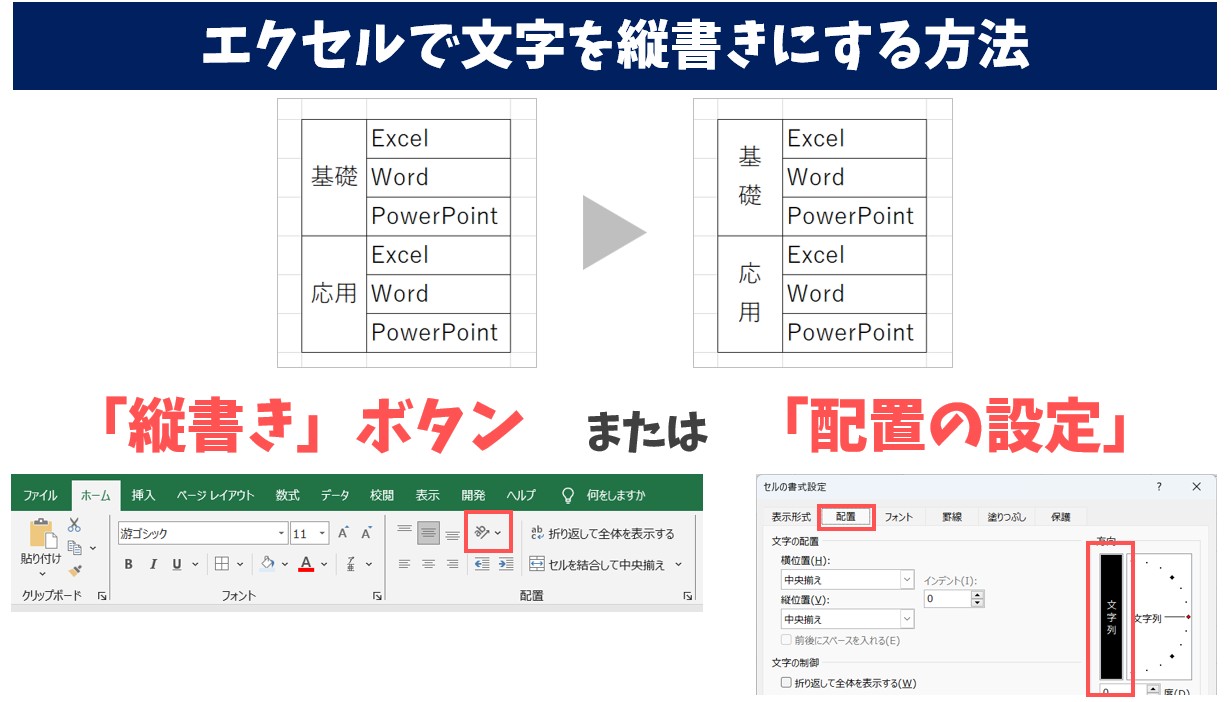
対象のセルを右クリックして「セルの書式設定」を開き、「配置」タブを選択します。方向の項目にある「文字列」と縦に書かれたボックスをクリックすると、セル内の文字が縦書きに切り替わります。このとき入力されている文字種によって表示が大きく変化します。
- 半角数字を入力した場合:数字が時計回りに90度回転して倒れた状態で表示される。
- 全角数字を入力した場合:数字が直立した状態で1文字ずつ縦に並ぶ(例:「1」「2」が縦に2段)。
- 漢数字を入力した場合:日本の伝統的な縦書き表記として最も自然な形で直立して配置される。
セル内だけでエクセル縦書き数字を扱う場合、2桁の数値を「横並びの1マス」として表示させることは仕様上できません。そのため、セル内で完結させたい簡易的な表や名簿では、後述する漢数字への置き換えを行うか、配置の角度を工夫する運用が基本となります。
【裏ワザ1】テキストボックスとワードアートで2桁数字を横並びにする方法
「セルの制限を受けずに、自由な位置に縦中横の文字を配置したい」というレイアウト重視の場面では、エクセルテキストボックス縦中横の手法やワードアート縦書き横並びのテクニックが極めて有効です。
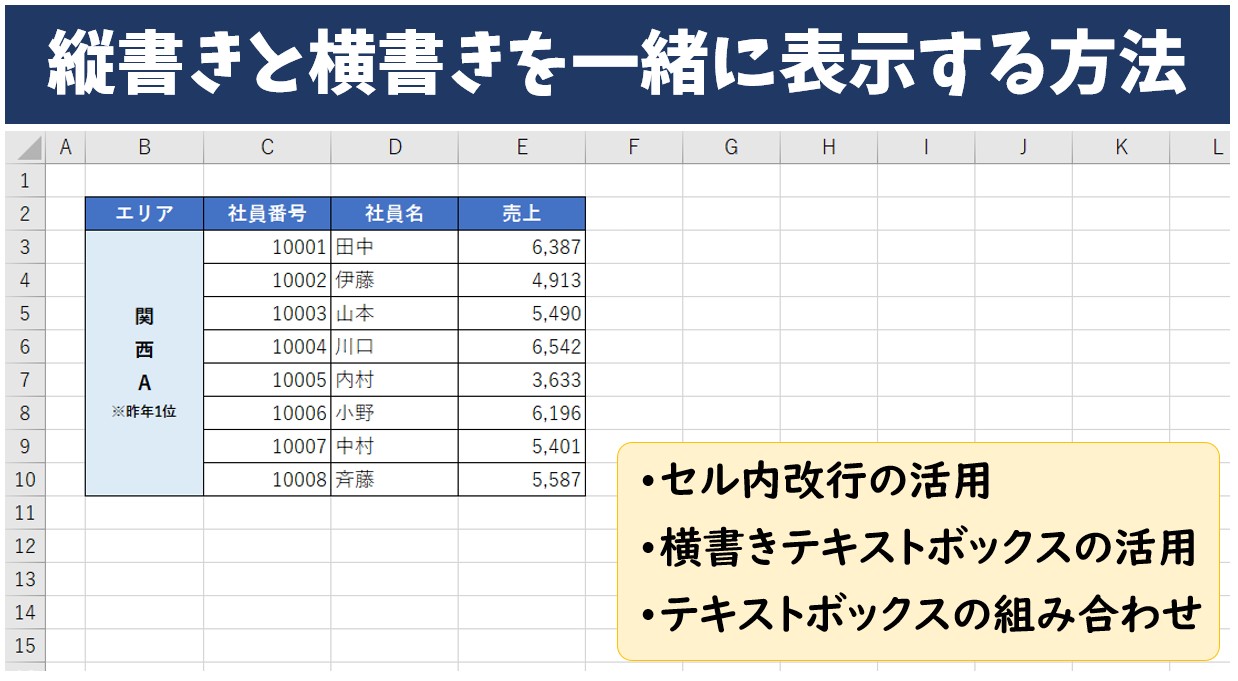
最も手軽で汎用性が高いのは、テキストボックスを複数組み合わせて配置する「ハイブリッド配置」です。
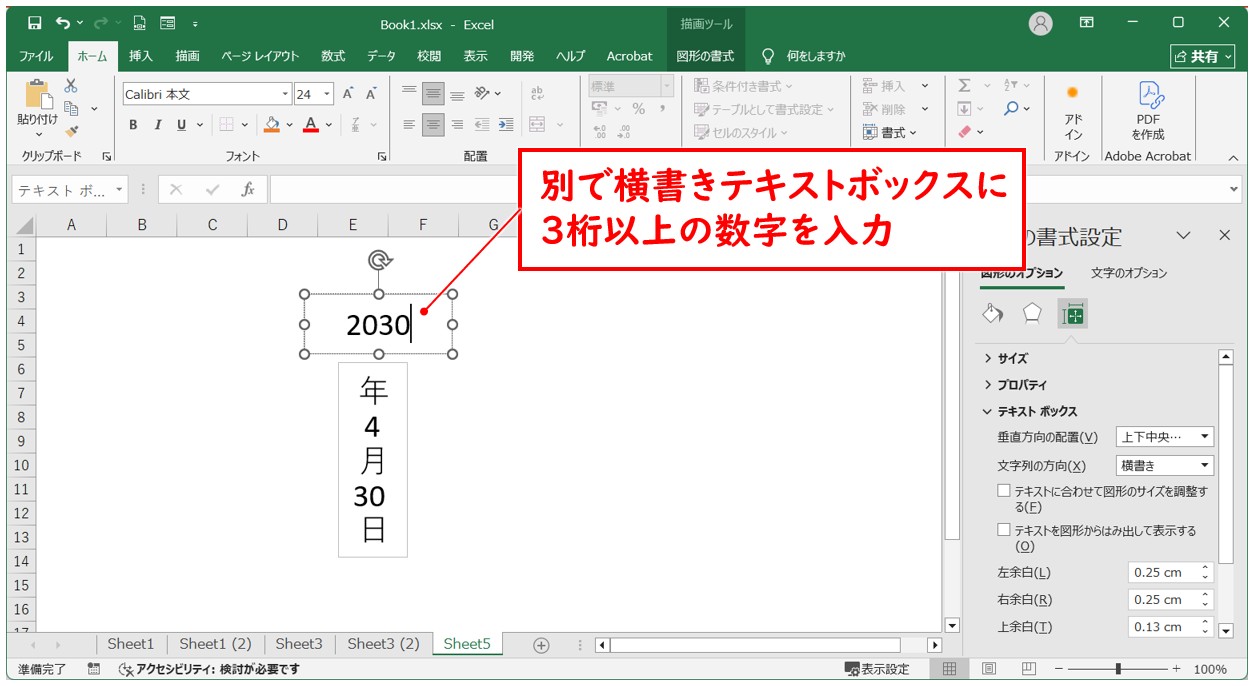
まず、縦書きのテキストボックスを挿入し、漢字や仮名などの日本語テキストを入力します。数字を挿入したい部分には適切なスペースを空けておきます。次に、小さな「横書きテキストボックス」を別途作成し、そこに半角数字「25」などを入力します。この横書きボックスの背景を「塗りつぶしなし」、枠線を「線なし」に設定した上で、縦書き文章の隙間に重ね合わせるように配置します。
複数のパーツを配置した後は、すべてのテキストボックスを選択した状態で「図形の書式」タブから「グループ化」を実行します。これにより、セルや図形を移動させても数字の位置がズレることなく、エクセル縦書き英数字を綺麗に配置した見栄えを維持できます。
【裏ワザ2】Wordで縦中横を設定してエクセルへ貼り付ける実践手順
Wordが持つ本格的な縦中横の組版エンジンをそのまま拝借し、Excel上に持ち込むのがWord縦中横エクセル貼り付けの技法です。1箇所だけのタイトルや、賞状の受領番号など、ピンポイントで最高品質の文字組を作りたい場合に威力を発揮します。
具体的な手順は次の通りです。
- Wordを新規起動し、ページレイアウトを「縦書き」に設定する。
- 文章を入力し、横並びにしたい2桁数字を選択する。
- Wordの「ホーム」タブにある「拡張書式」アイコン(Aに左右の矢印がついたマーク)から「縦中横」をクリックし、適用する。
- 完成した文字列をコピーし、Excelのシートに戻る。
- Excelの「ホーム」タブにある「貼り付け」のプルダウンを開き、「形式を選択して貼り付け」から「図(拡張メタファイル)」または「画像」として貼り付ける。
図として貼り付けることで、Word側の高度な文字レイアウトが完全に固定され、Excelのセル構造に邪魔されることなく自由な位置へ配置可能になります。拡大縮小を行っても文字の輪郭が崩れにくいため、印刷物のタイトル装飾などにも適しています。
【住所録・宛名印刷】縦書き番地や英数字のズレを解消するプロの最適解
年賀状や案内状の送付でエクセル住所録縦書きを扱う際、最もトラブルになりやすいのがエクセル縦書き番地の表記崩れです。「1-23-4」のようなハイフン混じりの番地や、「サンシャイン201号室」といったアパート名に含まれる数字は、縦書きにした瞬間に深刻なレイアウト崩れを引き起こします。
大量の宛先を処理するエクセル宛名印刷数字の現場において、プロが採用している最適解は「データ管理はExcel、印刷レイアウトはWordの差し込み印刷」という役割分担です。
Excel側では住所データを通常の横書き・半角数字のまま正しく管理しておきます。そしてWord側でハガキや封筒の宛名レイアウトを作成し、「差し込み文書」機能を使ってExcelのリストを読み込みます。Wordの宛名面レイアウトでは、差し込みフィールドの数字に対して「漢数字に変換して表示」や「縦中横の自動適用」を設定できるため、Excel側で面倒なセル調整を行う必要が一切なくなります。
データ入力の作業効率を落とさず、印刷結果の美しさを極限まで高めるための王道フローといえます。
【時短テク】関数や漢数字変換を活用した住所データの自動整形術
「どうしてもExcelシート上で完結させてそのまま印刷したい」という場合には、数式や関数を使って数字を縦書きに適した漢数字へと一括変換するアプローチが実用的です。
Excelには数値を漢数字表記に変換する表示形式や関数が備わっています。たとえば、番地が数値として独立した列に入力されている場合、NUMBERSTRING(ナンバーストリング)関数を使用することで簡単に漢数字へ変換できます。
=NUMBERSTRING(A2, 1) と入力すると、「25」という数値が「二十五」に変換されます。第2引数を「2」にすると大字表記(「弐拾伍」)になり、第3引数を「3」にすると位取りのない単純な漢数字(「二五」)が出力されます。番地表記としては「3」の形式が最も適しています。
住所文字列の中に「1-23-4」のように数字とハイフンが混在している場合は、SUBSTITUTE関数を組み合わせて算用数字を漢数字の「一、二、三…」に置換し、ハイフンを「の」や縦書き用のダッシュ「︱」に置き換える計算式を作成することで、セル内の縦書き表示でも違和感のない住所表記を一括生成できます。
【エクセル 縦 中 横】に関するよくある質問(FAQ)
Q1:Excelに縦中横のボタンが今後追加される予定はありますか?
A1:表計算という構造上、セル内での高度な文字組版は計算処理のパフォーマンスやデータ互換性に影響を与えるため、単一セル内での縦中横機能の実装は現時点でも見送られています。図形機能やWordとの連携機能を活用するのが標準的なワークフローとなっています。
Q2:郵便番号を縦書きで綺麗に並べるにはどうすれば良いですか?
A2:郵便番号の枠に印刷する場合は、セルを1マスずつ区切って数字を1文字ずつ配置するか、横書きのテキストボックスに均等割り付けで数字を入力し、所定の枠位置に重ねて配置する方法が最もズレを防げます。
Q3:ハイフン「-」が縦書きで横棒になってしまうのを直すには?
A3:半角のハイフンは縦書きにすると横向きの短い棒(-)になってしまいます。全角の長音符「ー」や、縦書き専用ダッシュ記号(Unicodeの「U+FE31」など)に置換することで、縦方向にまっすぐ伸びる綺麗な区切り線として表示されます。
まとめ:文書の用途に応じた最適なアプローチで美しい縦書きを実現
Excel単体ではWordのような縦中横機能が用意されていないものの、機能の制約を理解した上で適切なテクニックを使い分ければ、どんな縦書き文書でもプロ品質の仕上がりに整えることが可能です。
単発のPOPや見出し作成ならテキストボックスのグループ化やWordからの図貼り付け、大量の宛名印刷や住所録の運用ならWordの差し込み印刷機能との連携を選ぶのが最も効率的です。それぞれの長所を活かし、見栄えと作業効率を両立させた美しいレイアウトを作成しましょう。 (出典: エクセル 縦 中 横(Yahoo!ニュース))
テクノロジーやライフスタイル領域を中心に執筆活動を行っています。趣味は写真撮影と旅行です。
