【2026年最新】Wordページ番号の付け方!表紙除外や途中開始も完璧
ビジネス文書の作成から卒論、企画書の提出まで、Word(ワード)を使った書類作成で多くの人が一度はつまずくのが「ページ番号(ノンブル)の設定」です。1ページ目から単純に通し番号を振るだけなら簡単ですが、「表紙には番号を出したくない」「目次を飛ばして本文の2ページ目(または3ページ目)から『1』で開始したい」といった細かなレイアウト変更を行おうとすると、途端に番号がズレたり消えたりしてパニックに陥るケースが後を絶ちません。
Wordのページ番号機能は、仕組みさえ正しく理解してしまえば数秒で自在にコントロールできます。思い通りに動かない根本的な原因を解き明かしつつ、表紙除外のテクニックから途中ページでの番号振り直し、総ページ数の表示まで、現場で即座に役立つ設定手順をわかりやすく解説します。
📌 【この記事の重要ポイントまとめ】
- 要点1:基本的な番号付けや総ページ数(例:1/10)の表示は、「挿入」タブから数クリックでフッターに一括設定が可能。
- 要点2:表紙を除いて2ページ目を「1」にするには、「先頭ページのみ別指定」と「開始番号:0」の組み合わせが鉄則。
- 要点3:本文途中から番号を開始・変更したい場合は、「セクション区切り」を挿入して「前と同じヘッダー/フッターのリンク解除」を行うのが唯一の正解。
【基本手順】まずはここから!ワードのフッターにページ番号を設定する方法
Wordで文書全体に連番を振る基本設定は非常にシンプルです。印刷物の業界用語で「ノンブル」とも呼ばれるこのページ番号は、通常フッター(用紙の下部余白)の中央または右端に配置します。
まずは以下の手順で、文書全体へ標準的なページ番号を挿入してみましょう。
【基本のページ番号挿入ステップ】
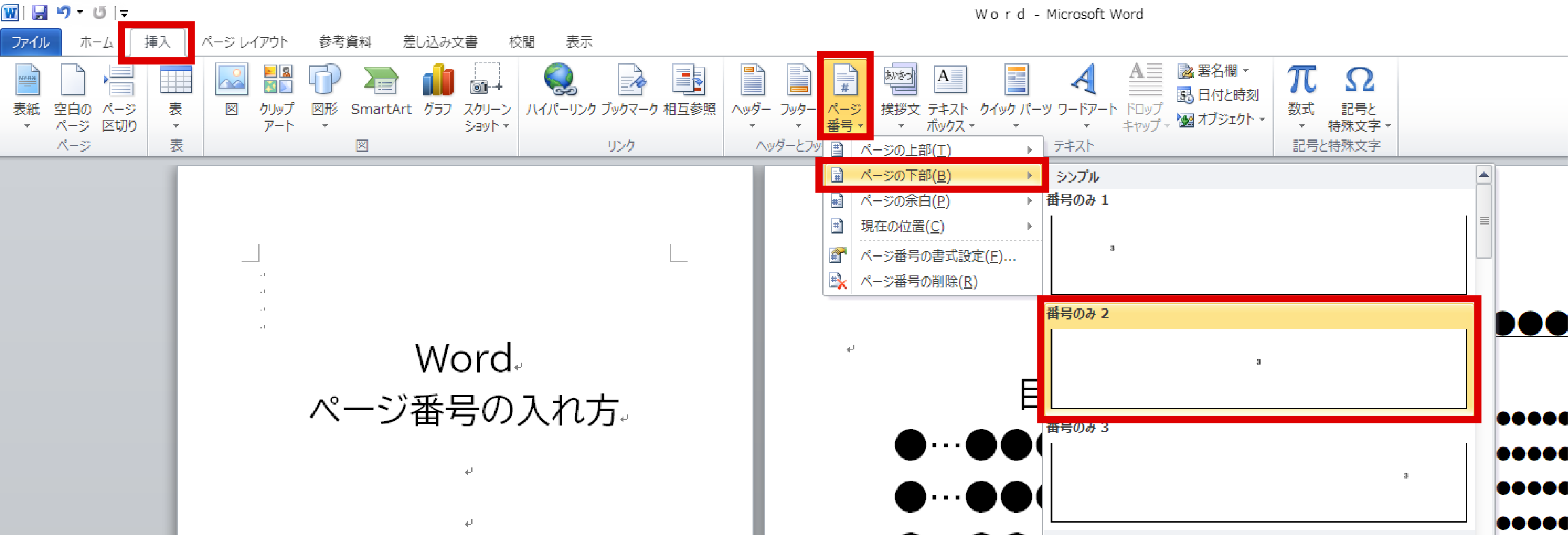
1. 画面上部の「挿入」タブをクリックします。
2. 「ヘッダーとフッター」グループ内にある「ページ番号」を選択します。
3. 「ページの下部」にカーソルを合わせ、表示される一覧から好みの配置(「番号のみ 2(中央)」や「番号のみ 3(右寄せ)」など)をクリックします。
4. フッター領域に番号が挿入されたら、本文エリアをダブルクリックするか、上部メニューの「ヘッダーとフッターを閉じる」をクリックして完了です。
企画書や報告書などで「全体の何ページ目を読んでいるか」を明示したい場合は、Word総ページ数表示を活用します。同じく「ページ番号」メニュー内の「ページの下部」から「ページ X / Y」形式(太字の番号など)を選択するだけで、「1 / 15」のように現在のページと全ページ数が自動計算されて表示されます。
【実践】表紙を除いて2ページ目を「1」から開始する決定版テクニック
ビジネス文書や論文では、「表紙にはページ番号を表示させず、本文が始まる2ページ目を『1』にしたい」という場面が圧倒的に多くあります。しかし、何も考えずに表紙の番号をキーボードのDeleteキーで直接消してしまうと、文書全体のページ番号まで連動して消去されてしまいます。
表紙を除外しつつ2ページ目から「1」を開始させるには、「先頭ページのみ別指定」と「ワードページ番号書式設定」の2つを組み合わせるのが最もスマートなアプローチです。
【表紙を除いて2ページ目を「1」にする手順】
1. ページ番号を設定したフッター部分をダブルクリックし、ヘッダー/フッターの編集モードに入ります。
2. 上部リボンに現れる「ヘッダーとフッター」タブ内の「先頭ページのみ別指定」にチェックを入れます(この時点で表紙の番号が非表示になります)。
3. ただし、このままだと2ページ目の番号が「2」のままになっています。
4. 「ヘッダーとフッター」タブ左側にある「ページ番号」をクリックし、「ページ番号の書式設定」を開きます。
5. ダイアログ下部の「連続番号」項目で「開始番号」を選択し、数値を「0」に設定して「OK」をクリックします。
この設定を行うと、見えない表紙が内部的に「0ページ目」として扱われるため、2ページ目が自動的に「1ページ目」として表示されます。セクションをわざわざ分割する必要がなく、最も手軽に美しい表紙レイアウトが完成します。
【応用裏ワザ】Wordページ番号を途中から振る!セクション区切りの正しい使い方
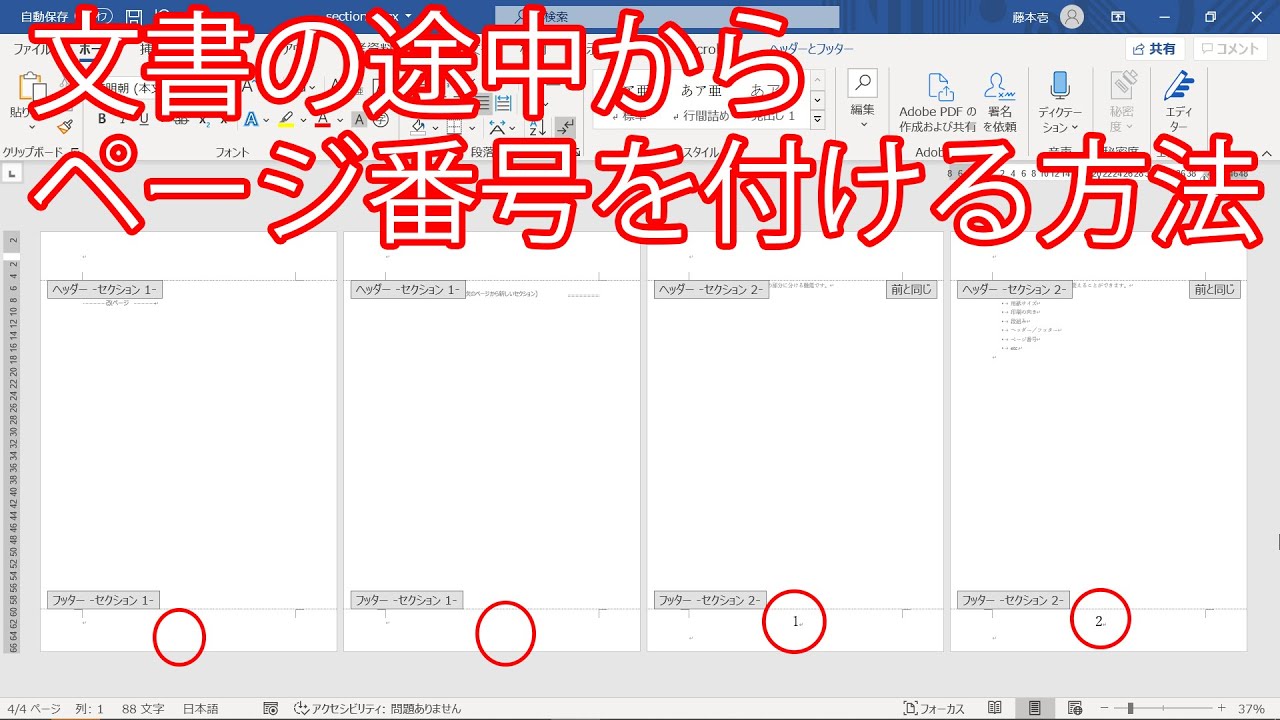
「表紙・目次・まえがき」が数ページ続き、本文が始まる4ページ目から改めて「1ページ目」として番号を振りたいケースでは、前述の「先頭ページのみ別指定」だけでは対応できません。ここで必須となるのがセクション区切りページ番号の技術です。
Wordは初期状態では文書全体を1つの「セクション」として扱っています。途中からページ番号のルールを変えるには、文書を複数のセクションに分断し、前後の連動を断ち切る必要があります。
【ステップ1:セクション区切りを挿入する】
1. 番号を新しく開始したいページ(例:4ページ目の本文先頭)の最初の文字の前にカーソルを置きます。
2. 上部メニューの「レイアウト」タブをクリックします。
3. 「区切り」ボタンをクリックし、「セクション区切り」の中にある「次のページから開始」を選択します。
【ステップ2:前後のリンクを解除する】
1. 4ページ目のフッター(番号が表示されているエリア)をダブルクリックします。
2. フッターの右上に「同じ」または「前と同じ」と表示されていることを確認します。
3. 「ヘッダーとフッター」タブのナビゲーショングループにある「前と同じヘッダー/フッター」をクリックしてオフ(非選択状態)にします。
※これによりヘッダーとフッターのリンク解除が完了し、前セクションと後セクションが完全に独立します。
【ステップ3:開始番号を再設定する】
1. 4ページ目のフッターを選択したまま、「ページ番号」>「ページ番号の書式設定」を開きます。
2. 「開始番号」にチェックを入れ、数値を「1」にして「OK」を押します。
3. 最後に1〜3ページ目(前のセクション)のフッターへ戻り、不要な番号を削除します。リンクが解除されているため、4ページ目以降の番号が消えることはありません。
【トラブル解決】ページ番号が表示されない・ズレる決定的な原因と対策
Wordでページ番号を編集していると、「なぜか番号が表示されない」「途中で番号が飛んだりズレたりする」といった不可解な現象に遭遇することがあります。トラブルに直面した際は、以下の代表的な原因をチェックしてください。
1. ワードページ番号表示されない理由
・余白設定の不整合:下部余白が狭すぎると、フッターの印刷可能領域外に番号が押し出されて画面や印刷に映らないことがあります。「レイアウト」>「余白」で見直してください。
・フォント色が白になっている:デザインテンプレートを適用した際、文字色が背景と同化して見えなくなっているケースがあります。
・図形の背面に隠れている:背景画像や透かしがフッターの前面に配置され、テキストが隠蔽されている場合があります。
2. ワードページ番号ズレる原因
・意図しないセクション区切りの混入:Webサイトからテキストをコピペした際などに、隠れたセクション区切りが紛れ込んでいることがあります。「ホーム」タブの「編集記号の表示/非表示(¶マーク)」をONにして、不要な「セクション区切り(次のページから開始)」がないか確認し、あればDeleteキーで削除しましょう。
・書式設定の「前のセクションから継続」の誤設定:セクションを分けた後、意図せず「前のセクションから継続」が選ばれていると、連番が途中でリセットされずにズレの原因となります。
3. ワードページ番号削除方法(完全リセット)
設定が混乱して収拾がつかなくなった場合は、一旦すべてリセットするのが最善です。「挿入」タブ>「ページ番号」>「ページ番号の削除」を実行すれば、文書内の番号が一括消去され、最初からやり直すことができます。
【書式カスタマイズ】ローマ数字・ハイフン付きなど見た目を整える裏テク
提出先や文書のフォーマット規定によっては、単なる「1, 2, 3」ではなく、ハイフン付きの「- 1 -」や、目次パート専用のローマ数字「i, ii, iii」が求められることがあります。これらもすべて「ページ番号の書式設定」から柔軟に変更できます。
フッターを選択した状態で「ページ番号」>「ページ番号の書式設定」を開くと、一番上に「番号書式」のドロップダウンメニューが用意されています。
ここから以下のような多様なスタイルを選択可能です。
- 「- 1 -, - 2 -, - 3 -」:一般的なビジネス文書やレジュメで最も好まれるスタイル。
- 「i, ii, iii」または「I, II, III」:学術論文や書籍の前書き・目次セクションに最適な形式。
- 「A, B, C」または「甲, 乙, 丙」:付録や別紙(アペンディクス)を区別する際に役立つ形式。
前述のセクション区切りと組み合わせることで、「目次は小文字のローマ数字(i, ii)、本文に入ったら算用数字(1, 2, 3)」という、市販の単行本のような高度なドキュメントレイアウトも自在に作成可能です。
【Wordのページ番号の付け方】に関するよくある質問(FAQ)
Q1:Wordのページ番号が一部のページだけ消えてしまいました。どうすれば直りますか?
A1:文書内に意図しない「セクション区切り」が挿入されている可能性が高いです。「ホーム」タブの「編集記号の表示/非表示(¶)」をオンにし、消えたページの前後にある「セクション区切り」を探してください。不要な区切り線を削除するか、フッターを開いて「前と同じヘッダー/フッター」を再設定して番号を挿入し直してください。
Q2:総ページ数(例:1/20)を表示させていますが、表紙を除いた実際の本文ページ数だけに合わせられますか?
A2:通常の総ページ数表示フィールド(NUMPAGES)は文書全体の枚数をカウントするため、表紙を除外しても総数は「20」のままになります。本文セクションのみの総数を正しく反映させるには、セクション区切りを適用した上で、総ページ数フィールドを「SECTIONPAGES」フィールドに差し替える高度な設定が必要です。
Q3:ページ番号を「右側」と「左側」で交互に配置(見開き設定)にすることはできますか?
A3:可能です。ヘッダー/フッターの編集画面で「ヘッダーとフッター」タブを開き、「奇数/偶数ページ別指定」にチェックを入れます。奇数ページのフッターで右寄せに配置し、偶数ページのフッターで左寄せに配置すれば、冊子印刷に適した見開きレイアウトが自動的に適用されます。
まとめ:ページ番号の仕組みを理解してスマートな書類作成を
Wordのページ番号設定は、一見すると動作が複雑に思えますが、本質は「先頭ページのみ別指定」「セクション区切り」「前と同じヘッダー/フッターのリンク解除」という3つの仕組みの組み合わせに過ぎません。
単に番号を振るだけであれば「挿入」メニューから一瞬で完結しますが、表紙の除外や途中からの採番といった実践的なレイアウトをマスターしておくことで、日々の書類作成効率は劇的に向上します。意図しない挙動が起きたときは焦らず「編集記号」を表示させ、セクションとリンクの状態をチェックする習慣を身につけておきましょう。 (出典: ワード ページ の 付け方(Yahoo!ニュース))

情報を整理して届けることが得意なWebディレクター。ユーザー視点に立った記事作成を目指しています。
