フォトショのフォント検索術!画像から一発特定するマッチフォント活用法
Webデザインやグラフィック制作の現場で、「クライアントから支給された画像内の文字と同じフォントを使いたい」「街で見かけた魅力的なポスターの書体名がどうしても知りたい」と頭を抱えた経験はないでしょうか。何千何万と存在するフォントの中から、目視だけでドンピシャの書体を探し当てるのは至難の業です。
実はPhotoshop(フォトショップ)には、画像内の文字をAIが解析して瞬時に書体名を割り出す「マッチフォント」という極めて強力な機能が標準搭載されています。この記事では、Photoshopを使ったフォント検索の基本手順から、日本語フォントがうまく検出されないときの解決策、Adobe Fontsとのシームレスな連携術まで徹底的に深掘りします。
📌 【この記事の重要ポイントまとめ】
- 要点1:Photoshop標準の「マッチフォント」機能を使えば、画像内のテキスト領域を囲むだけでローカルPCやAdobe Fontsから類似フォントを一発特定できる。
- 要点2:和文フォントがヒットしない主な原因は「画像のコントラスト不足」「傾き」「言語設定」にあり、適切な前処理で認識率が劇的に跳ね上がる。
- 要点3:外部の無料フォント判定ツールとPhotoshopを適切に組み合わせることで、どんなフォント名でも短時間で突き止められる。
【基本手順】Photoshopの「マッチフォント」で画像からフォント特定する流れ
Photoshopの目玉機能のひとつであるマッチフォントは、高度な画像文字認識エンジンを活用し、画像内のビットマップテキストから類似フォントを特定する機能です。操作自体は極めてシンプルで、デザイン初心者でも数秒で候補を絞り込めます。
フォント名調べる方法の具体的な手順は以下の通りです。
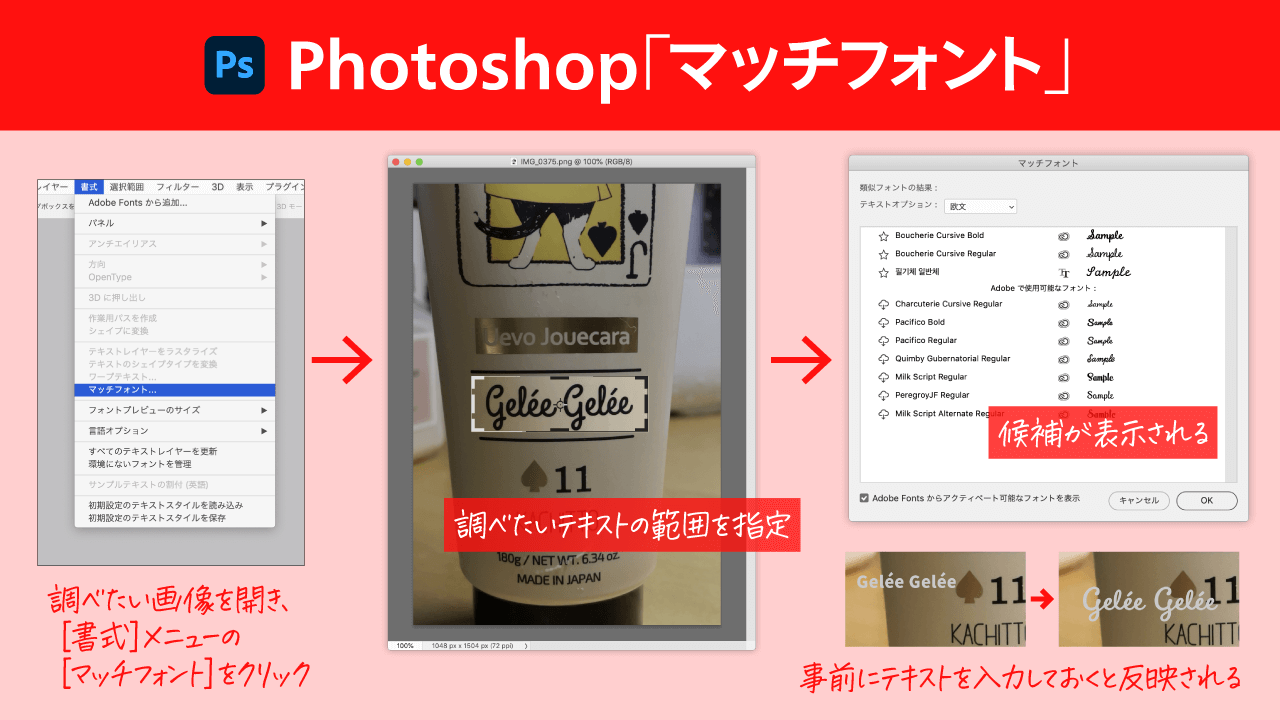
まずは特定したい文字が含まれる画像をPhotoshopで開きます。次に、ツールバーの「長方形選択ツール」を選び、調べたい文字列をできるだけ余白が少なくなるようぴったりと囲みます。この際、複数の行をまとめて選択するのではなく、1行あるいは特徴的な数文字に絞って選択するのが解析精度を高めるポイントです。
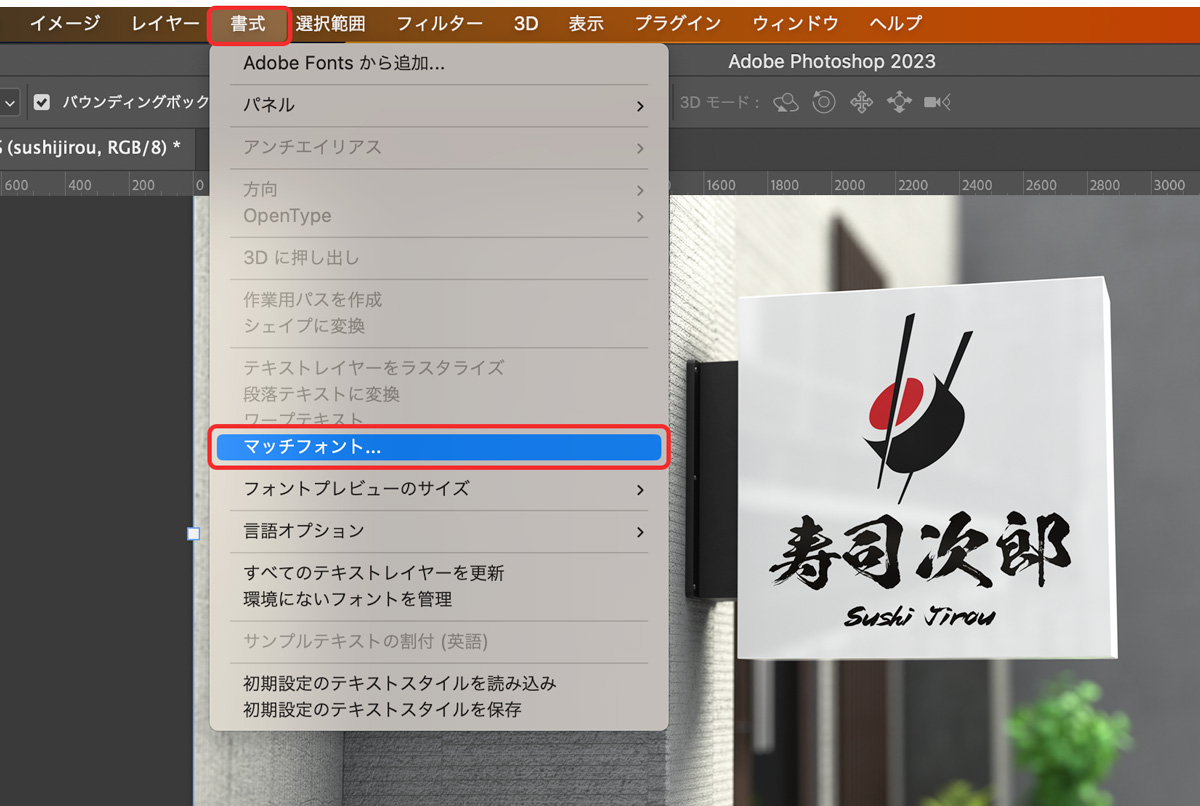
選択範囲を作ったら、上部メニューの「書体」から「マッチフォント」をクリックします。すると自動的に解析がスタートし、ダイアログ内にあなたのPCにインストールされているフォントや、Adobe Fonts上で利用可能な候補が類似度順に一覧表示されます。
気に入った候補が見つかれば、ダイアログ上でフォントを選択するだけでテキストツールにその書体が即座に反映され、そのままデザイン作業を続行できます。
「マッチフォント出ない理由」とは?精度が落ちる5大原因と対処法
「マッチフォントを起動しても『一致するフォントが見つかりません』と表示される」「まったく似ていない欧文フォントばかりが出てくる」というトラブルは現場で頻繁に起こります。マッチフォント出ない理由には、明確なパターンが存在します。
解析が失敗する主な原因とリカバリー手順を整理しました。
1. 画像の解像度が低すぎる・文字がぼやけている
文字のエッジが潰れていると、AIがセリフ(飾り)や線の太さを正しく認識できません。画像解像度をあらかじめ拡大するか、「アンシャープマスク」を軽くかけて輪郭を強調してからマッチフォントを実行してください。
2. 文字が斜めに傾いている・パースがついている
看板の写真や斜めのアングルから撮影した画像は認識率が大きく下がります。「遠近法ゆがみ補正」や「ものさしツール」の傾き補正を使い、文字を水平・垂直に整えてから選択範囲を作成するのが鉄則です。
3. 背景と文字のコントラストが弱い
写真の柄と文字が同化している場合、Photoshopが文字の形状を抽出できません。トーンカーブや2階調化(白黒はっきりさせる調整レイヤー)を一時的に適用し、文字と背景を完全に分離させてから解析にかけましょう。
4. ドロップシャドウや立体加工などのエフェクトが付いている
フチ取りや強い影がついたグラフィック文字は誤認識の原因になります。選択範囲内で文字の「芯(骨格)」だけが含まれるようにトリミングするか、不要な装飾をブラシで塗りつぶしてシンプルなベタ塗りに近づけると認識精度が劇的に改善します。
5. 「Adobe Fontsから利用可能なフォントを表示」にチェックが入っていない
PCローカル内に似たフォントがない場合、Adobe Fontsの広大なライブラリを参照しないと候補が極端に少なくなります。ダイアログ左下のチェックボックスがオンになっているかを必ず確認してください。
和文フォント抽出のコツ|日本語フォント検索で類似フォントを正確に当てる
アルファベット26文字で構成される欧文フォントに比べ、ひらがな・カタカナ・漢字が混在する日本語フォント検索はデータ量が膨大なため、難易度が高くなります。特にPhotoshop文字検索で和文フォント抽出を行う際は、特有のコツを押さえておく必要があります。
まず意識したいのが「ひらがな」を基準に選択範囲を作ることです。漢字は画数が多くフォントごとの差異が細かい部分に出やすいため、AIが特徴量を捉えきれないケースがあります。一方で「あ」「の」「す」といったひらがなは、フォントデザイナーの個性が顕著に現れるため、ひらがなを含めて解析にかけることで類似フォント特定が圧倒的に正確になります。
また、明朝体なのかゴシック体なのか、あるいは丸ゴシックやデザイン書体なのかをあらかじめ目視で見極め、明朝体なら「うろこ(三角形の飾り)」が鮮明に見える部分を選択するようにしましょう。文字がぎゅっと詰まっている場合は、1文字だけを綺麗に囲んでマッチフォントにかけるのも有効なアプローチです。
Adobe Fonts連携をフル活用!Photoshop文字検索で作業効率を最大化する技
Photoshopフォント検索の真骨頂は、クラウドフォントサービスであるAdobe Fonts連携との親和性にあります。Creative Cloudユーザーであれば、追加料金なしで20,000書体以上の高品質フォントを利用できるため、これを使わない手はありません。
マッチフォントの検索結果一覧には、ローカル環境にないフォントの右側に「雲マーク(ダウンロードアイコン)」が表示されます。このアイコンをクリックするだけで、Photoshopを起動したままバックグラウンドでフォントがアクティベートされ、わずか数秒で使用可能になります。
従来の「書体名を突き止め、配布サイトを探し、ZIPをダウンロードしてOSにインストールし、ソフトを再起動する」という煩雑なステップが一瞬で完結します。クライアントワークにおいて「支給カンプと同じフォントを即座にアクティベートしてカンプを完全再現する」といったフローが日常化し、制作スピードを大幅に底上げしてくれます。
フォント判定ツール&フォント検索無料サービスと併用する実践テクニック
Photoshopのマッチフォントは非常に優秀ですが、世の中に存在するすべてのフリーフォントやマイナーなインディーフォントまで網羅しているわけではありません。どうしてもPhotoshopだけで特定できない場合は、外部のフォント判定ツールを組み合わせるのがプロの現場における常套手段です。
欧文フォントの特定においては、「WhatTheFont」や「Font Squirrel Matcherator」といったフォント検索無料のWebツールが世界基準の精度を誇ります。Photoshopの切り抜きツールで文字画像を書き出し、これらのサイトにドラッグ&ドロップするだけで、商用・非商用問わず膨大なデータベースから酷似したフォント名を提示してくれます。
日本語フォントの場合、Webサイト上の文字であればブラウザの「検証機能(F12)」や拡張機能「Fonts Ninja」を使うことで、CSSに指定された正確なフォントファミリーを一発で取得可能です。画像化された和文ロゴなどの場合は、Photoshopで文字を白黒2階調にクリーンアップした上で、フォントコミュニティや画像認識エンジンを併用すると特定率が跳ね上がります。
【フォトショ フォント 検索】に関するよくある質問(FAQ)
Q1:Photoshopのメニューに「マッチフォント」が見当たらないのですが?
A1:マッチフォントは上部メニューの「書体」>「マッチフォント」に配置されています。もしグレーアウトしてクリックできない場合は、画像レイヤーが選択されていないか、選択範囲が作られていない可能性があります。また、極端に古いバージョンのPhotoshopをお使いの場合は機能自体が搭載されていないため、最新バージョンへのアップデートを行ってください。
Q2:手書き文字やオリジナルの企業ロゴフォントも特定できますか?
A2:デザイナーが独自に書き起こした完全オリジナルロゴや手書き文字の場合、完全に一致するフォント名は存在しません。ただし、マッチフォントを実行することで「その手書き文字のベースや雰囲気に最も近い既存フォント」をリストアップしてくれるため、リデザインや追加テキスト作成の参考として大いに役立ちます。
Q3:Adobe Fonts以外のフリーフォントも検索結果に表示されますか?
A3:マッチフォントの検索対象は「ご自身のPCにインストール済みのフォント」と「Adobe Fonts」の2系統です。PC内にインストールされていないGoogle Fontsなどの完全外部フリーフォントを直接検出することはできません。外部のフリーフォントを探したい場合は、「WhatTheFont」などの外部判定ツールを活用するのがベストです。
まとめ:フォント探しの時短化でデザイン制作のクオリティを高めよう
画像からフォントを特定する作業は、以前であれば熟練デザイナーの経験則や果てしない目視確認に頼らざるを得ない分野でした。しかし、Photoshopの「マッチフォント」機能を正しく使いこなし、画像の補正やAdobe Fonts連携を組み合わせることで、書体探しの時間は劇的に短縮されます。
画像の傾き補正やコントラスト調整といった「ひと手間」を加えるだけで、和文・欧文問わず高い精度で目的のフォントを割り出せるようになります。日々のルーティンワークから無駄なリサーチ時間を削ぎ落とし、本来注力すべきクリエイティブなデザインワークへエネルギーを注ぎ込みましょう。 (出典: フォトショ フォント 検索(Yahoo!ニュース))

情報を整理して届けることが得意なWebディレクター。ユーザー視点に立った記事作成を目指しています。
