手書き文字のデータ化で失敗する理由とは?無料アプリと最新AIの決定打
会議の殴り書きメモや現場の日報、取引先から届く手書きの注文書など、紙に書かれた文字をパソコンへ打ち直す作業にうんざりした経験は誰にでもあるはずです。かつての手書き文字認識は誤変換のオンパレードで、「結局、手で打ち直したほうが早い」と諦めてしまったビジネスパーソンも少なくありません。
しかし、2026年現在のデジタル環境は劇的な進化を遂げました。文脈を理解するマルチモーダルAIの台頭により、走り書きやクセ字ですら驚くべき精度でテキスト化できるようになっています。スマートフォン1台で完結する無料の手法から業務用の帳票自動化まで、今すぐ現場の生産性を跳ね上げる実践的なノウハウを徹底取材しました。
📌 【この記事の重要ポイントまとめ】
- 要点1:従来のOCRが失敗していた主因は「文字の形状のみ」を判別していた点にあり、文脈を推論する最新AIによって誤変換は激減した。
- 要点2:iPhoneやGoogleレンズ、LINEなどの身近な無料ツールを正しく使い分けるだけで、日常のメモは一瞬でテキスト化できる。
- 要点3:表形式の書類はExcelの画像読み込み機能を活用し、撮影時の「影と角度」を意識することで読み取り精度は最大化する。
【原因究明】手書き文字のデータ化が失敗する理由と従来のOCRが抱えていた限界
これまで多くの人が手書き文字のテキスト変換に挫折してきた背景には、従来の手書き文字認識OCRが抱えていた構造的な欠陥があります。従来のOCRエンジンは、あらかじめ登録されたフォントパターンや幾何学的な特徴点と画像を照合する仕組みでした。そのため、文字を書いた人の筆圧のブレ、文字同士の接触、さらには「日」と「曰」、「1」と「l(小文字のエル)」といった酷似した形状の区別が極めて苦手だったのです。
現場で多発する読み取りエラーの主な原因は、次の3つの要素に集約されます。
第1に、帳票の罫線やマス目の干渉です。記入枠の線と文字のトメ・ハネが重なると、従来のシステムは枠線の一部を文字のストロークと誤認し、全く別の漢字として出力してしまいます。
第2に、文脈を無視した文字単体の識別処理です。前後の単語が「東京都」であるにもかかわらず、真ん中の文字のクセが強いだけで「東示都」と出力してしまうなど、人間の読解力のような柔軟性がありませんでした。
第3に、撮影環境に起因するノイズです。スマートフォンの影が書類に落ちていたり、紙が波打って湾曲していたりすると、画像処理の段階で文字のエッジがぼやけ、認識率が著しく低下します。こうしたハードルが積み重なり、修正作業に追われる「OCR疲れ」を引き起こしていました。
【無料&スマホ完結】日常メモを一瞬でテキスト化できるおすすめアプリ3選
日常のちょっとしたメモやホワイトボードの記録であれば、わざわざ有料の専用ソフトを導入する必要はありません。普段使っているスマートフォンの標準機能や無料アプリだけで、驚くほどの精度とスピードでテキスト化が完結します。手書き文字データ化アプリ無料ツールの代表格を賢く使い分けましょう。
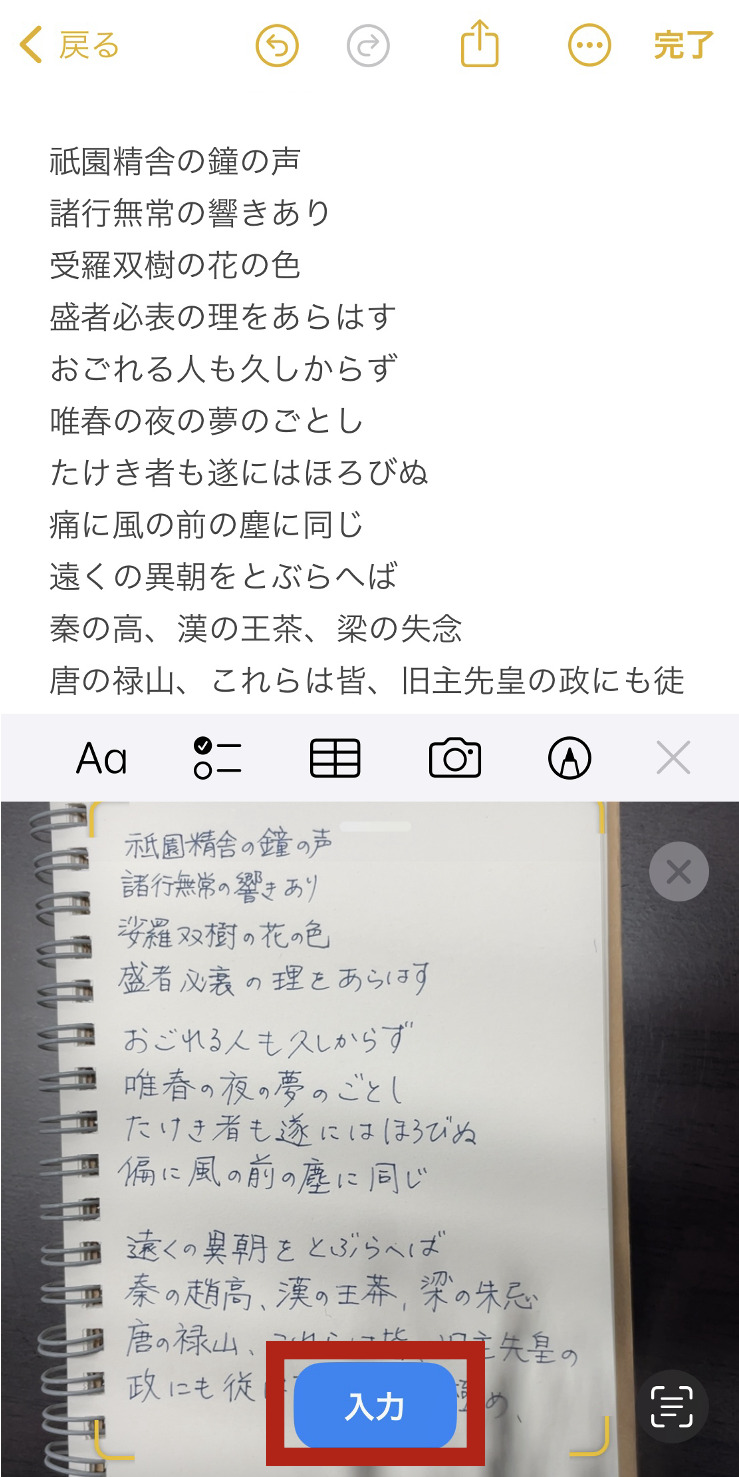
まず押さえておきたいのが、iOS端末に標準搭載されているiPhone手書きテキスト変換機能(テキスト認識表示)です。カメラを書類にかざすか、写真アプリで画像を開いて右下に表示されるテキストアイコンをタップするだけで、手書きの文字列がそのまま選択・コピー可能になります。最新のiOSでは日本語の縦書きや走り書きに対する認識精度が大幅に強化されており、コピーした文章をそのまま「リマインダー」や「メモ」アプリへ貼り付けられます。
Androidユーザーはもちろん、PCでの作業が多い人にはGoogleレンズ手書き認識が威力を発揮します。Googleレンズで紙のメモをスキャンすると、画面上に「パソコンにコピー」というボタンが現れます。同一のGoogleアカウントでログインしているPCのクリップボードへ、文字情報を瞬時にワイヤレス転送できる仕組みは、デスクワークの強い味方です。
さらに、ビジネス連絡で重宝するのがLINE文字認識手書き機能です。LINEのトーク画面でカメラを起動し「文字認識」モードを選ぶか、受信した画像を開いて「T」アイコンをタップするだけで、画像内の手書き文字を抽出できます。抽出したテキストはそのままメッセージとして送信したり、LINEの「Keepメモ」にストックしたりできるため、現場から本部への素早い業務連絡に適しています。個人の手書きメモデータ化おすすめツールとしては、この3つをシチュエーションに応じて選ぶのが最適解です。
【業務効率化】Excelへ直接取り込む裏ワザと手書き帳票データ化ツールの威力
数字や項目が並ぶ表形式の書類をデータ化する場合、テキストだけを抽出しても、後からスプレッドシートへセルごとに数値を打ち直す二度手間が生じます。この課題を一掃するのが、モバイル版Microsoft 365アプリに備わっているExcel手書き文字読み込み機能です。
スマートフォンのExcelアプリで新規シートを開き、「画像からデータを挿入」を選択して紙の表を撮影すると、AIが表の枠線と数値を瞬時に解析します。プレビュー画面で不確かな箇所を赤字でハイライト表示してくれるため、確認と修正をその場で行い、そのまま.xlsx形式の表データとして出力可能です。出張先での領収書精算や、現場の在庫チェック表のデジタル化が数分で完了します。
一方、企業が日々大量に処理する請求書や注文書、アンケート用紙などの業務書類には、法人向けの手書き帳票データ化ツール(AI-OCR)の導入が威力を発揮します。こうしたエンタープライズツールは、複合機やドキュメントスキャナを用いたスキャン手書き文字変換と密接に連携し、事前に設定したフォーマットに沿って指定箇所から文字を切り出します。基幹システムやクラウド会計ソフトとAPI連携させることで、これまで数人がかりで行っていた伝票入力作業の工数を8割以上削減した現場も珍しくありません。
【2026年最前線】AI手書き文字高精度変換の劇的進化と「くずし字」の解読
現在、文字認識の世界で起きている最大の地殻変動が、大規模言語モデル(LLM)と画像認識が融合したAI手書き文字高精度変換の進化です。従来のOCRとの決定的な違いは、AIが「文字の形」だけでなく「前後の文脈や専門用語の意味」を深く理解したうえでテキストを再構成する点にあります。
例えば、殴り書きによって一部がかすれて判読不能になった文字があっても、最新の生成AIは前後の文章から論理的に言葉を補正し、極めて自然な日本語へと復元します。専門用語が飛び交う医療のカルテや建設現場の作業記録、さらには会議のブレインストーミングで書かれた乱雑なアイデアメモであっても、文脈推論を働かせることで驚異的な認識率を叩き出します。
このAI技術の応用として近年大きな脚光を浴びているのが、くずし字認識アプリの高度化です。人文学オープンデータ共同利用センターが開発した「みを(miwo)」をはじめとするAIツールは、江戸時代などの古文書だけでなく、現代の高齢者が書いた極端な草書体や崩し字の判読にも応用されています。役所に眠る過去の膨大な手書き公文書や、個人の遺品整理で見つかった日記のデジタルアーカイブ化など、これまで「専門家でなければ解読不能」とされていた文字情報が、瞬時にデータとして蘇る時代を迎えました。
【実践ガイド】失敗しない手書き書類デジタル化手順と読み取り精度を劇的に上げる撮影テク
いくらAIが賢くなったとはいえ、元となる画像データの質が低ければ誤変換のリスクは跳ね上がります。余計な手戻りを防ぎ、作業効率を極限まで高めるための標準的な手書き書類デジタル化手順を押さえておきましょう。
撮影と取り込みのステップで意識すべき鉄則は、以下の4つの工程です。
ステップ1:照明と「影」のコントロール
書類の真上からスマホを構えると、撮影者自身や端末の影が紙面に落ちて認識率を落とす最大の原因になります。書類を机に平置きするのではなく、少し斜めに立てかけるか、光源に対して自分が横を向く位置関係を取り、紙面全体に均一な光を行き渡らせます。
ステップ2:背景とコントラストの確保
白い紙を撮影する場合、白い机の上に置くと境界線の自動認識が狂いやすくなります。黒や濃い木目調のデスクなど、紙の色と明確なコントラストがつく背景の上に書類を配置するのがコツです。
ステップ3:台形補正と真正面からの撮影
斜めからのアングルは文字を歪ませます。スマートフォンのスキャン機能(ドキュメントスキャンモード)を使い、書類の四隅を自動検知させて真正面から捉えた状態へ補正(デスキュー)をかけます。
ステップ4:AIによる一括校正の活用
テキストを抽出した後は、そのまま目視確認するだけでなく、抽出テキストを生成AIに投入し「誤字脱字の修正とフォーマットの整理」を指示します。「以下のテキストは手書き書類をOCR化したものです。文脈から明らかな誤認識を修正し、箇条書きに整形してください」とプロンプトを添えるだけで、最終確認の手間は劇的に軽減されます。
【手書き文字のデータ化】に関するよくある質問(FAQ)
Q1:個人情報や機密情報が書かれた手書き書類を、無料アプリで読み取っても安全ですか?
A1:注意が必要です。一般的なクラウド型無料アプリの多くは、読み取った画像データをサーバーへ送信して解析処理を行います。利用規約によっては、それらのデータがAIの学習用データとして再利用されるリスクが否定できません。企業の機密書類や顧客の個人情報を扱う場合は、端末内だけで完結するオンデバイス処理対応ツール(iPhoneの標準テキスト認識機能など)を選ぶか、セキュリティと規約が明記された法人向けOCRツールを使用してください。
Q2:シャープペンシルの薄い文字や、消しゴムの消し跡が残っている書類でも認識できますか?
A2:文字が薄い場合、通常の撮影では背景の白に埋もれてしまうことがあります。その際は、スキャンアプリのフィルター設定で「モノクロ文書」や「高コントラスト」を選択し、意図的に文字の黒を濃く強調してから認識にかけると精度が格段に向上します。消し跡のノイズがある場合は、最新のAI搭載ツールに通せば「消し残しの不自然な線」を文字のストロークから自動的に除外して処理してくれるケースが増えています。
Q3:パソコンから直接、大量の手書き書類をデータ化したい場合の最短ルートは?
A3:ドキュメントスキャナを使って一括でPDF(OCR処理付き)へ変換するか、Googleドライブを活用する方法が手軽です。スキャンした画像をGoogleドライブにアップロードし、右クリックメニューから「アプリで開く」>「Google ドキュメント」を選択すると、画像の下部にテキストデータが自動抽出されます。数百枚単位の帳票であれば、専用のクラウドAI-OCRソリューションを契約し、フォルダへスキャンデータを投入するだけで自動CSV化されるワークフローを組むのが最も効率的です。
まとめ:手書き文字データ化がもたらすペーパーレスと業務効率の新常識
紙にペンを走らせる行為は、思考の整理や現場での即時記録において、依然としてデジタルデバイスを凌駕する手軽さを持っています。これまでは「手書きの良さ」と「デジタルの利便性」が二者択一の関係にあり、紙を選べばその後の入力コストを支払わざるを得ませんでした。
しかし、文脈を汲み取るAIの進化と身近なスマートフォンの機能向上により、両者の境界線は完全に消え去りつつあります。紙に自由に書いたアイデアや記録を、最新ツールでストレスなくデジタル資産へ転換するワークフローを整えることが、これからの個人と組織の生産性を左右します。まずは手元にあるスマートフォンの無料機能から、その圧倒的な進化を体感してみてください。 (出典: 手書き 文字 を データ 化(Yahoo!ニュース))

情報を整理して届けることが得意なWebディレクター。ユーザー視点に立った記事作成を目指しています。
