【2026最新】フォトショで綺麗に切り抜く極意!髪の毛や白残りも解決
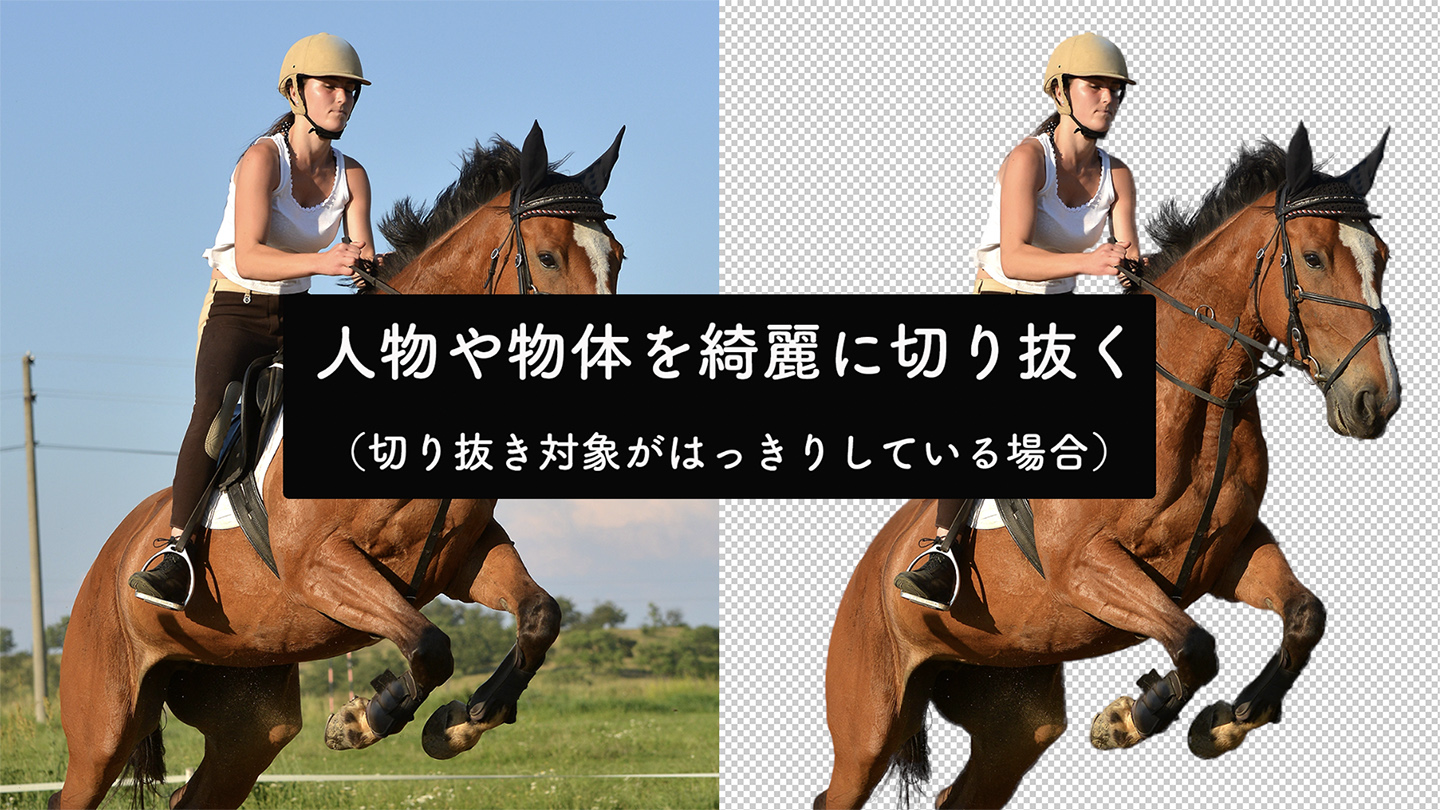
Webデザイン、広告バナー、SNSのサムネイル制作において、画像のクオリティを左右する最大の要因が「切り抜きの美しさ」です。被写体のエッジがガタついていたり、元の背景色がフチに残っていたりすると、どれだけレイアウトや配色にこだわっても一瞬で素人っぽい印象を与えてしまいます。
Photoshopに搭載されたAI機能の進化により、ワンクリックでの大まかな切り抜きは極めて簡単になりました。しかし、「髪の毛の微細なハネが消えてしまう」「暗い背景に配置するとフチの白残りが目立つ」といった細部のクオリティ問題は、依然として多くのクリエイターを悩ませています。プロが現場で実践している「選択とマスク」の追い込み設定や、ツールの使い分け手順を身につけて、不自然さのない美しい切り抜き技術をマスターしていきましょう。
📌 【この記事の重要ポイントまとめ】
- 要点1:ワンクリックの「被写体を選択」で大枠を捉え、「選択とマスク」ワークスペースで微調整するのが現代の最短・最高精度フロー。
- 要点2:髪の毛のディテール再現と輪郭の白残りは、「境界線調整ブラシ」と「不要なカラーの除去」機能で劇的に改善する。
- 要点3:直線や工業製品は「ペンツール」、有機的な被写体は「レイヤーマスク活用」と使い分けることで、作業時間を半減させつつ仕上がりを極限まで高められる。
【最新AIと手動の融合】Photoshop切り抜き初心者が押さえるべき基本フロー
Photoshop切り抜き初心者がつまずきやすい原因の一つが、「最初からペンツールで完璧に囲もうとする」あるいは「AIの自動選択ボタンを1回押して終わらせる」という極端なアプローチにあります。現在の制作現場における最適解は、「AIによる高速な大枠選択」と「手動による境界線の追い込み」のハイブリッド運用です。
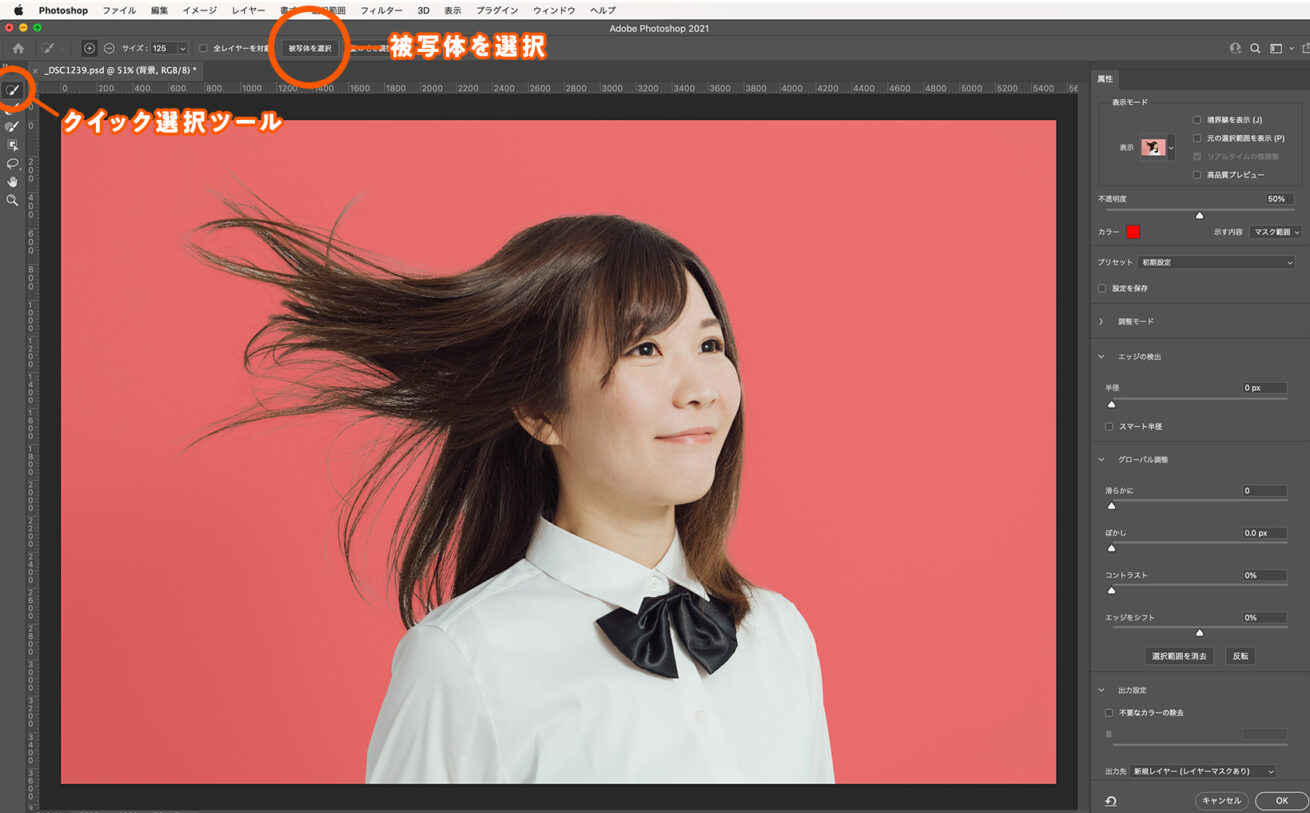
作業の起点となるのは、オプションバーに表示される「被写体を選択」や、ツールバーの「オブジェクト選択ツール」です。Adobe Senseiや最新の画像認識アルゴリズムにより、AI切り抜き精度は人物の輪郭や服のシワまで高精度に判別します。まずは対象を大まかに囲むか、「被写体を選択」をクリックしてベースとなる選択範囲を作成してください。
大枠の選択範囲が作成できたら、直接切り抜くのではなく、必ずオプションバーの「選択とマスク」をクリックして専用ワークスペースへ移動します。このワークスペースこそが、プロクオリティの切り抜きを実現する心臓部となります。
【プロ直伝】髪の毛の細かいハネも残す!「選択とマスク」の最適設定テクニック
人物写真で最大の難所となるのが、風になびく毛先や細い後れ毛などの髪の毛切り抜きです。選択範囲をそのままマスク化すると、毛先が束になって切り落とされるか、背景がべったり残ってしまいます。この問題を劇的に改善する設定手順を解説します。
「選択とマスク」画面を開いたら、まずは右パネルの表示モードを「オニオンスキン」または切り抜き後の背景色に近い「オーバーレイ」「黒地」に設定し、作業しやすい透明度に調整します。その上で、以下のステップを実行します。
画面上部のオプションバーにある「髪の毛を調整」をクリックすると、AIが毛髪エリアを自動認識して透過処理を試みます。これで不十分な部分に対して、左ツールバーの「境界線調整ブラシツール」を使用します。ブラシサイズを毛先より少し大きめに設定し、背景と髪の毛が混ざり合っている境界部分を外側から内側へなぞるようにブラッシングしてください。
右側の「グローバル調整」パネルでは、以下の数値を基準に微調整を行います。
・滑らかさ:「1〜3」(エッジの余計な凹凸を抑える)
・フチのぼかし:「0.2〜0.5px」(解像度に応じて極わずかに馴染ませる)
・コントラスト:「5〜15%」(エッジがぼやけすぎないよう引き締める)
・エッジをシフト:「-5%〜-15%」(選択範囲を内側にわずかに狭め、背景の巻き込みを防ぐ)
出力設定では、出力先を必ず「レイヤーマスク」または「新規レイヤー(レイヤーマスクあり)」に指定して確定します。元の画像データを破壊しない非破壊編集にしておくことで、後からの修正が何度でも可能です。
境界線の白残りとフチの違和感を消す!劇的クオリティアップの裏ワザ
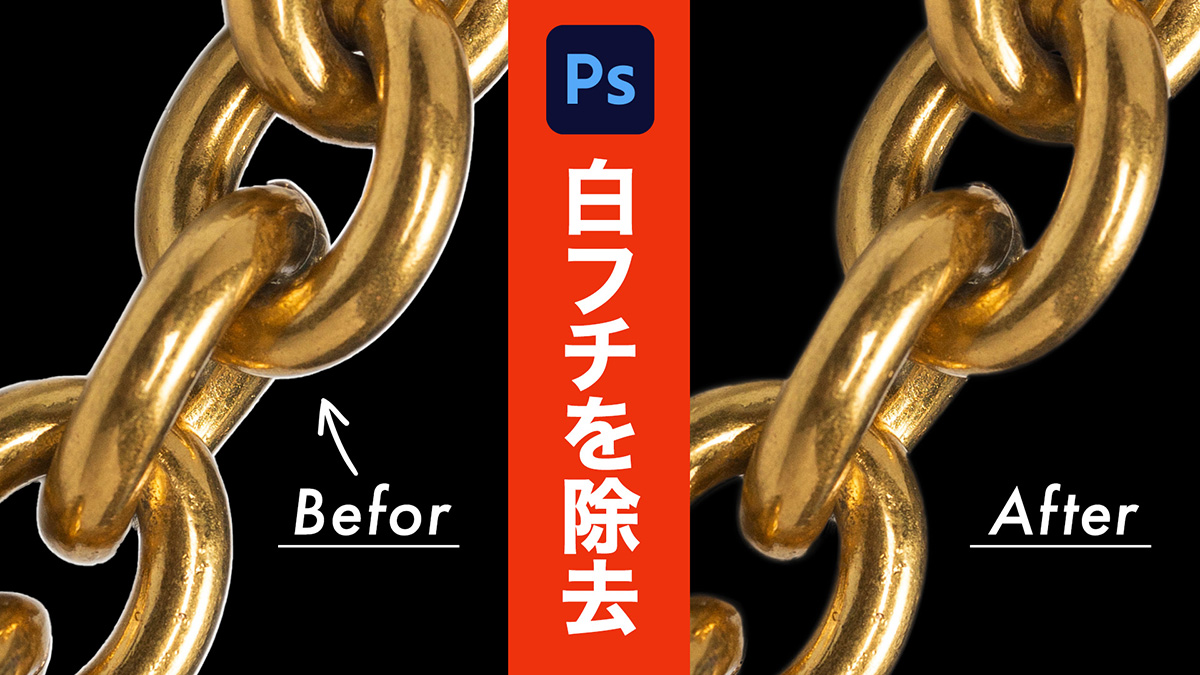
明るいスタジオ背景で撮影された人物を暗い背景のバナーに配置した際、輪郭にうっすらと白い線が浮かび上がってしまう現象があります。この白残り消し方には、決定的なプロの対処法が2つ存在します。
1つ目は、「選択とマスク」パネル内にある「不要なカラーの除去」チェックボックスの活用です。これにチェックを入れると、エッジに残った背景のピクセルカラーを、被写体内部の色で自動的に置き換えてくれます。適用量のスライダーを調整することで、髪の毛の隙間に残った白い抜け殻のようなフチが瞬時に消え去ります。
2つ目は、マスク適用後にレイヤーパネル上で行う補正です。切り抜いたレイヤーの上に新規レイヤーを作成し、「クリッピングマスク」を作成します。描画モードを「乗算」や「カラー」に設定し、髪の毛や服のエッジ付近の色をスポイトで吸い取り、柔らかいブラシで白浮きしているフチをなぞるだけで、どんな背景色にも完璧に溶け込ませることができます。
「ペンツール切り抜き」vs「AI選択」|被写体の材質に応じた最強の使い分け
AIの進化が著しい現在でも、すべての被写体をAI任せにするのは危険です。対象の「エッジの質感」に合わせて手法を切り替えることが、作業スピードと品質を両立させるプロの鉄則です。
【ペンツール切り抜きが最適な被写体】
スマートフォン、化粧品ボトル、自動車、家具、建造物など、人工物で直線や滑らかな幾何学的カーブを持つもの。AIでは微妙にエッジが波打ってしまい、工業製品特有のシャープさが損なわれます。パスツールでアンカーポイントを最小限に抑えながら引いたベクターパスによる切り抜きが、現在でも最も美しい仕上がりを生み出します。
【AI+選択とマスクが最適な被写体】
人物の髪の毛、動物の毛並み、植物の葉、ファー素材、半透明のレースなど、エッジが複雑かつ有機的なもの。これらをペンツールで手動トレースするのは非現実的であり、AIのテクスチャ解析と境界線を調整するブラシ処理を組み合わせるのが圧倒的に効率的です。
非破壊編集の決定版!「レイヤーマスク活用」と背景透過保存の完全ガイド
切り抜き作業において最も避けるべき行為は、「消しゴムツールで背景を直接消去する」ことです。後から「もう少し指先を残したかった」「合成先を変えたらフチの処理が甘かった」と気づいた際、取り返しがつかなくなります。
常にレイヤーマスク活用を徹底し、黒(隠す)・白(見せる)・グレー(半透明)のマスク構造で作業を管理してください。レイヤーマスクを選択した状態であれば、いつでもブラシツールで表示・非表示の微調整が可能です。
切り抜き完了後の背景透過保存にも注意が必要です。作業用データとしては、マスク情報を完全に保持できる「PSD形式」で保存するのが基本です。Webやアプリ用のアセットとして書き出す際は、「ファイル」>「書き出し」>「Web用に保存(従来)」または「書き出し形式」から、透明度をサポートする「PNG-24」あるいは次世代軽量フォーマットの「WebP」を選択してください。JPEG形式で保存すると透過情報が失われ、背景が白で塗りつぶされてしまうため注意しましょう。
【フォトショ 切り抜き 綺麗 に】に関するよくある質問(FAQ)
Q1:切り抜いた被写体のエッジがギザギザ(ジャギー)になってしまう原因と解決策は?
A1:元画像の解像度不足、または選択範囲作成時の「ぼかし」や「滑らかさ」が0になっていることが主な原因です。「選択とマスク」画面で「滑らかさ」を2〜5程度付与し、「フチのぼかし」を0.3〜0.5px程度入れることで、不自然な角立ちが滑らかに整います。
Q2:被写体と背景のコントラストが低く、AIがうまく輪郭を認識してくれません。どうすればいいですか?
A2:切り抜き作業を行う前に、一時的な調整レイヤー(トーンカーブやレベル補正)を一番上に配置し、コントラストを極端に強調した状態を作ってください。その状態で「被写体を選択」を実行すると認識精度が大幅に向上します。選択範囲を作成した後に調整レイヤーを削除すれば問題ありません。
Q3:髪の毛の背景にある複雑な街並みが透けて残ってしまいます。綺麗な消し方は?
A3:「境界線調整ブラシ」で余分な背景を拾いすぎている可能性があります。ブラシのサイズを細かくし、境界ギリギリだけをなぞるようにしてください。それでも消えない部分は、レイヤーマスク上で「オーバーレイ」描画モードの黒ブラシを使い、不要な透け部分だけをピンポイントで塗りつぶして隠すのが効果的です。
まとめ:ツールの特性を理解して理想の切り抜きクオリティを手に入れよう
Photoshopによる切り抜き作業は、ツールの進化によって以前のような長時間の単純作業から解放されつつあります。しかし、機械的な自動処理だけでは到達できない「自然な空気感」や「緻密なエッジの美しさ」を生み出すのは、クリエイター自身の細部へのこだわりとパラメータ調整の技術です。
被写体の性質を見極めて「ペンツール」と「AI選択」を適切に使い分け、「選択とマスク」のグローバル調整や不要なカラーの除去を的確に適用する。この基本手順をルーティン化するだけで、切り抜きのスピードと仕上がりは劇的に向上します。ぜひ日々の制作ワークフローに取り入れ、ワンランク上のビジュアル制作を目指してください。 (出典: フォトショ 切り抜き 綺麗 に(Yahoo!ニュース))
Webメディアの編集およびコンテンツ作成に従事。正確で質の高い情報発信を心掛けています。
