YouTubeサブ垢の作り方!本名バレを防ぐブランドアカウント作成術
YouTubeでコメントを投稿したり、趣味の動画をアップしたりする際、「Googleアカウントに登録している本名が表示されてしまうのではないか」と不安を抱く方は少なくありません。プライベートの視聴履歴と発信活動を分けたい場合や、推し活・趣味専用のアカウントを持ちたいときに必須となるのがサブアカウント(ブランドアカウント)の運用です。
実は、新しいGmailアドレスを用意してGoogleアカウントをわざわざ新規作成しなくても、1つのGoogleアカウントのままで複数のYouTubeチャンネルを安全に追加・運用できます。2026年現在の最新仕様に基づき、本名バレを徹底的に防ぎながらスマホやPCでサブアカウントを開設する具体的な手順と、スムーズな切り替えテクニックを分かりやすく解説します。
📌 【この記事の重要ポイントまとめ】
- 要点1:Googleアカウントを新規追加せず、既存のアカウント内に「ブランドアカウント」を作ることで複数のチャンネルを完全無料で持てる。
- 要点2:ブランドアカウントを活用すれば、Google本体の本名やメールアドレスが視聴者や他のユーザーに公開されるリスクをゼロに抑えられる。
- 要点3:スマホのYouTubeアプリからでもブラウザ経由で即座に作成可能であり、用途に応じたワンタップ切り替えで快適に使い分けられる。
【基本解説】個人アカウントとブランドアカウントの決定的な違いとは?
YouTubeのアカウント構造を理解する上で外せないのが、個人アカウントとブランドアカウントの違いです。デフォルトの個人アカウントはGoogleアカウントとダイレクトに紐付いているため、Google側に登録された氏名がそのままチャンネル名として反映されやすい仕様になっています。
一方のブランドアカウントは、1つの親Googleアカウントの傘下にぶら下がる「独立したチャンネル」として機能します。チャンネル名には企業名、ニックネーム、記号などを自由自在に設定でき、親アカウントの個人情報とは完全に切り離されます。これが、YouTubeで本名がバレない最大の理由です。
また、1つのGoogleアカウントにつき最大50個〜100個規模のチャンネルを追加可能となっており、ジャンルごとに特化したチャンネル(ゲーム実況用、勉強用、推し活用など)を整理して持つのに最適な構造となっています。
【2026年最新】Googleアカウントを増やさずにYouTubeサブ垢を作る全手順
新しいメールアドレスを作ることなく、現在使っているメインのGoogleアカウント内にサブチャンネルを追加する具体的な手順をステップ形式で解説します。
YouTubeの複数チャンネル作成手順は、PCのWebブラウザまたはスマホのブラウザ(SafariやChrome)から行います。公式アプリ単体ではチャンネル追加メニューが表示されない場合があるため、Web版のYouTubeにアクセスするのが最も確実なルートです。
具体的な作成ステップは以下の通りです。
① WebブラウザでYouTube公式サイトにアクセスし、ログインします。
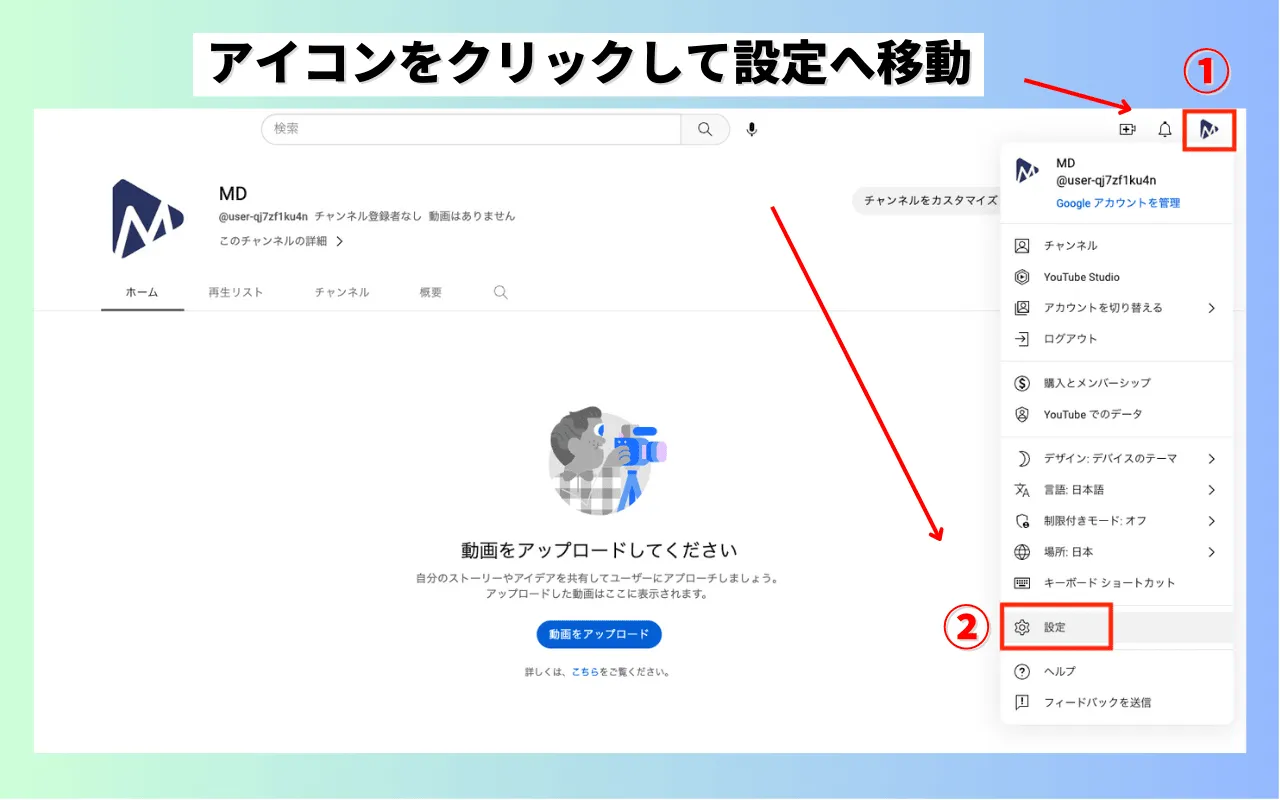
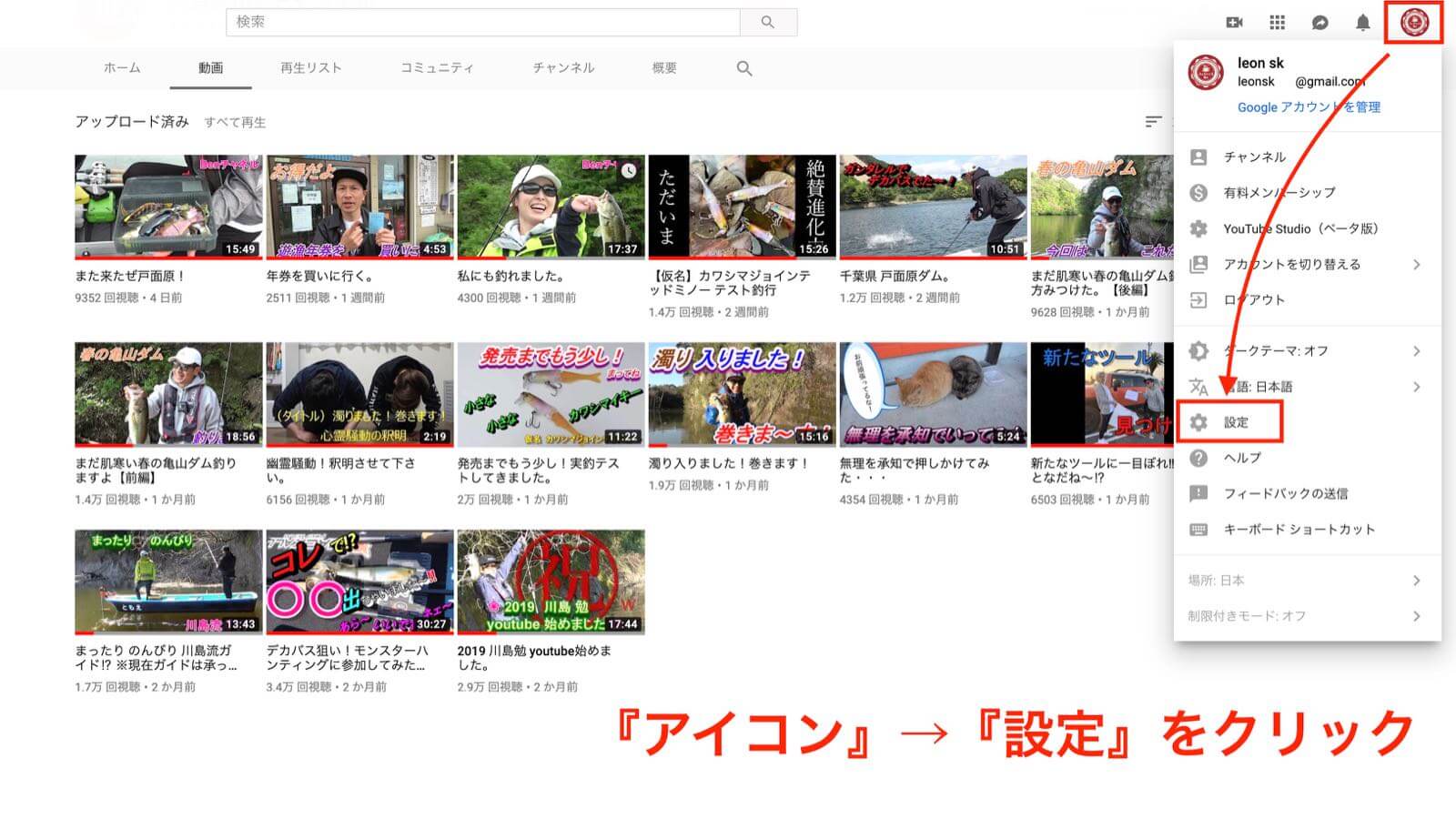
② 右上のプロフィールアイコンをタップし、「設定」を選択します。
③ アカウント設定画面にある「チャンネルを追加または管理する」をクリックします。
④ 「チャンネルを作成」または「+」ボタンを選択します。
⑤ 任意のチャンネル名を入力し、規約への同意チェックを入れて「作成」を押します。
このわずか数ステップで、Googleアカウント同一作成による新しいサブチャンネルが即座に立ち上がります。作成後はすぐにアイコン画像や概要欄を好みに合わせてカスタマイズできます。
【スマホ完結】iPhone・Androidからサブチャンネルを追加・設定する方法
パソコンを持っていなくても、普段使っているiPhoneやAndroid端末だけでYouTubeサブアカウントをスマホから作成できます。その際、最もつまずきやすいのが「リンクを押すと自動的にYouTubeアプリが開いてしまう」という現象です。
スマホでスムーズに作成するための裏技は、ブラウザを「PC版(デスクトップ用Webサイト)表示」に切り替えることです。Safariの場合はURLバー左側の「ぁあ」アイコンから、Chromeの場合は右下の「…」メニューから「デスクトップ用サイトを表示」を選択します。
PC表示のYouTube画面に切り替われば、前述の「設定」→「チャンネルを追加または管理する」というYouTubeチャンネル追加手順がスマホ画面上でもそのまま実行可能になります。作成が完了した後は、通常のYouTube公式アプリに戻っても即座に新しいサブチャンネルが反映されます。
【身バレ防止】本名や個人情報を完全に隠して運用するための必須設定
サブアカウントを作っただけでは安心できません。意図せぬ情報漏洩を防ぐため、YouTube身バレ防止設定を初期段階で確実に済ませておきましょう。
まず確認すべきは「登録チャンネルと再生リストのプライバシー設定」です。YouTubeの設定内にある「プライバシー」項目で、「すべての登録チャンネルを非公開にする」および「保存した再生リストを非公開にする」がオンになっているかを必ず点検してください。ここが公開になっていると、自分が普段どんなチャンネルを登録しているかが他人に筒抜けになってしまいます。
さらに、カスタムURL(ハンドル)の設定時にも注意が必要です。ハンドル名(@〜)に自分の本名や生年月日、普段SNSで使っている固有のIDを含めてしまうと、第三者に個人を特定される足がかりを与えてしまいます。完全に独立したランダムな文字列や活動用の名称を設定することが鉄則です。
サブアカウント運用のメリット・デメリットと注意すべき制限事項
サブアカウントを運用するにあたっては、利便性だけでなく知っておくべきリスクも存在します。YouTubeサブアカウントのメリット・デメリットを整理して把握しておきましょう。
【主なメリット】
・視聴履歴やおすすめ動画(アルゴリズム)を用途別に完全に分離できる
・本名を完全に伏せた状態でコメント投稿やライブ配信のチャット参加ができる
・将来的に動画投稿を始める際、複数人で管理権限を共有できる
【知っておくべきデメリット・注意点】
・万が一、1つのサブチャンネルが重大な利用規約違反でアカウント停止(BAN)処分を受けた場合、同一の親Googleアカウントに紐づくすべてのチャンネルが一斉に停止されるリスクがある
・YouTube Premiumの特典は親アカウント単位で適用されるが、一部の機能連携で混乱が生じやすい
完全なリスク分散を行いたい場合(炎上リスクのある企画を扱う場合など)に限っては、ブランドアカウントではなく、Googleアカウント自体を別名義で完全に新規取得するアプローチが推奨されます。
【トラブル解決】YouTubeアカウントが切り替えられない時の対処法と削除手順
日々の利用で最も頻繁に行うYouTubeサブ垢の切り替え方法は、アプリ右上にある自分のアイコンをタップし、「アカウントを切り替える」を選択して希望のチャンネル名をタップするだけです。
しかし、環境によっては「YouTubeのアカウント切り替えができない」というトラブルが発生することがあります。その場合の主な対処法は以下の通りです。
・YouTubeアプリを一度タスクキルして再起動する
・アプリが最新バージョンにアップデートされているかApp Store / Google Playで確認する
・ブラウザ利用時はキャッシュとCookieをクリアする
・一度ログアウトし、親Googleアカウントで再ログインを試みる
また、使わなくなったサブチャンネルを整理したい場合のYouTubeサブアカウント削除手順もシンプルです。「YouTube Studio」の設定(歯車マーク)を開き、「チャンネル」→「詳細設定」→「YouTubeコンテンツを削除」へと進みます。ここで「コンテンツを完全に削除する」を選べば、親アカウントに影響を与えることなく該当のサブチャンネルだけを安全に消去できます。
【youtube サブ アカウント 作り方】に関するよくある質問(FAQ)
Q1:サブアカウントの作成にお金はかかりますか?
A1:完全無料です。チャンネルを何個作成しても追加料金が発生することは一切ありません。
Q2:サブアカウントでコメントしたら、メインアカウントの登録者にバレますか?
A2:バレることはありません。サブアカウント(ブランドアカウント)で投稿したコメントには、そのサブアカウントの名前とアイコンのみが表示され、親アカウントの情報は一切公開されません。
Q3:YouTube Premiumに加入している場合、サブアカウントでも広告なしで観られますか?
A3:はい、同じGoogleアカウント内で作成したブランドアカウントであれば、追加料金なしでPremiumの特典(広告非表示・バックグラウンド再生など)がそのまま適用されます。
Q4:1日に作れるサブアカウントの数に上限はありますか?
A4:短時間に連続して大量のチャンネルを作成しようとすると、スパム防止システムにより一時的な制限(SMS認証の要求や一定時間の作成不可)がかかる場合があります。複数作成する場合は少し時間を空けて作業することをおすすめします。
まとめ:サブアカウントを使い分けて安全で快適なYouTubeライフを
YouTubeにおけるサブアカウント(ブランドアカウント)の作成は、プライバシーを守りながら趣味や発信を思い切り楽しむための必須テクニックです。Googleアカウントをわざわざ新規取得する必要がなく、既存の環境のまま数分でセットアップできる手軽さは大きな魅力と言えます。
推し活用、学習用、コメント交流用など、用途に合わせてチャンネルを賢く切り替えることで、YouTubeの視聴環境は格段にクリアで快適なものに進化します。まずはスマホやPCのブラウザから、自分だけの専用サブチャンネルを作成してみてはいかがでしょうか。 (出典: youtube サブ アカウント 作り方(Yahoo!ニュース))

毎日更新されるトレンド情報を分析・発信中。役立つ裏技やおすすめ情報を分かりやすく紹介します。
