グラフの波線省略はどう作る?Excel・パワポの裏ワザと必須マナー
ビジネスのプレゼン資料やレポートを作成する際、データの小さな変化を強調したくても「基準となる数値が大きすぎて差が分かりにくい」と悩む場面は少なくありません。そんな時に活躍するのが、グラフの途中をカットして見やすく整える「波線省略」です。
しかし、Officeソフトには波線を自動挿入する標準ボタンが存在しないため、作り方に戸惑うビジネスパーソンが後を絶ちません。さらに、省略のやり方を一歩間違えると「データを都合よく改ざんした」と受け取られ、信頼を失うリスクすら孕んでいます。本稿では、ExcelやPowerPointで省略波線を美しく仕上げる実務テクニックから、誤解を与えないための作図ルールまで徹底解説します。
📌 【この記事の重要ポイントまとめ】
- 要点1:グラフの波線は「データの微細な変化」を可視化する有効手段だが、正式名称や作図ルールに沿った正確な明記が不可欠。
- 要点2:Excel・PowerPointには自動描画機能がないため、「グラフ分割+図形配置」や「ダミー系列活用」の裏ワザで対応する。
- 要点3:意図的な印象操作と疑われないよう、数値ラベルの明記や0基底の明示といったビジネスマナーを徹底することが重要。
【基本知識】グラフの波線省略とは?正式名称や使われる決定的な理由
数値の差がごくわずかなデータを棒グラフや折れ線グラフにすると、全体の背が高くなりすぎて肝心の「推移」や「比較」が埋もれてしまいます。そこで用いられるのが、数値の途中を省略する記号です。
この記号の正式名称は「省略線」や「中略記号」と呼ばれ、JIS(日本産業規格)や教育現場の作図基準では「波線(スジ状のうねり)」または「2本の平行斜線(二重線)」で表現されます。数学や統計学の教科書でも広く親しまれている表記法です。
グラフで省略記号が使われる最大の理由は、「余白の無駄を省き、注目すべき差分をクローズアップすること」にあります。例えば、全データが「950〜1000」の範囲に収まっている場合、縦軸を0から始めると上部5%の部分しか変化が見えません。不要な0〜900の部分を省略線でカットすることで、わずかな差異を一目で直感的に伝えられるようになります。
【ビジネスマナー】グラフの途中省略でやってはいけないNG表現と信頼を落とさないルール
データの変化を強調できる省略線ですが、ビジネスシーンでは諸刃の剣にもなります。使い方を誤ると「印象操作(チェリーピッキング)」と見なされ、資料全体の信憑性を損なう恐れがあります。
特に注意すべきなのが、「省略線を入れずに軸の最小値だけを途中の数値(例:900)に設定すること」です。これを行うと、実際には1%しか伸びていない売上が、視覚的には「2倍以上に急伸した」かのように見えてしまいます。これはビジネス資料において最も嫌われるマナー違反のひとつです。
信頼されるグラフを作成するための鉄則は以下の3点です。
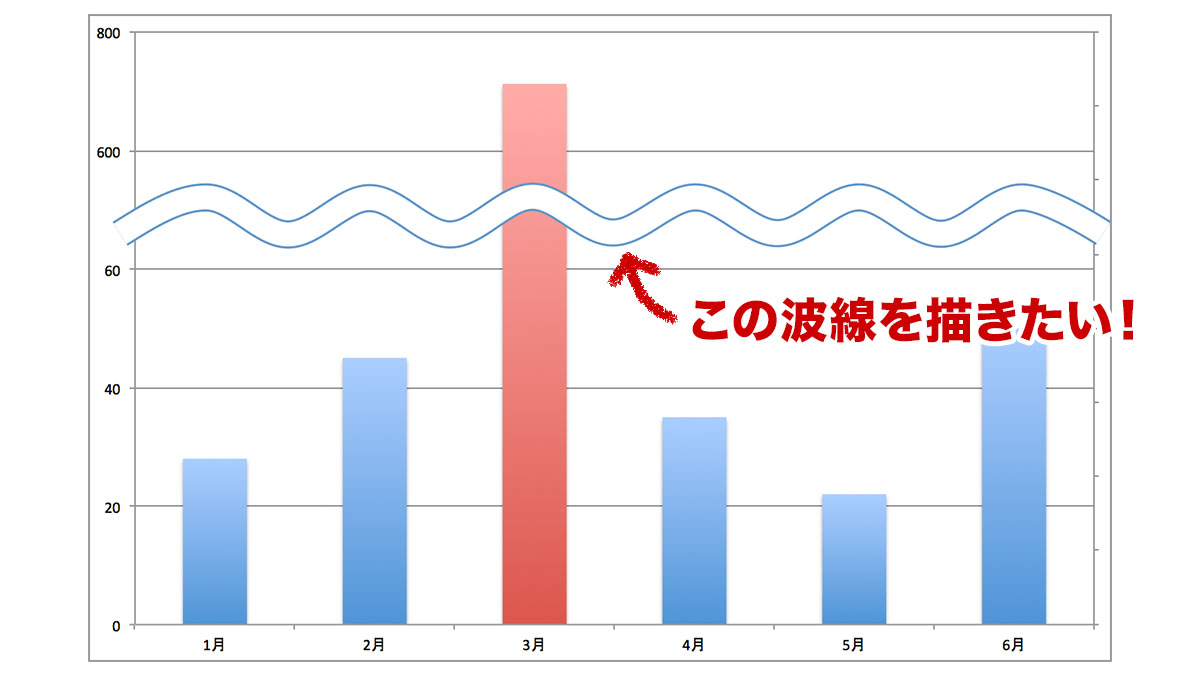
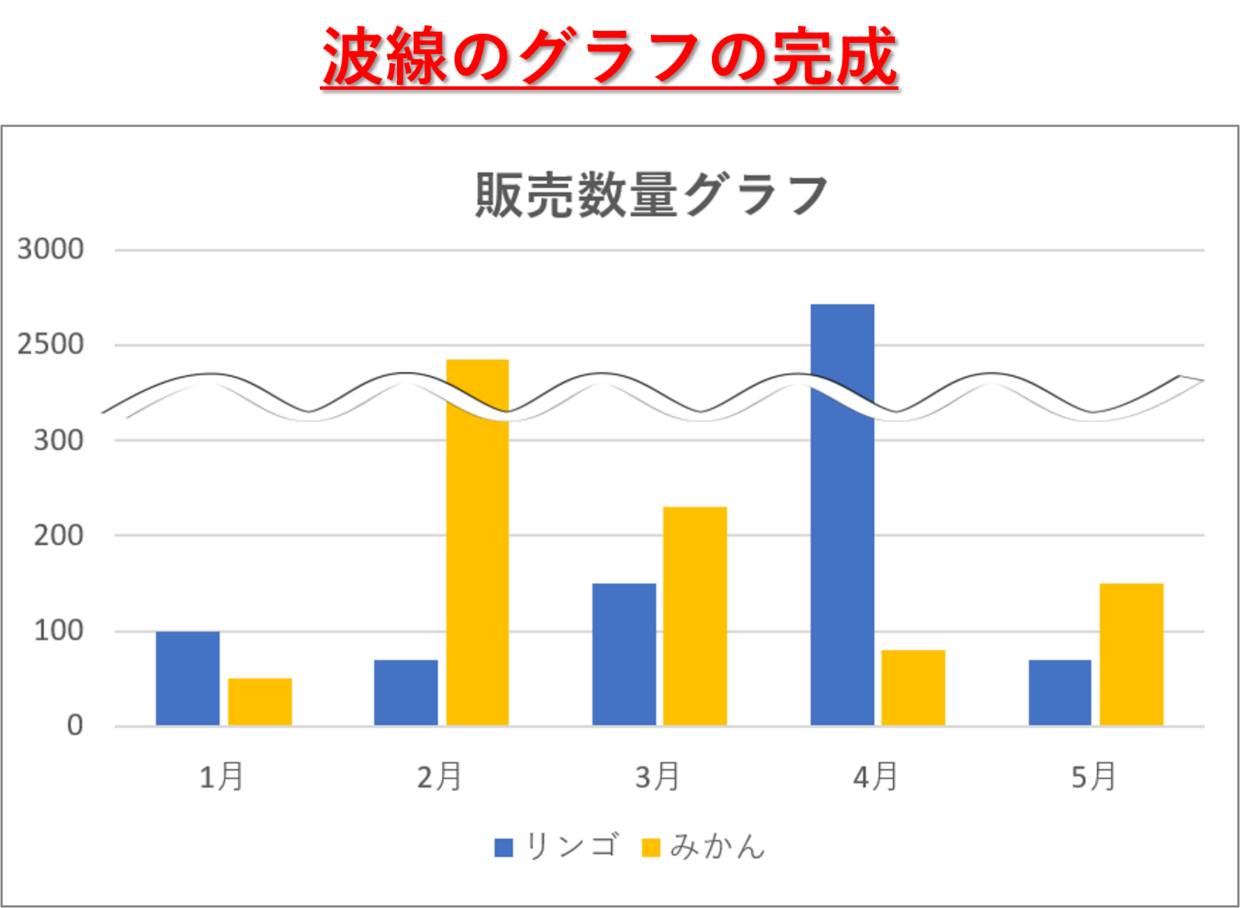
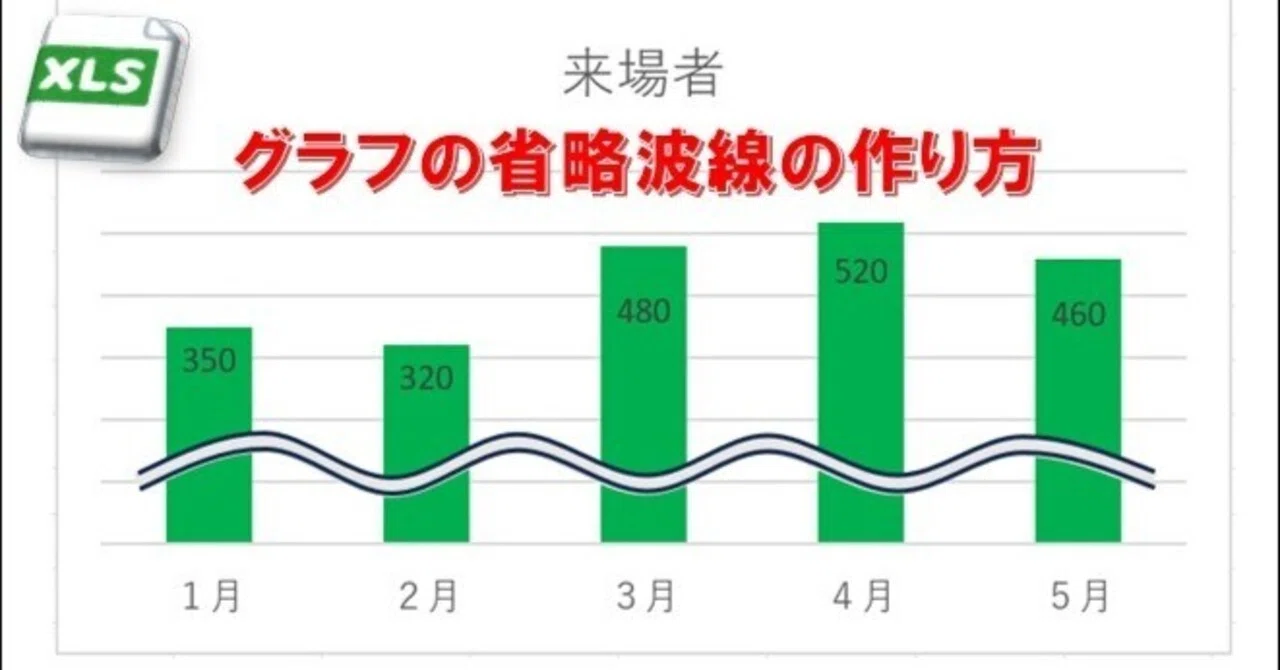
- 省略線を必ず明示する:軸だけでなく、棒グラフの場合はデータバーそのものにも波線をまたがせる。
- 基点となる「0」の数値を残す:目盛りの最下部に「0」を記載し、その直後に省略記号を入れることで、途切れている事実を誰が見ても分かる状態にする。
- 具体的な数値をデータラベルで添える:視覚的な高さだけでなく、各要素に実数値をテキストで配置し、誤読を防ぐ。
【Excel実践】エクセルグラフに波線(省略線)を入れる裏ワザテクニック
長年Excelを使い込んでいるユーザーであっても、「エクセル グラフ 波線」の入れ方で手が止まるケースは珍しくありません。Excelには波線省略を一発で挿入する機能が用意されていないためです。実務で最も美しく仕上がる2つの裏ワザを紹介します。
手法1:2つのグラフを組み合わせて隙間に波線図形を配置する(推奨)
最もレイアウトが崩れにくく、プロの現場でも多用されるのが「上下分割アプローチ」です。
まず、省略したい「上部の詳細データ」を表示するグラフと、「0付近の基準」を示すグラフの2つを別々に作成します。次に、上部グラフの縦軸最小値を省略後の値に設定し、下部グラフと縦にぴったり並べます。最後に、挿入メニューの「図形」から「フリーフォーム」や「波線(星とリボン内)」を境界線の上に重ねてグループ化します。
手法2:図形の波線と長方形マスクを重ねる
手軽さを重視するなら、通常のグラフを作成した上で、軸の最小値を変更し、0と最小値の間に「背景と同色の長方形」と「波線アイコン」を図形で貼り付ける方法です。手作業のアナログな手法ですが、社内ミーティングや簡易レポートであれば数分で仕上げることができます。
【PowerPoint実践】パワポで伝わる棒グラフ・折れ線グラフの省略線を作る手順
プレゼンテーションソフトであるPowerPoint(パワポ)では、Excel以上に「遠目からの見やすさ」と「デザインの美しさ」が求められます。
PowerPointで棒グラフの途中をカットする際は、次の手順を踏むと自然な仕上がりになります。
- グラフを配置し、縦軸の範囲を調整:強調したい範囲が画面いっぱいに広がるよう、縦軸の最小値と最大値を設定します。
- 波線のシェイプを描画:「挿入」>「図形」>「曲線」を選択し、緩やかな波型を描きます。線の太さはグラフの枠線よりやや太め(1.5pt〜2pt程度)に設定するのが見栄えのコツです。
- スライド背景と同色の帯を作成:グラフの棒を「分断」して見せるため、背景と同じ色で塗りつぶした細い長方形を配置し、その前面に作成した波線を重ねます。
- 棒グラフ・折れ線グラフそれぞれの注意点:棒グラフでは「棒の途中」を波線で横切らせ、折れ線グラフでは「縦軸(Y軸)」に波線を重ねるのが基本作法です。
アニメーションを設定する場合は、グラフ本体と波線図形をグループ化するか、同時にフェードインさせる設定にしておくと発表時の違和感を防げます。
【手書き・作図】棒グラフと折れ線グラフの省略線の書き方と2重線の使い分け
ホワイトボードでのブレインストーミングや、手書きの報告シート、設計図面などでも省略記号は頻繁に使われます。手書き時の作図ルールも押さえておきましょう。
手書きにおける省略線には、主に「波線(〜)」と「2重斜線(//)」の2種類が存在します。
- 棒グラフの場合:縦軸に省略記号を書き込むだけでなく、該当するすべての棒の途中に「波線」または「ジグザグ線」を書き入れ、棒自体が分断されていることを表現します。
- 折れ線グラフの場合:データの線そのものを途切れさせることは稀であり、通常は縦軸(数値軸)の上に2重斜線または波線を2本重ねて記入し、目盛りがジャンプしていることを示します。
2重線(平行斜線)は製図(CAD)や公的帳票で好まれ、波線は一般的なビジネスグラフや教育関連で好まれる傾向があります。どちらを用いても意味は通じますが、1つの資料内で混在させず統一することが読み手への配慮です。
【グラフ 波線 省略】に関するよくある質問(FAQ)
Q1:Excelで省略波線を描く標準機能はなぜ実装されないのですか?
A1:統計学的な観点から「軸を途中で省略したグラフは誤解を招きやすい」とみなされているためです。グローバルなデータ可視化基準において、基本は0基底のグラフが推奨されており、Microsoft社もあえて自動省略機能を標準搭載していない背景があります。
Q2:波線と2重斜線(//)はどちらを使うのが正しいですか?
A2:どちらを使用しても間違いではありません。一般的なプレゼン資料やWeb記事では視覚的に分かりやすい「波線」、公的文書や図面、シンプルな白黒印刷では「2重斜線」が選ばれるケースが多いです。
Q3:省略線を使わずに微細な差を伝える代替案はありますか?
A3:全体像を示す0基底グラフと、差分だけを拡大したグラフの「2枚並列表示」が最も推奨されます。また、実数値の代わりに「前年比の増減率(%)」を別グラフとして可視化するアプローチもビジネスでは非常に効果的です。
まとめ:省略記号を正しく使いこなし伝わるビジネス資料を作成しよう
グラフの波線省略は、埋もれてしまいがちなデータの微差を鮮明に浮かび上がらせる強力なビジュアルテクニックです。ExcelやPowerPointに標準ボタンがないからこそ、図形組み合わせのテクニックや作図マナーを知っているかどうかが資料作成のクオリティを大きく左右します。
強調したいあまりに誇大表示と受け取られないよう、「0の明記」と「丁寧な波線配置」をセットで行い、正確で説得力のあるグラフ作成を実践してください。 (出典: グラフ 波線 省略(Yahoo!ニュース))
情報を整理して届けることが得意なWebディレクター。ユーザー視点に立った記事作成を目指しています。
