【2026最新】OBS配信でコメントを表示する手順と映らない対処法
ゲーム実況や雑談配信で視聴者との一体感を生み出すために、もはや欠かせない演出となった画面上のチャット欄。OBS Studio(以下OBS)のアップデートが進んだ現在でも、「枠内に文字が収まらない」「背景が真っ白になってゲーム画面が隠れてしまう」「設定したはずなのに本番でコメントが消えた」といったトラブルに頭を抱えるストリーマーは後を絶ちません。
視聴者の発言を美しくリアルタイムに画面へ映し出すことは、単なる装飾にとどまらず、アーカイブ動画の見やすさやコメント投稿の促進に直結します。本稿では、主要プラットフォーム別の初期設定から、背景をすっきり消し去る透過テクニック、トラブル発生時の緊急復旧策まで、配信現場ですぐに役立つ実践ノウハウを体系的に整理しました。
📌 【この記事の重要ポイントまとめ】
- 要点1:YouTubeやTwitchの標準チャットはOBSの「ブラウザソース」に追加するだけで即座に反映可能。
- 要点2:背景の透過やデザイン加工は「わんコメ」「CastCraft」などのビューア連携やCSSカスタマイズで自在に制御できる。
- 要点3:画面にコメントが映らないトラブルの8割は、ソースのキャッシュ残り・URLの接続切れ・ハードウェアアクセラレーションの干渉が引き金。
【基本手順】YouTube配信やTwitchのコメントをOBSに表示させる仕組み
OBS上にチャットを表示する根本的な仕組みは、WebページをOBS内部に取り込む「ブラウザソース」機能に基づいています。特別なツールを導入しなくても、配信サイトのチャットURLさえ取得できれば数分で画面上にチャット欄を構築可能です。
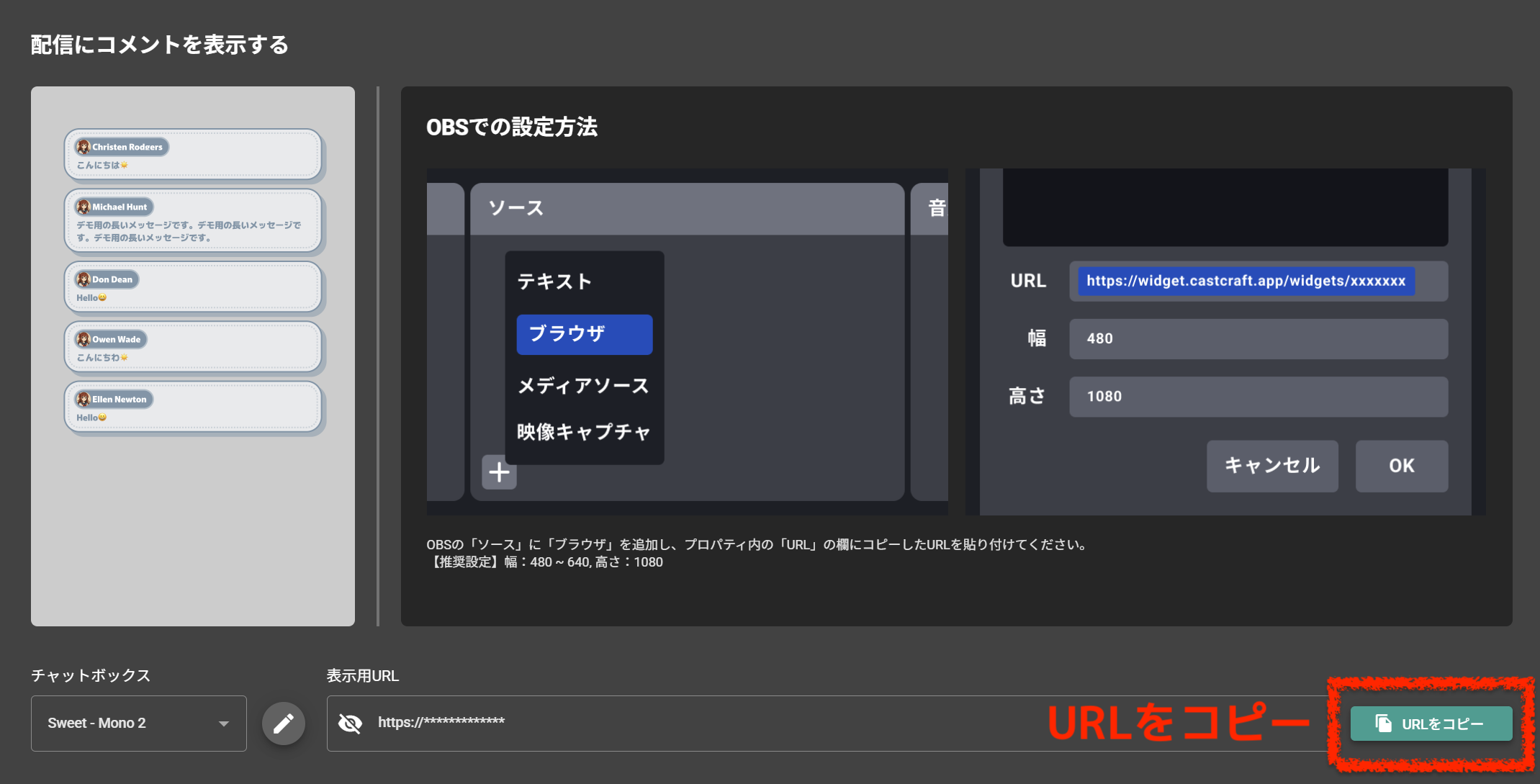
YouTube配信コメント表示を行う場合、まずYouTube Studioのライブ配信管理画面を開きます。チャット欄右上の縦3点リーダー(オプションメニュー)から「ポップアップチャット」をクリックし、独立したウィンドウを表示させましょう。そのウィンドウのアドレスバーに表示されているURLをコピーします。次に、OBSの「ソース」パネルにある「+」アイコンから「ブラウザ」を選択し、新規作成したソースのURL欄に先ほどのアドレスを貼り付けます。「幅」を400、「高さ」を600程度に指定して「OK」を押せば、配信画面上にチャットが読み込まれます。
一方、TwitchコメントOBS設定も基本的な流れは同一です。クリエイターダッシュボードのストリームマネージャー、または自身の配信チャンネルページにあるチャット欄の設定アイコン(歯車マーク)から「ポップアウトチャット」を選択し、専用URLを取得してOBSのブラウザソースへ渡します。なお、Twitch公式機能だけでなく、後述する外部ジェネレーターを活用することで、サブスク通知やビッツ演出と一体化したデザインに仕立てる配信者が主流となっています。
【おしゃれに演出】OBSチャット欄オーバーレイと透過設定の最新トレンド
標準のチャット画面をそのままOBSに配置すると、背景が白や黒の不透明なブロックとなってしまい、背後のゲーム画面やカメラ映像を大きく塞いでしまいます。画面の視認性を損なわずに文字だけを浮かび上がらせる手法がOBSコメント透過です。
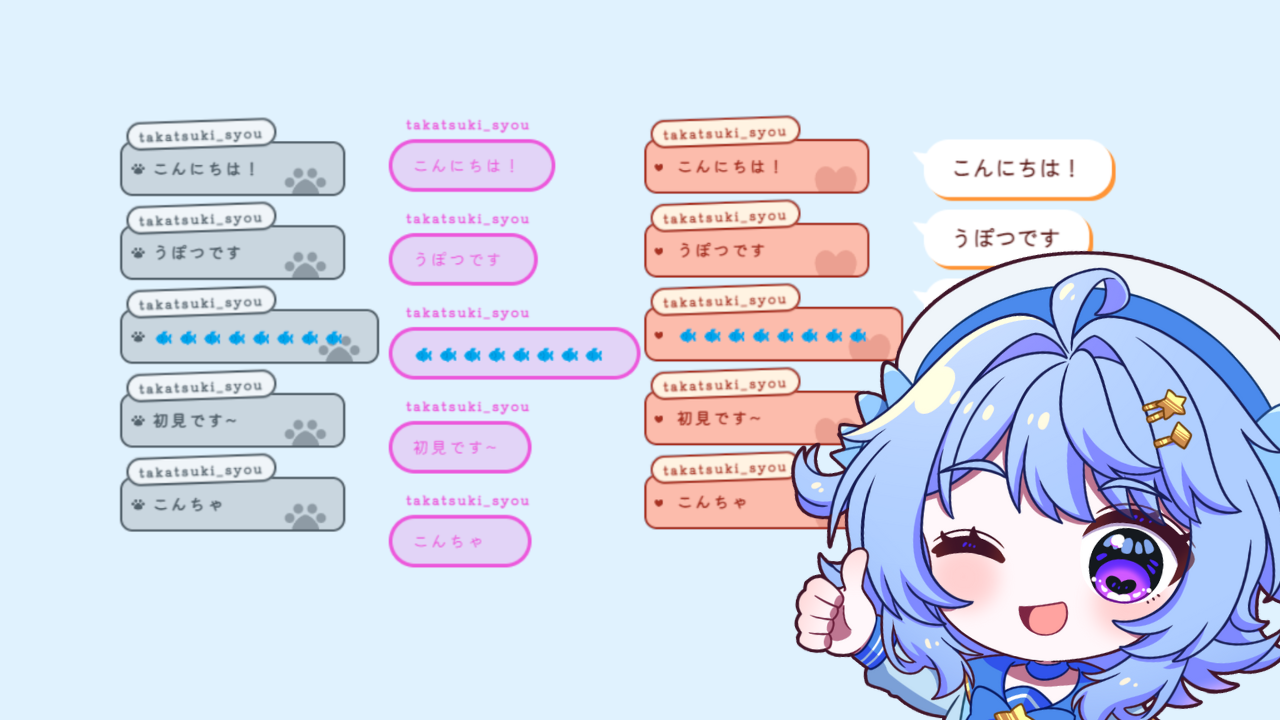
手軽にデザイン性の高い画面を構築したい場合に選ばれているのが、StreamlabsチャットボックスやOBSコメントジェネレーターなどのクラウド型ツールです。これらのサービスでは、管理画面上でフォントサイズ、アニメーション効果、バッジ表示の有無を選択するだけで、背景が完全透過された専用URLが自動生成されます。発行されたURLをOBSのブラウザソースに登録するだけで、洗練されたOBSチャット欄オーバーレイが即座に完成します。
自前で透過処理を施したい場合は、ブラウザソースのプロパティ内にある「カスタムCSS」欄を編集します。デフォルトで記述されているCSSに以下の記述を追記または置換することで、背景色を強制的に透明化できます。
body { background-color: rgba(0, 0, 0, 0) !important; overflow: hidden; }
背景を透過させるだけでなく、文字に縁取り(テキストシャドウ)をかけたり、背景に半透明のすりガラス風パネルを敷くなど、配信画面のテイストに合わせたグラフィック処理を施すのが現代ストリーマーのスタンダードです。
【圧倒的人気】わんコメOBS連携とCastCraftの使い方を徹底比較
単一プラットフォームの標準機能を超え、YouTubeとTwitchの同時配信コメントを一括管理したい層や、VTuberの間で事実上のデファクトスタンダードとなっているのが専用コメントビューアです。とりわけ支持を集めているのが「わんコメ」と「CastCraft」の2大ツールです。
わんコメOBS連携の最大の強みは、導入の平易さと豊富なデザインテンプレート(テンプレートジェネレーター)にあります。PCにインストールしたわんコメで各配信枠のURLを接続すると、ローカルサーバー経由でOBS用URLが出力されます。これをOBSのブラウザソースに読み込ませるだけで、ネオン調、和風、ドット絵風など多彩なスキンがワンクリックで適用可能です。OBSの操作に不慣れな初心者でも、CSSを直接記述することなくプロ並みの画面レイアウトを完成させられます。
対するCastCraft使い方の真骨頂は、視聴者との関係値管理(CRM機能)と高度なインタラクティブ演出です。初見のリスナーを自動検知して画面上にウェルカムバナーを表示したり、特定キーワードのスパチャ・投げ銭に連動して3DエフェクトをOBS上へ発火させることができます。YouTubeとTwitchの複合同時配信においても、視聴者のユーザー名を色分けして混線なく表示できるため、コメントビューア連携設定の柔軟性では群を抜いています。
【トラブル解決】OBSでコメントが映らない原因と配信画面の復旧手順
「テスト配信では動いていたのに、本番枠を開いたらチャットがピクリとも動かない」という事態は、配信者が最も恐れるアクシデントの一つです。OBSコメント映らない原因は多岐にわたりますが、発生源のほとんどは明確なパターンに分類されます。
トラブルに直面した際は、以下の配信画面コメント非表示対処法を上から順に試行してください。大半のケースは3分以内に解決します。
1. ブラウザソースのキャッシュ消去と再読み込み
OBSのソース一覧でコメント用のブラウザソースをダブルクリックし、プロパティ画面の下部にある「現在のページのキャッシュを更新」をクリックします。仕様変更やセッション切れが起きている場合、これで復帰します。
2. 配信枠URLのズレを確認
YouTube配信で頻発するのが、前回の配信枠のポップアップURLをそのまま使い回しているケースです。YouTubeのチャットURLには配信ごとの一意な配信IDが含まれているため、枠を取り直した際は必ず新しいチャットURLを再取得してOBS側を更新する必要があります。
3. ハードウェアアクセラレーションの競合解除
OBSの設定メニューから「詳細設定」を開き、「ブラウザのソースハードウェアアクセラレーションを有効にする」のチェックを外し、OBSを再起動してみてください。グラフィックボードのドライバ更新直後などに生じるブラウザソースの描画フリーズは、この設定で解消されるケースが目立ちます。
4. セキュリティソフトによるローカル通信遮断
わんコメなどのローカル常駐型ビューアを使用している場合、セキュリティソフトやWindows Defenderが「localhost(127.0.0.1)」経由の通信をブロックしていることがあります。OBSとビューアアプリの双方にファイアウォールの通信許可を与えられているか再確認が必要です。
【差をつける技術】ブラウザソースCSSカスタマイズで見やすい画面を作るコツ
市販のテンプレートから一歩踏み出し、配信の独自性を確立するにはブラウザソースCSSカスタマイズが決定打となります。チャット欄を視認しやすく調整するための実用的な調整ポイントを3点紹介します。
第1に「フォントの太さとアウトライン」です。ゲームの激しい背景の上に文字が重なると、細いフォントは視認性が著しく落ちます。CSSで text-shadow を四方に指定することで、くっきりとした縁取りを付与できます。
text-shadow: 2px 2px 0 #000, -2px -2px 0 #000, -2px 2px 0 #000, 2px -2px 0 #000;
第2に「スーパーチャットやメンバーシップ通知のサイズ強調」です。YouTubeの要素セレクタ(例:#action-panel や yt-live-chat-paid-message-renderer)に対して個別のCSSを指定することで、通常チャットの文字サイズを維持したまま、高額ギフトの背景グラデーションを拡大表示し、配信の見せ場を華やかに演出できます。
第3に「一定時間経過後のコメント自動フェードアウト」です。CSSアニメーション(@keyframes)を組み込むことで、投稿されてから15秒後にゆっくりと文字を透明化させ、画面上に古いコメントが滞留し続けるのを防ぐレイアウトも人気を集めています。
【OBS配信のコメント表示】に関するよくある質問(FAQ)
Q1:OBSの画面にはコメントが表示されているのに、実際の配信画面(視聴者側)に映っていません。なぜですか?
A1:OBSの「ソース」一覧におけるレイヤー順序を確認してください。コメント用のブラウザソースが「ゲームキャプチャ」や「画面キャプチャ」よりも下段に配置されていると、ゲーム画面の背面に隠れてしまいます。ブラウザソースをドラッグして、ソース一覧の最上位(一番上)に移動させてください。また、ソースの右側にある目のアイコンに斜線が入っていないか(非表示になっていないか)も確認しましょう。
Q2:YouTubeでメンバー限定バッジやカスタム絵文字がOBS上で崩れて表示されます。
A2:OBSのブラウザソースは、ログイン状態のない「ゲスト状態」のブラウザとして動作しています。そのため、一部の特殊絵文字や高解像度バッジの読み込みが遅延・欠損することがあります。ブラウザソースのプロパティから「対話」をクリックし、開いたウィンドウ上でYouTubeアカウントにログインすることで、正規のレンダリングが行われるようになります。
Q3:スマホ配信(IRIAMやTikTokライブなど)のコメントもOBSに表示できますか?
A3:PCブラウザ上でチャットが閲覧できるプラットフォームであれば、基本的に表示可能です。PC版の視聴ページからチャット欄のURLを抽出するか、マルチコメントビューア等の外部ツールがそのプラットフォームに対応していれば、PC経由でOBSへ取り込めます。非対応アプリの場合は、スマートフォンの画面自体をミラーリングソフトでPCに取り込み、コメント部分だけをクロップ(切り抜き)してOBSに配置する手法が用いられます。
まとめ:快適なコメント表示環境を整えて配信クオリティを高めよう
配信画面上のコメント欄は、配信者とリスナーのコミュニケーションを視覚化し、ライブ空間の熱量を可視化するためのコアシステムです。ブラウザソースを用いた直接の読み込みから、わんコメやCastCraftを介した高度なオーバーレイまで、自身の配信スタイルに応じた選択肢は大きく広がっています。
本番中の予期せぬチャット消失に備え、URLの再取得やキャッシュクリアの手順をあらかじめ頭に入れておくことが、トラブルに動じない安定した配信運営への最短ルートです。視認性とデザイン性を両立させた独自のレイアウトを構築し、日々のライブ配信をより魅力的な空間へと引き上げてください。 (出典: obs 配信 コメント 表示(Yahoo!ニュース))
情報を整理して届けることが得意なWebディレクター。ユーザー視点に立った記事作成を目指しています。
