マイクラ統合版テクスチャの作り方徹底解説!自作リソースパック入門
📌 【この記事の重要ポイントまとめ】
- 要点1:PCだけでなくスマホ(ibisPaintやドット絵アプリ)を使えば、完全無料で統合版テクスチャを自作してインポート可能。
- 要点2:作成の成否を分ける最大の関門は「manifest.json」の記述形式と、オンラインツールで発行する2つの固有「UUID」の設定にある。
- 要点3:Switchなど家庭用ゲーム機単体での直接導入は制限されているが、PC・スマホ経由のRealmsマルチプレイ等を活用することで共有・反映ができる。
【2026年最新】マイクラ統合版テクスチャ自作の全体像と必須ツール
統合版マインクラフトにおけるマイクラ統合版テクスチャ自作は、一見プログラミングのような専門知識が必要に見えますが、構造自体は非常にシンプルです。基本的に「元の画像を抽出し、ペイントアプリで描き変え、専用の定義ファイルとともにフォルダにまとめてマインクラフトへ読み込ませる」という3つの工程で完結します。
制作に取り掛かる前に、作業環境に応じた無料ツールを準備しておきましょう。マイクラリソースパック無料作成を実現するために推奨されるツール構成は以下の通りです。
- ドット絵制作アプリ:スマホなら「ibisPaint(アイビスペイント)」や「Pixelable」「Dotpict」、PCなら「Aseprite」「GIMP」「EDGE」などの透過PNG出力に対応したツール。
- ファイル管理・解凍アプリ:スマホなら標準の「ファイル」アプリ(iOS)や「Files by Google」「ZArchiver」(Android)、PCなら標準のエクスプローラー。
- テキストエディタ:「manifest.json」を編集するためのエディタ(スマホなら「Code Editor」「Koder」、PCなら「VS Code」「メモ帳」)。
- UUID生成環境:重複しない識別IDを取得するための「オンラインUUIDジェネレータ(uuidgenerator.netなど)」。
特にibisPaintマイクラテクスチャ制作の組み合わせは、レイヤー機能や16×16ピクセルの極小キャンバス設定が手軽に行えるため、現在スマホクラフターの間で最も普及している制作スタイルです。
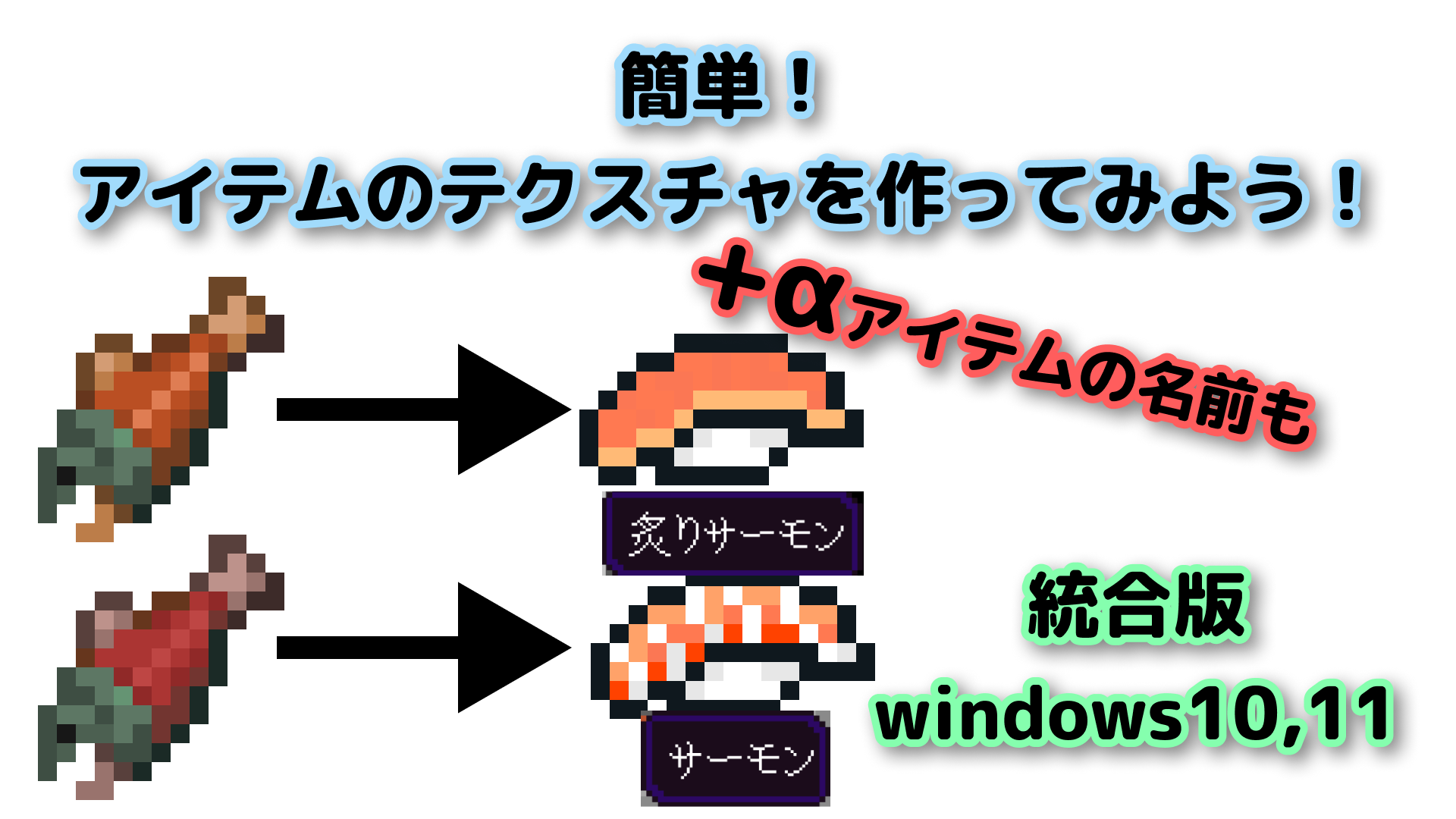
【実践手順】スマホ・PCでドット絵を描きリソースパック化する方法
ここからは、実際にアイテムやブロックのテクスチャを描き換えてゲーム内に読み込ませる基本手順をステップ順に解説します。マイクラテクスチャスマホ作り方でもPC環境でも、フォルダの構成ルールは共通です。
まずは作業用の新規フォルダを1つ作成し、名前を英語(例: MyCustomPack)にしておきます。そのフォルダの中に、以下の階層構造を作成していきます。
MyCustomPack/ ├── manifest.json (パックの定義ファイル) ├── pack_icon.png (一覧に表示される64x64または128x128の正方形アイコン) └── textures/ ├── items/ (剣、リンゴなどのアイテム画像) │ └── diamond_sword.png └── blocks/ (ガラス、丸石などのブロック画像) └── glass.png
画像の作成にあたっては、マイクラテクスチャドット絵アプリを起動し、デフォルトの解像度である「16×16ピクセル」のキャンバスを新規作成します。リアル調にしたい場合は32×32や64×64といった2の階乗サイズで制作することも可能ですが、初心者はまず16×16からスタートするのが無難です。
描き終えた画像は必ず「透過PNG形式」で書き出し、指定のフォルダ内にバニラ(公式標準)と同じファイル名で配置します。例えばダイヤモンドの剣ならtextures/items/diamond_sword.png、ガラスならtextures/blocks/glass.pngと正確に命名してください。
【最重要】失敗ゼロへ導く「manifest.json」の正しい書き方
テクスチャ自作において、初心者が最もつまずきやすいのが定義ファイルであるmanifest.json書き方のミスです。マインクラフトはこのファイルを読み込むことで、パックの名前、説明文、バージョン、そして世界で唯一の識別番号(UUID)を認識します。
以下のテンプレートをコピーし、テキストエディタで新規作成したmanifest.jsonに貼り付けて使用してください。
{ "format_version": 2, "header": { "description": "My Original Texture Pack", "name": "Custom Texture 2026", "uuid": "【UUID生成サイトで取得したUUID①を入力】", "version": [1, 0, 0], "min_engine_version": [1, 21, 0] }, "modules": [ { "description": "My Original Texture Pack", "type": "resources", "uuid": "【UUID生成サイトで取得したUUID②を入力】", "version": [1, 0, 0] } ] } 編集時の決定的な注意点として、header内のUUIDとmodules内のUUIDは、必ず異なる2つのUUIDを「オンラインUUIDジェネレータ(uuidgenerator.net)」等で発行して貼り付けてください。上下で同じUUIDを使用したり、過去に別のパックで使ったUUIDを使い回したりすると、競合が発生してゲーム内で読み込みエラー(重複エラー)を起こします。
また、JSON形式ではカンマ(,)の付け忘れや余計な末尾カンマ、全角スペースの混入が1箇所でもあるだけで構文エラーとなります。入力後は半角英数のみで構成されているかを厳重に確認してください。

【徹底比較】デバイス別テクスチャ導入難易度と作業環境の違い
統合版マインクラフトはマルチプラットフォーム展開されているため、作業を行う端末や適用先によって導入の難易度や制約が大きく異なります。各プラットフォームにおける導入要件と実態を比較表にまとめました。
| プラットフォーム | 導入難易度・必要作業 | 一般的な基準・所要時間 | 編集部の見解・評価 |
|---|---|---|---|
| Windows PC | 最も容易。.mcpackファイルをダブルクリックするだけで自動インポート完了。 | 難易度:低 所要時間:約5分 | 開発・テスト環境として最適。フォルダ階層への直接アクセスも容易でデバッグが速い。 |
| iOS (iPhone / iPad) | 「ファイル」アプリで.mcpackをタップし「Minecraftで開く」を選択。 | 難易度:中 所要時間:約10分 | マイクラテクスチャiPhone反映は拡張子の変更手順さえ覚えればアプリ単体で完結可能。 |
| Android | ファイルマネージャーから.mcpackを開き、Minecraftを関連付け。 | 難易度:低〜中 所要時間:約10分 | OSのセキュリティ仕様により特定フォルダへのアクセス制限があるため.mcpack経由が確実。 |
| Nintendo Switch | 本体ストレージへの直接導入不可。RealmsまたはPC/スマホのワールド経由で適用。 | 難易度:高 所要時間:約20分〜 | マイクラテクスチャSwitch導入は直接ファイルを送れないため、マルチサーバー経由の同期が必須。 |
作成したフォルダをゲームに読み込ませる際は、mcpack変換方法を利用するのが最もスマートです。フォルダ内にあるmanifest.jsonやtexturesフォルダをまとめて「.zip」形式で圧縮し、その拡張子を「.zip」から「.mcpack」に手動で書き換えるだけで完成します。このファイルをタップまたはダブルクリックすれば、自動的にマインクラフトが起動してインポートが実行されます。
【実態検証】「マイクラ統合版テクスチャ反映されない理由」と現場の解決策
コミュニティやSNS上で最も多く寄せられる相談が、「インポートに成功したと表示されるのにテクスチャが変わらない」「インポートエラーで弾かれる」という問題です。現場の検証で見えてきた、マイクラ統合版テクスチャ反映されない理由の代表例と対策を整理しました。
1. ZIP圧縮時の「二重階層」トラップ
最も頻発するミスがフォルダの階層構造です。親フォルダごとZIP圧縮してしまうと、解凍時にMyPack/MyPack/manifest.jsonという二重構造になり、マインクラフトが定義ファイルを検知できなくなります。必ず「manifest.jsonがある階層の中身すべて」を選択してZIP圧縮してください。
2. pack_icon.pngの規格外サイズ
パックの顔となるpack_icon.pngの画像サイズが大きすぎたり、長方形(非正方形)だったりすると、パック一覧に表示されずクラッシュの原因になります。必ず「64×64ピクセル」または「128×128ピクセル」の正方形PNG画像を用意してください。
3. グローバルリソースとワールドリソースの適用違い
テクスチャをゲーム全体に反映させたい場合は「設定」>「グローバルリソース」から有効化する必要があります。特定のワールド内だけで変えたい場合は「ワールドの編集(鉛筆マーク)」>「リソースパック」から有効化してください。優先順位が他の公式テクスチャパックより下になっていると上書きされないため、リストの最上段に配置するのが鉄則です。
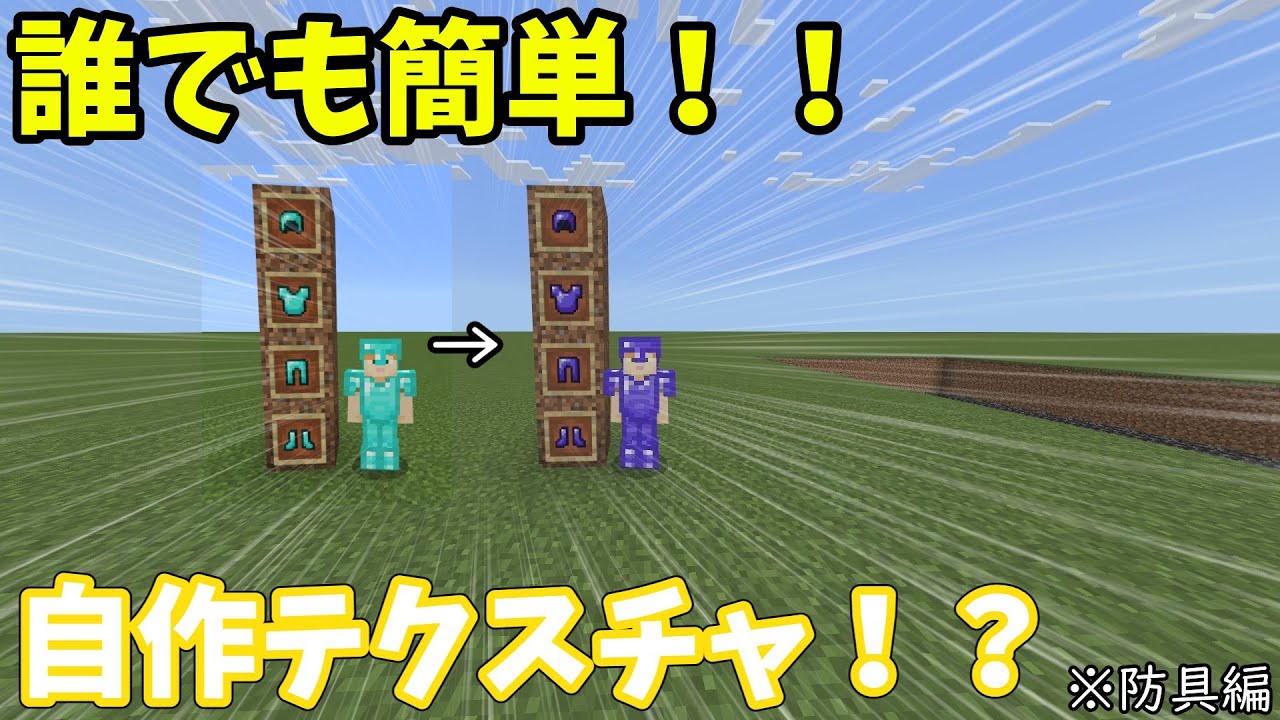
【応用と配布】自作スキンの作成と統合版テクスチャ配布の手順
テクスチャ制作の技術を習得すると、ブロックやアイテムだけでなく、プレイヤー自身の見た目を変えるマイクラ自作スキン作り方にもそのまま応用できます。スキンの基本解像度は64×64ピクセルであり、展開図のルールに従ってibisPaintなどでペイントすれば、ゲーム内の「更衣室」からカスタムスキンとして即座に読み込めます。
また、完成した自作リソースパックを友達に配ったりインターネット上で公開したりする統合版テクスチャ配布方法にも一定のルールが存在します。
- .mcpack形式でのパッケージ化:受け取った側がワンクリックで導入できるように、必ず単一の
.mcpackファイルにまとめて配布する。 - 公式アセットの著作権管理:マインクラフト公式のデフォルト画像をそのまま大量に含めて再配布することは規約上避けるべきであり、自作した画像ファイルのみを同梱して配布するのがマナー。
- 対応バージョンの明記:バージョンアップに伴うブロック追加や仕様変更に対応しているか、配布ページに「Minecraft 1.21.xx対応」といった動作確認環境を明記する。
【プロの結論】おすすめできる人・慎重になるべき人の判断基準
テクスチャ自作は、マインクラフトの建築表現やサバイバル生活を何倍も豊かにしてくれる素晴らしいクリエイティブ活動です。ただし、作業の特性上向き不向きが存在します。
自作をおすすめできる人:
- 「ガラスの枠を消したい」「剣の見た目を細身にしたい」など、具体的な改善ポイントが明確にある人。
- ドット絵を描く作業や、細かなファイル整理・設定作業が苦にならない人。
- Windows PCまたはスマートフォン(iOS / Android)をメイン環境としてプレイしている人。
慎重になるべき人:
- SwitchやPS5などのコンソール機単体でのみプレイしており、PCやスマホ、Realmsサーバー環境を用意できない人。
- ファイル拡張子の変更やJSONファイルの構文確認に対して強い抵抗感がある人。
【マイクラ 統合 版 テクスチャ 作り方】に関するよくある質問(FAQ)
Q1:iPhoneやスマホだけで本当に完全無料で自作できますか?
A1:はい、完全無料で作成可能です。無料のお絵描きアプリ「ibisPaint X」等でドット絵を描き、iOS標準の「ファイル」アプリでZIP圧縮を行い、ファイル名の末尾を「.zip」から「.mcpack」に書き換えるだけで、マインクラフト本体に直接インポートできます。有料ソフトを購入する必要は一切ありません。
Q2:Switch(ニンテンドースイッチ)に自作テクスチャを入れる裏技はありますか?
A2:Switch単体で外部ファイルをダウンロードして直接インポートすることは、本体のセキュリティ仕様上不可能です。ただし、PCやスマホ側で自作テクスチャを適用したワールドを「Realms(有料マルチサーバー)」にアップロードし、そのワールドにSwitchから参加することで、テクスチャをダウンロードして遊ぶことが可能です。
Q3:作成したmcpackを開いてもマイクラが自動起動しない・インポート失敗する場合は?
A3:主な原因は「manifest.json」の記述ミス(カンマの抜け、全角スペース、UUIDの重複)か、ZIP圧縮時の二重フォルダ階層です。フォルダを圧縮する際、フォルダそのものではなく「フォルダの中身(manifest.jsonやtexturesフォルダ)」をすべて選択して圧縮しているか再確認してください。
Q4:大型アップデート(ver 1.21以降等)でテクスチャがバグる原因は?
A4:ゲーム本体のアップデートによって、アイテムやブロックの内部ID・ファイル名・格納先パスが変更される場合があります。公式の仕様変更に合わせてフォルダ内の画像配置を見直すか、manifest.json内のmin_engine_versionを最新のバージョン表記に更新してください。
まとめ:今後の動向と失敗しないための判断基準
マインクラフト統合版のテクスチャ自作は、一連のフォルダ構造とmanifest.jsonのルールさえ理解してしまえば、誰でも自由自在に世界観をカスタマイズできる強力なツールです。
最初は難しく考えず、「ダイヤモンドの剣を1本だけ好きな色に変えてみる」「使いやすいクリアガラスを作ってみる」といった1アイテムの変更から挑戦するのが挫折しない秘訣です。本稿で紹介した手順とチェックリストを活用し、あなただけのオリジナルリソースパックで特別なマイクラの世界を作り上げてください。 (出典: マイクラ 統合 版 テクスチャ 作り方(Yahoo!ニュース))
情報を整理して届けることが得意なWebディレクター。ユーザー視点に立った記事作成を目指しています。
