エクセルで二次関数のグラフを滑らかに描く作成手順と数式表示
学校の数学レポートや大学の実験データ処理、さらにはビジネスにおける収益モデルのシミュレーションにおいて、エクセル上で二次関数のグラフ(放物線)を作成する機会は少なくありません。しかし、「折れ線グラフを選んだらX軸の目盛りがおかしくなった」「曲線がカクカクしてきれいな放物線にならない」といったトラブルに頭を抱えるユーザーが後を絶ちません。
エクセルで美しい放物線を描く鍵は、「散布図(平滑線)」の正しい選択と「適切なX値のデータ刻み幅」、そして「軸の交差位置設定」にあります。本稿では、基本となるデータテーブルの構築から、頂点の座標計算、近似曲線の数式表示まで、現場で役立つ実践ノウハウを徹底的に解説します。
📌 【この記事の重要ポイントまとめ】
- 要点1:二次関数グラフは「折れ線」ではなく「散布図(平滑線)」を選択するのが鉄則であり、滑らかな曲線を描くにはX値の刻み幅を0.1〜0.5程度に細かく設定する。
- 要点2:X軸・Y軸の交差位置を「0」に固定し、目盛間隔を正方形に近い比率で調整することで、数学の教科書通りの美しい座標平面を再現できる。
- 要点3:実験値などの実測データからでも、近似曲線の多項式近似(2次)を活用すれば、二次関数の数式や決定係数(R²)を一瞬でグラフ上へ表示・逆算できる。
【基本手順】散布図で滑らかな放物線を描くエクセルグラフ作成術
エクセルで二次関数グラフを作成する際、初心者が最も陥りやすい罠が「折れ線グラフ」を選択してしまうことです。折れ線グラフは横軸を「等間隔の項目名」として扱うため、数値としてのX座標を正確にプロットできません。綺麗な放物線を描くためのグラフ作成手順詳細を順を追って確認していきましょう。
まずは、数式に基づいたデータテーブルを作成します。例として基本の二次関数 y = 2x² - 4x - 6 を描画する場合を考えます。
- X値の列を作成:A列にXの値を入力します。滑らかな曲線を作るため、例えばセルA2に「-3」、セルA3に「-2.5」と入力し、オートフィルで「5」程度まで0.5刻み(より滑らかさを求めるなら0.1〜0.2刻み)で連続データを生成します。
- エクセル数式入力でY値を計算:セルB2に数式
=2(A2^2) - 4A2 - 6を入力し、下方向へダブルクリックしてオートフィルします。べき乗は「^(キャレット)」を使用します。 - データ範囲を選択してグラフを挿入:A1:B18などのデータ範囲全体を選択した状態で、リボンの「挿入」タブを開きます。
- 散布図(平滑線)を選択:グラフエリアの「散布図」アイコンから「散布図(平滑線)」または「散布図(平滑線とマーカー)」をクリックします。
この手順を踏むだけで、カクつきのない散布図滑らかな放物線がワークシート上に描画されます。データ点数が十分であれば、エクセルのスプライン補間アルゴリズムが自動的に働き、極めて自然なカーブが形成されます。
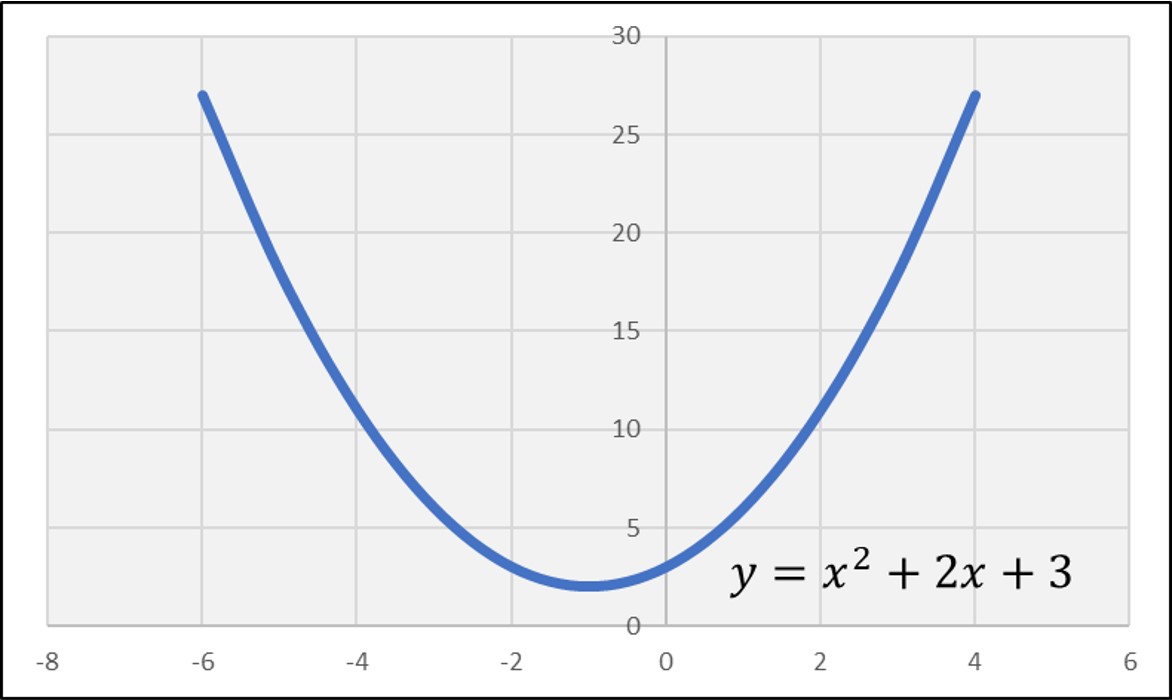
【失敗しない設定】X軸Y軸設定とグラフ目盛間隔変更の完全ガイド
初期状態のグラフでは、X軸がグラフの最下部に表示され、数学の授業で目にする「中央でX軸とY軸が直交する座標平面」にはなっていません。見栄えをプロ仕様に整えるためのX軸Y軸設定とグラフ目盛間隔変更の手順を押さえましょう。
まず、横軸(X軸)をY=0の高さに移動させます。縦軸(Y軸)の数値を右クリックして「軸の書式設定」を選択し、作業ウィンドウの「軸のオプション」内にある「横軸との交点」を「軸の値:0.0」に変更します。同様に、横軸を右クリックして「縦軸との交点」を「軸の値:0.0」に設定することで、原点 (0, 0) で両軸が十字に交差するレイアウトが完成します。
次に、グラフの目盛り間隔を整えます。「軸のオプション」の「単位」項目にある「主」の数値を変更します。例えばX軸の主目盛りを「1.0」、Y軸の主目盛りを「5.0」や「10.0」など、データの散らばりに応じて視認しやすい整数値に固定します。自動設定のままだと中途半端な小数点が目盛りに割り振られるケースがあるため、手動指定が推奨されます。
頂点の求め方と交点の特定|二次方程式グラフの数学的アプローチ
二次関数の特徴を視覚的に伝えるためには、グラフの谷(または山)となる「頂点」や、X軸と交わる「交点(実数解)」を明確にすることが欠かせません。これらをエクセル上で瞬時に特定・プロットするテクニックを解説します。
一般形 y = ax² + bx + c における二次関数頂点の求め方は、数学的には平方完成により x = -b / (2a)、y = c - (b² / 4a) で求められます。これをエクセルセル上で直接計算する場合、係数 a, b, c をそれぞれ独立したセルに入力しておき、以下のように数式を組みます。
頂点のX座標: =-B1/(2A1)頂点のY座標: =C1-(B1^2)/(4A1)
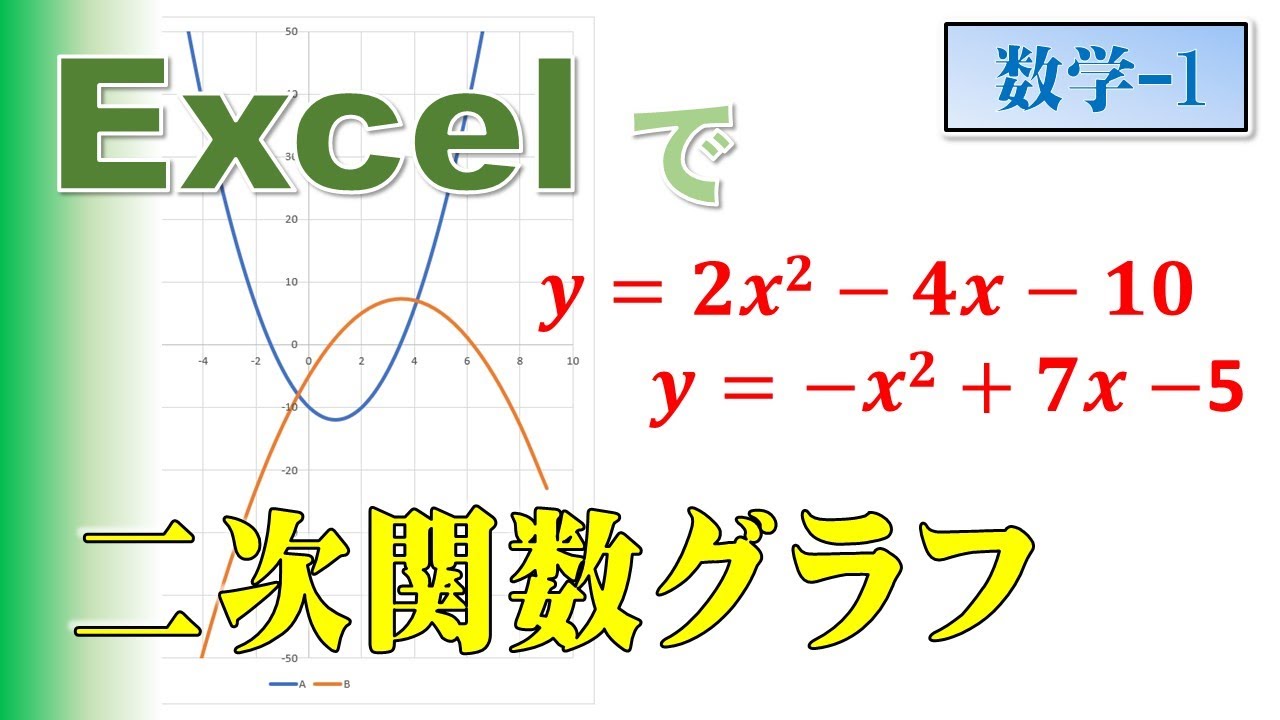
頂点や二次方程式グラフの交点(y = 0 となるX切片)をグラフ上で目立たせたい場合は、通常の曲線データとは別に「頂点用」「交点用」の1点だけのデータ系列を用意し、散布図の「系列の追加」からマーカー付きで重ねてプロットします。これにより、放物線の最下点に赤い丸マーカーを灯すような強調表現が容易に実現できます。
【データ比較】描画方式別の特徴とおすすめ設定一覧表
エクセルで曲線を可視化する際、手法の選択によって得られるアウトプットの質や作業効率は大きく変化します。主要なグラフタイプと設定の差異を比較表で整理しました。
| グラフ種類・設定 | 曲線の滑らかさ・精度 | 軸の数値認識 | 適した利用シーン |
|---|---|---|---|
| 散布図(平滑線) | 極めて高い(自動補間) | 完全対応(数値軸) | 数学レポート、理論値シミュレーション全般(推奨) |
| 散布図(直線) | データ点数に依存(粗いと角張る) | 完全対応(数値軸) | 実測データ点同士を直線で厳密に結びたい場合 |
| 散布図+近似曲線 | 極めて高い(数式ベース描画) | 完全対応(数値軸) | 実験データへの多項式フィッティング、回帰分析 |
| 折れ線グラフ(非推奨) | 低い(折れ線状になる) | 非対応(項目ラベル扱い) | 時系列データ専用(関数の描画には不適) |
検証結果からも明らかな通り、エクセル放物線作り方の決定版は「散布図(平滑線)」または「散布図+多項式近似曲線」の2択となります。
【実態検証】現場で頻発するトラブルとネットの疑問を検証
Q&AサイトやSNS上では、「エクセルで二次関数のグラフを作ろうとしたが、なぜか歪んだ線になる」「左右対称にならない」という相談が定期的に投稿されています。実際の現場検証から判明した、主要な3大トラブル要因とその対処法をまとめました。
1. X値の間隔が広すぎて頂点が潰れる現象:
Xの刻み幅を「1刻み」などに設定していると、頂点(極値)が x = 0.5 などの小数位置にある場合、本来の最下点(最上点)をスキップしてデータが結ばれてしまいます。これが「左右非対称に見える」「底が平らに見える」原因です。刻み幅を0.1〜0.2程度まで細かくすることで、滑らかで均整の取れた放物線が再現されます。
2. 縦横比(アスペクト比)の歪みによる違和感:
エクセルのプロットエリアはデフォルトで横長長方形になっています。数学的な傾き(45度など)を視覚的に正しく把握したい場合、グラフエリアの枠線を正方形に近づけるか、X軸とY軸の目盛り間隔の物理的な長さを揃えるリサイズを行う必要があります。
3. 数式の参照エラーとオートフィルミス:
係数を固定セルから参照する場合、=$A$1*(A2^2) のように絶対参照($マーク)を付け忘れると、下方向へコピーした際に係数の参照先がずれてグラフが崩壊します。数式作成時は絶対参照の指定に注意を払いましょう。

近似曲線の数式表示テクニック|散布図から二次関数の係数を逆算
実験で得られたばらつきのあるデータ(X, Y)から、背後にある二次関数の関係式を導き出したいケースでは、近似曲線数式表示の機能が威力を発揮します。
- 実測データを入力し、通常の「散布図(マーカーのみ)」でプロットします。
- グラフ上のデータ点を右クリックし、コンテキストメニューから「近似曲線の追加」を選択します。
- 作業ウィンドウの「近似曲線の種類」から「多項式近似」を選び、次数を「2」に設定します。
- 下部にある「グラフに数式を表示する」および「グラフにR-2乗値を表示する」のチェックボックスをオンにします。
これにより、グラフ上に y = 1.985x² - 3.992x - 5.981 といった回帰式と、当てはまりの良さを示す決定係数 R² = 0.998 が即座に表示されます。数式ボックス内のフォントサイズ変更や小数点の桁数変更(数式ラベルの書式設定から変更可能)を行えば、そのまま学術論文や提出用レポートに掲載できる高精度な解析図表となります。
【プロの結論】エクセル放物線作り方に向いているケースとツールの使い分け
エクセルは汎用性が高く、日常的な業務や課題解決において最も手軽なツールですが、あらゆる場面で万能というわけではありません。目的や用途に応じた適切な使い分けの基準を提示します。
エクセルでの二次関数作成が向いている人・場面
- 実測データと理論値を比較したい場合:実験データ群の上に理論曲線を重ねて表示する作業は、エクセルのデータ系列追加機能が最もスムーズです。
- 数式内のパラメータ(係数)を動的に変えたい場合:セルA1の数値を打ち替えるだけでグラフ全体の形状がリアルタイムに変化するシミュレーターを作りたいケースに適しています。
- ビジネス資料や報告書に組み込む場合:Office製品(Word, PowerPoint)との親和性が高く、デザインの統一が容易です。
専用ソフト(GeoGebra、Python、Desmos等)を検討すべき場面
- 厳密な幾何学的作図や接線の動的描画:放物線の焦点、準線、接線を幾何学的にアニメーション表示させたい場合は、GeoGebraやDesmosなどの教育用数学ツールが圧倒的に優れています。
- 膨大なビッグデータ解析:数万点を超えるデータフィッティングや高次元の非線形回帰を行う場合は、Python(Matplotlib / NumPy)やR言語を用いたコーディングアプローチが適しています。
【エクセル グラフ 二 次 関数】に関するよくある質問(FAQ)
Q1:データテーブルを作らずに、数式を指定するだけで直接二次関数グラフを描くことはできますか?
A1:通常のエクセル標準機能では、セル上にデータ(X値とY値の一覧)を生成せずにグラフを描画することはできません。ただし、一度テンプレートとして「X値を-10から10まで0.1刻みで配置し、Y値に数式を入れたシート」を1つ作成しておけば、数式の係数を書き換えるだけで瞬時にあらゆる放物線を自動描画させることが可能です。
Q2:近似曲線で表示された二次関数の係数(a, b, c)をワークシートのセル内で計算・取得するにはどうすればよいですか?
A2:エクセルの配列数式関数である LINEST 関数を使用します。例えばY値の範囲がB2:B20、X値の範囲がA2:A20の場合、=LINEST(B2:B20, A2:A20^{1,2}) と入力することで、2次の係数 a、1次の係数 b、定数項 c をセルへ直接一括出力できます。
Q3:放物線の特定の範囲(定義域)だけをグラフに表示させたい場合はどう設定しますか?
A3:2つの方法があります。最も簡単なのはデータテーブルのX値自体を表示したい範囲(例:0から5まで)だけに限定することです。もう1つの方法は、横軸(X軸)の「軸の書式設定」を開き、「境界値」の「最小値」「最大値」に表示したい定義域の数値を直接入力して表示エリアをトリミングする方法です。
まとめ:正確な設定で思い通りの二次関数グラフを作成しよう
エクセルで二次関数の放物線を美しく描くための要点は、「散布図(平滑線)の採用」「0.1〜0.5刻みの細かなデータ生成」「原点 (0, 0) での軸交差設定」の3点に集約されます。折れ線グラフとの挙動の違いを正しく理解し、目盛間隔や近似曲線の機能を使いこなすことで、実務や学習におけるデータの可視化レベルは劇的に向上します。本稿の手順を参考に、正確で見栄えの良いグラフ作成を実践してください。 (出典: エクセル グラフ 二 次 関数(Yahoo!ニュース))
テクノロジーやライフスタイル領域を中心に執筆活動を行っています。趣味は写真撮影と旅行です。
