エクセル絶対値関数の完全解説!基本のABSから差の計算・一括変換まで
業務で予算と実績のズレを分析する際や、測定データのバラつきを整理する際、マイナスの符号が邪魔をしてスムーズに集計が進まない事態は頻繁に起こります。負の数値を正の数値に直すという単純な作業に見えても、手作業で修正していては膨大な時間を浪費するばかりか、思わぬ入力ミスを招く要因にもなりかねません。
表計算の現場において、マイナス値をプラス値へ統一する処理はデータクレンジングの基本中の基本です。基本となる関数の正しい記述法から、差分計算、合計処理の効率化、さらに関数を用いずに数値を一括反転させる実務テクニックまでを網羅し、日々のデスクワークを劇的にスピードアップさせる具体的なノウハウを提示します。
📌 【この記事の重要ポイントまとめ】
- 要点1:マイナスをプラスにする基本は「=ABS(数値)」。引き算の差を求める際は「=ABS(A2-B2)」のように計算式ごと引数に含める。
- 要点2:複数セルの絶対値を合計する場合、Excel 2021/365なら「=SUM(ABS(範囲))」、互換性を重視する旧環境では「=SUMPRODUCT(ABS(範囲))」が鉄則。
- 要点3:関数を使わずに数値を固定変換したいときは、「-1」をコピーして「形式を選択して貼り付け(乗算)」を実行する裏ワザが有効。
【基本編】エクセルでマイナスをプラスにする方法|ABS関数の使い方と構文
エクセルで負の数値を正の数値へと変換する際に最も広く利用されているのが、絶対値(Absolute Value)を取得するABS関数です。数学における絶対値記号「|x|」と同じ役割を果たし、ゼロからの距離を算出するため、正の数はそのまま、負の数はマイナス記号を取り除いたプラスの数として返します。
構文は非常にシンプルであり、エクセル初心者であっても直感的に扱うことが可能です。
【基本構文】=ABS(数値)
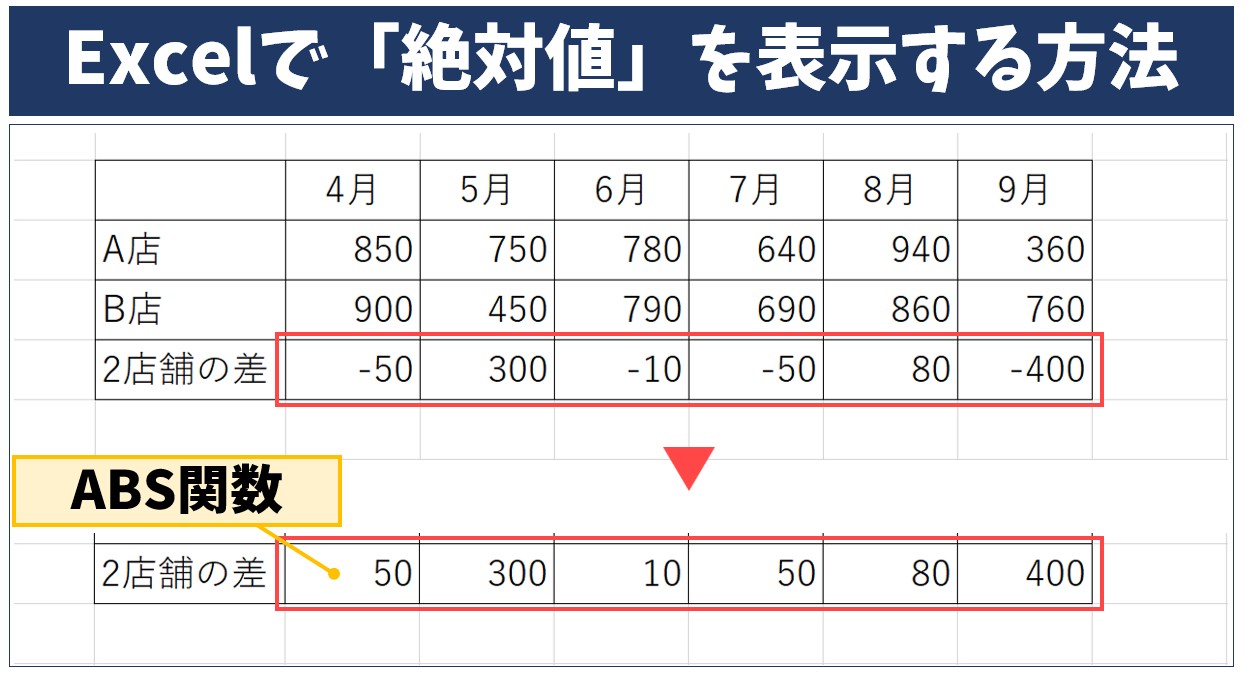
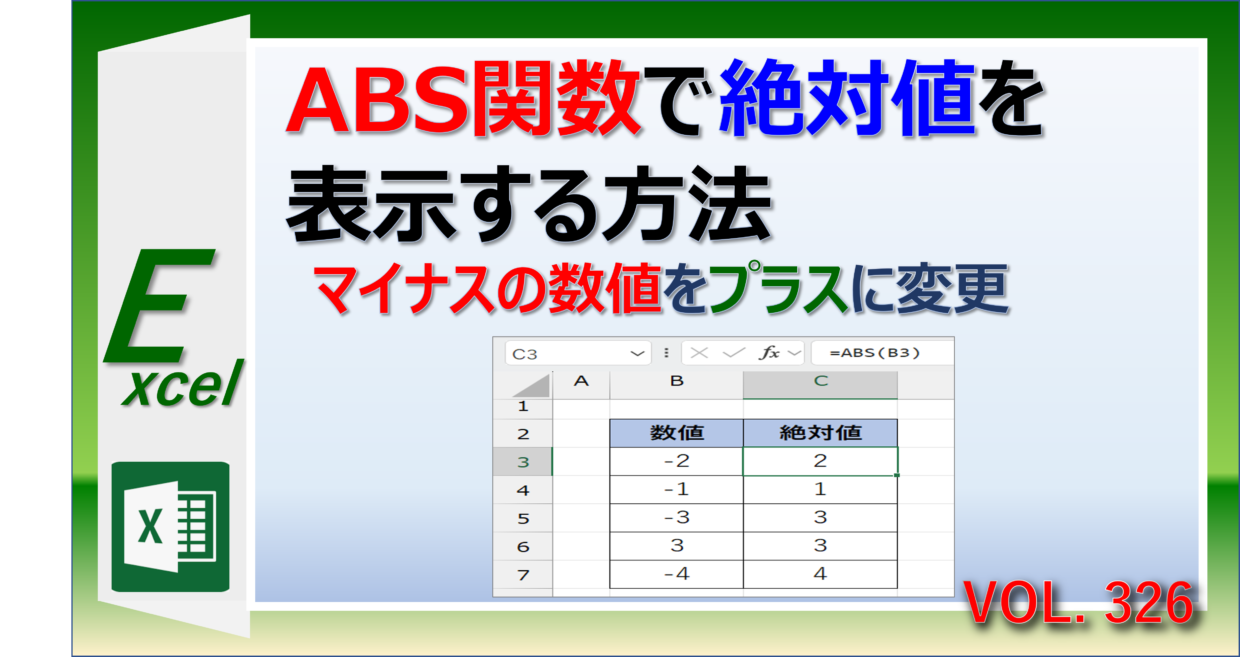
引数の「数値」には、直接数値を入力するだけでなく、セル参照や数式そのものを指定できます。例えば、セルA1に「-1500」と入力されている場合、別セルに「=ABS(A1)」と入力すれば結果は「1500」と表示されます。直接「=ABS(-1500)」と記述しても同様の結果が得られます。
実務では、単に数値を参照するだけでなく、エクセル 数式の絶対値を直接求めるケースが多発します。例えば「=ABS(A1B1)」のように数式全体をABS関数のカッコ内に収めることで、掛け算や割り算の結果が万が一マイナスになったとしても、確実にプラスの値として出力させることができます。余分な計算セルをシート上に増やさず、1つのセル内で処理を完結させるための基本技術です。
【実践応用】引き算の差の絶対値計算と複数セルの絶対値の合計テクニック
業務現場で特に頻出するのが、2つの数値の乖離幅を算出するエクセル 差の絶対値計算です。売上目標と実績の差異、仕入れ価格の変動幅、あるいは機械の公差測定など、大小関係を気にせず「純粋なズレの量」を把握したい場面で威力を発揮します。
通常、引き算を行うと「実績 - 目標」において実績が下回った場合、結果はマイナスになります。しかし、乖離の度合いを一覧比較したい場合はマイナス表記がノイズとなるケースが少なくありません。このようなエクセル 引き算の差を正の数で統一するには、引き算の計算式をそのままABS関数の中に入力します。
【引き算の差を求める数式】=ABS(A2-B2)
セルA2が「80」、セルB2が「100」の場合、通常の引き算「=A2-B2」では「-20」となりますが、ABS関数で囲むことで「20」という差分のみを綺麗に抽出できます。これによって並び替えや条件付き書式の設定が格段に行いやすくなります。
一方で、実務担当者を悩ませるのがエクセル 絶対値の合計を求める処理です。各行にABS関数を入れた作業列を設ければ「=SUM(範囲)」で簡単に合計できますが、シートの列数を無駄に増やしたくないケースも多々あります。作業列を作らず、飛び飛びではないデータ範囲の絶対値をダイナミックに合計したい場合、使用しているエクセルのバージョンによって最適な記述が分かれます。
Microsoft 365やExcel 2021以降の動的配列(スピル機能)に対応した環境であれば、通常のSUM関数の中にABS関数をネストするだけで完結します。
=SUM(ABS(A2:A10))
しかし、取引先や社内の他部署が旧来のExcel 2019や2016を使用している場合、上記数式では正しい合計値が返されず、エラーや予期せぬ挙動を引き起こすリスクがあります。そこで、どのような環境でも確実に動作する安全策として長年重宝されているのがSUMPRODUCT関数 絶対値を組み合わせた数式です。
=SUMPRODUCT(ABS(A2:A10))
SUMPRODUCT関数は配列の積を合計する関数ですが、単一の配列を指定した場合はその要素の合計を算出します。内部の「ABS(A2:A10)」によって各セルの絶対値からなる配列が生成され、それをSUMPRODUCTが確実に合算するため、古いバージョンのエクセルでもCtrl + Shift + Enter(配列数式)を押すことなく通常エンターだけで正確な合計が得られます。実務シートの共有を前提とするならば、極めて安全性の高い記法です。
【裏ワザ検証】エクセルで絶対値 関数を使わない方法|形式を選択して貼り付けで符号反転
「数式を一切残さず、元データそのものを直接プラス値に書き換えたい」「関数を入力して別列に展開する手間すら省きたい」という現場の要望に応えるのが、エクセル 絶対値 関数を使わない方法です。数式の管理が不要になり、ファイル容量の削減や動作の軽量化にも寄与する実務テクニックが存在します。
その代表格が、エクセルの標準機能である「形式を選択して貼り付け 符号反転」を活用した手法です。すべてが負の数になっている列やセル範囲に対して、一瞬でマイナスをプラスへと置き換えることができます。
【形式を選択して貼り付けによる一括反転の手順】
- データが入力されていない空いているセルに半角で「-1」と入力し、そのセルをコピー(Ctrl + C)します。
- 符号を反転させたいマイナスの数値が入ったセル範囲をすべてドラッグして選択します。
- 右クリックメニューから「形式を選択して貼り付け」を選択(またはショートカットキー Ctrl + Alt + V)。
- 表示されたダイアログボックスの「演算」グループにある「乗算」にチェックを入れてOKをクリックします。
- 作業用に「-1」を入力したセルを削除します。
この操作により、選択したすべてのセルに対して裏側で「× -1」の掛け算が実行され、元の数値の見た目・値そのものが正の数へと上書きされます。関数がセルに残らないため、後から参照元が崩れる心配がありません。
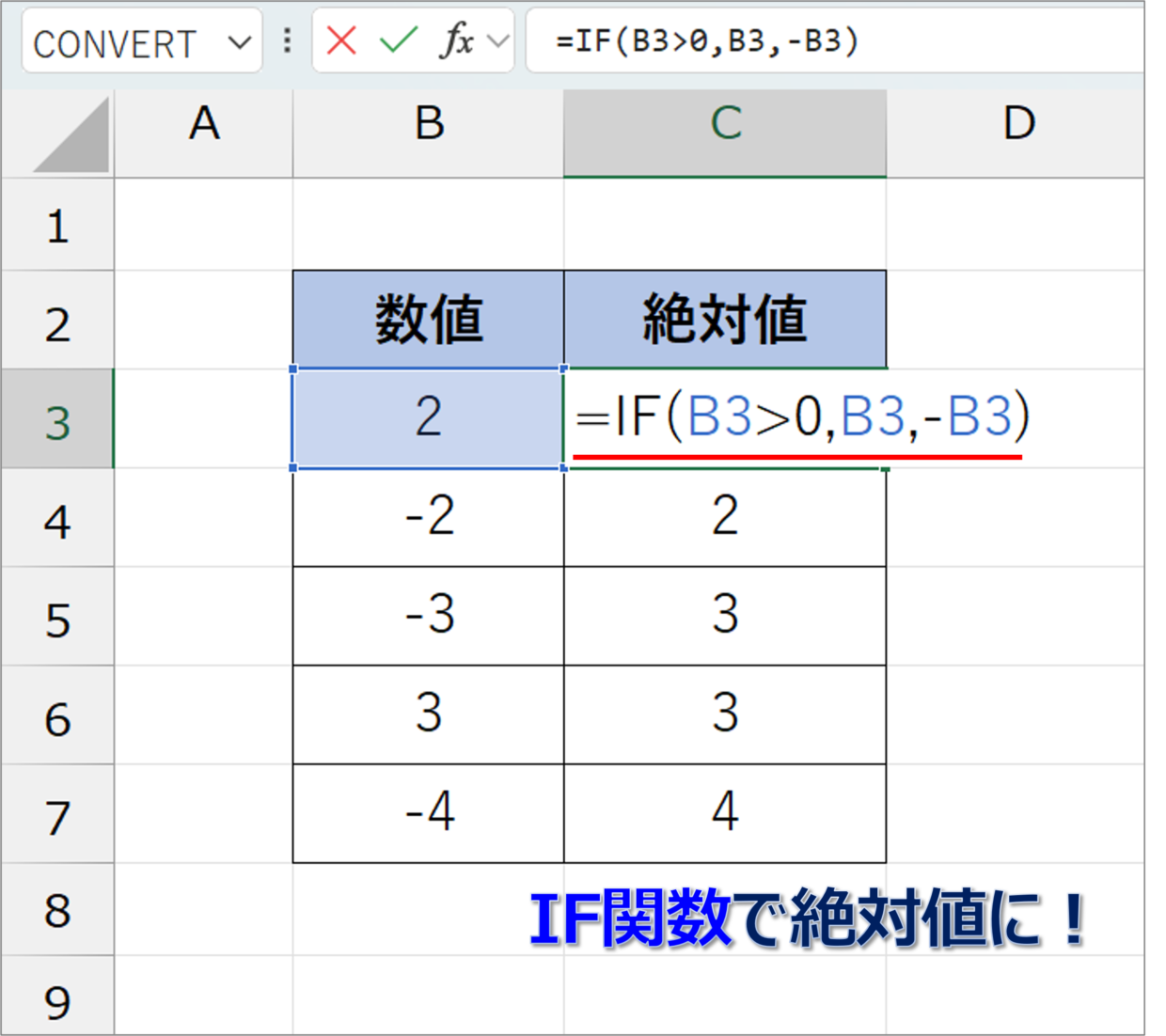
ただし、この手法には決定的な注意点があります。選択範囲内に「すでに正の数(プラスの数値)」が混在していた場合、それらも同時に-1が掛けられてマイナスへと反転してしまう点です。正負が混在するリストでエクセル 絶対値 一括変換を行いたい場合は、フィルター機能で「0未満」のセルだけを抽出してから上記操作を行うか、一時的にABS関数列を作成して「値として貼り付け」で上書きするアプローチが最も確実です。
【徹底比較】絶対値処理アプローチ別の特徴・速度・向いている用途一覧
エクセルにおける絶対値処理には、関数の活用からメニュー操作まで複数の手段が存在します。データの量、共有相手の動作環境、運用の持続可能性に合わせて最適な手段を選択できるよう、主要な手法の特性を体系的に整理しました。
| 処理手法 | 構文・具体的な操作手順 | メリット・処理負荷 | 推奨される利用シーン |
|---|---|---|---|
| ABS関数(単一参照) | =ABS(A2) | 最も直感的。参照元データが更新されても自動再計算される。 | 日常的な集計表の作成、元データを保持したまま別列で表示したい場合。 |
| ABS関数(差分計算) | =ABS(A2-B2) | 計算列を1つに集約可能。大小関係を判定するIF文が不要。 | 予実差異の乖離幅算出、品質管理における公差・誤差チェック。 |
| SUMPRODUCT + ABS | =SUMPRODUCT(ABS(A2:A100)) | 作業列が不要。旧バージョン(Excel 2016/2019等)でも100%完全動作。 | 組織内外で共有する汎用テンプレート、複数人のバージョンが異なる環境。 |
| SUM + ABS(配列) | =SUM(ABS(A2:A100)) | 記述が極めて平易。Microsoft 365および2021以降でのみ動作保証。 | 社内環境が完全にクラウド版Excel(M365)で統一されている組織。 |
| 形式貼り付け(乗算) | 「-1」をコピーし、対象範囲に形式貼り付け(乗算) | 数式が残らない。ファイル容量を抑え、処理速度への影響が皆無。 | 基幹システムからCSV出力した負の数値群を、恒久的に正の生データへ変換したい場合。 |
【実態検証】「絶対参照」との致命的な混同とABS関数エラー対処法
実務の現場を観察していると、表計算ソフトの研修や新任担当者のサポートにおいて必ずと言ってよいほど頻発する混乱が存在します。それが、絶対参照と絶対値の違いを巡る誤解です。
言葉の響きが極めて酷似しているため、質問サイトや社内ヘルプデスクには「絶対値にしたいのにF4キーを押しても直らない」「$記号を付けたのにマイナスが消えない」といった相談が絶えません。しかし、この2つは全く異なる概念です。
- 絶対値(ABS関数):数値そのものの符号を取り払い、ゼロからの距離(正の数)として扱う数学的な処理。
- 絶対参照($記号 / F4キー):セルをコピー&ペーストした際に、参照先のセル番地(例:$A$1)がずれないよう固定するエクセルの参照機能。
この前提を整理した上で、現場で業務をストップさせる代表的なABS関数 エラー対処について検証します。最も遭遇率が高いトラブルが「#VALUE!」エラーです。
ABS関数は数値データのみを受け付ける仕様になっているため、参照先セルにスペース(全角・半角)が含まれていたり、基幹システムから取り込んだデータが「文字列形式の数字」になっていたりすると計算不能に陥ります。特に、見た目は数字に見えても先頭にアポストロフィ(')が付いているケースや、全角数字「ー100」のように入力されている場合は即座にエラーとなります。
文字列化が疑われる場合、セル内に「=ABS(VALUE(A2))」と記述してVALUE関数で数値型に強制変換するか、データタブの「区切り位置」機能を用いて列全体のデータ形式を標準に直す処置が必要です。また、元データに「N/A」や空白文字列("")が混入する可能性がある場合は、「=IFERROR(ABS(A2), 0)」のようにIFERROR関数でラップしておくことで、シート全体のエラー連鎖を未然に防ぐ堅牢な構造が完成します。
一般に知られていない盲点とネットの誤解
ネット上の簡易的な解説記事では、「マイナスを消したいなら表示形式を『0;0;0』に変更すればよい」というTipsが紹介されることがあります。セルの書式設定で表示形式を変更すれば、セルの値自体を変更することなく、画面上のマイナス記号だけを非表示にできるという理屈です。
しかし、これは実務において極めて危険な盲点を孕んでいます。表示形式による変更はあくまで「見た目の装飾」に過ぎず、エクセルの内部データとしてはマイナスの数値がそのまま保持されています。そのため、そのセルを参照して別の計算や条件分岐(IF文で「> 0」など)を行った瞬間、内部の負の数値が適用され、予期せぬ計算ミスや分析の狂いを引き起こす温床となります。社内提出用や監査対象のデータにおいて、内部値と表示値が乖離する設定は重大なインシデントの引き金になりかねません。
数値を正として扱いたい場合は、安易な表示形式の誤魔化しに頼るのではなく、ABS関数による明示的な演算変換、あるいは乗算貼り付けによる実値の書き換えを選択するのがプロフェッショナルの鉄則です。
【プロの結論】おすすめできる人・慎重になるべき人の判断基準
絶対値処理のアプローチは、作業者のエクセル習熟度やシートの目的に応じて適切に使い分ける必要があります。自己流で進める前に、以下の判断基準を参考に手法を確定させてください。
【ABS関数の数式運用が向いているケース】
- 毎月・毎週データが更新され、元数値を上書きせずに入力し直す運用を行っている場合。
- 第三者がシートを確認した際、「どのような計算ロジックで正の数に変換されたか」のトレーサビリティ(追跡性)を確保したい場合。
- 予実差異のように、引かれる数と引く数の関係が流動的な計算表を組む場合。
【関数を使わない一括変換(形式貼り付け)が向いているケース】
- 外部システムからエクスポートした数万行に及ぶCSVの生データを一度きりクレンジングする場合。
- 数式を大量に埋め込むことでファイルの再計算速度が極端に重くなるのを防止したい場合。
- 完成したデータをCSV形式などで別システムへインポートするために、プレーンな値データとして整える必要がある場合。
【絶対 値 関数 エクセル】に関するよくある質問(FAQ)
Q1:ABS関数を使っているのに、どうしても「#VALUE!」エラーが消えません。原因は何ですか?
A1:参照しているセルの中に「文字列として認識されているデータ」が存在します。数字の前に目に見えない半角スペースや改行が入っていないか確認してください。また、数字が全角で入力されている場合もエラーになります。数式を「=ABS(TRIM(CLEAN(A1))1)」のように記述して不要な空白や制御文字を除去して数値化するか、データタブの「区切り位置」を実行して列全体のデータ型を数値に変換してください。
Q2:負の数はプラスに変換したいですが、元からプラスの数値はそのまま残せますか?
A2:はい、問題ありません。ABS関数は「ゼロからの絶対的な距離」を返す仕様であるため、元の数値が正の数(プラス)であれば何の変化も加えず、そのまま正の数値を出力します。特別なIF文などで正負を分岐させる必要はありません。
Q3:絶対値の「平均値」を一発で計算したい場合はどうすればよいですか?
A3:Microsoft 365やExcel 2021以降であれば、「=AVERAGE(ABS(A2:A10))」で直接算出可能です。旧バージョンの環境と互換性を持たせたい場合は、作業列にABS関数で絶対値を出した上でAVERAGE関数を使うか、「=SUMPRODUCT(ABS(A2:A10))/COUNT(A2:A10)」のようにSUMPRODUCTで絶対値の合計を求め、それをデータ件数で割る数式を組むのが安全です。
まとめ:エクセル絶対値処理の最適解と現場での運用ルール
エクセルにおける絶対値の扱いは、一見単純なようでいて、使用する関数の選定やバージョン互換性、さらには生データのクレンジング手法に至るまで、実務の安定性に直結する重要な要素が凝縮されています。
単一セルの符号変換や引き算の乖離幅の取得にはABS関数を基本とし、配列全体の集計には環境に左右されないSUMPRODUCT関数を組み合わせる。そして、一度きりの確定データであれば形式を選択して貼り付け(乗算)を活用してスマートに処理を完結させる。この判断の軸を持つだけで、無駄な作業工数と計算ミスは激減します。
「絶対参照」との混同を解消し、適切な手法を選択してメンテナンス性の高い美しいワークシートを構築してください。 (出典: 絶対 値 関数 エクセル(Yahoo!ニュース))
Webメディアの編集およびコンテンツ作成に従事。正確で質の高い情報発信を心掛けています。
