パソコン起動時のビープ音の正体!音の回数と画面がつかない時の救済策
電源ボタンを押した直後、静寂を破って響き渡る「ピッ」「ピーピーピー」という甲高い警告音。画面には何も映らず、ファンだけが虚しく回り続ける――。日々の業務やプライベートでパソコンを起動した際、この予期せぬトラブルに見舞われてパニックに陥った経験を持つ人は少なくありません。
ディスプレイにエラーメッセージすら表示されない状態では、何が起きているのか把握できず、不安が募るのも当然です。しかし、この音は故障の宣告ではなく、マザーボードが発信している「自己診断結果のエラーコード」にほかなりません。音の長さや鳴る回数のパターンを正しく読み解けば、原因の特定と的確な対処が可能です。
📌 【この記事の重要ポイントまとめ】
- 要点1:パソコン起動時の警告音(ビープ音)は、画面表示前のハードウェア自己診断(POST)が異常を検知した合図。
- 要点2:音の「長音・短音」「回数」によって原因は異なり、約7割はメモリやグラフィックボードの接触不良やホコリが起因。
- 要点3:無闇な強制終了の繰り返しはデータ破損の引き金になるため、放電やパーツの挿し直しなど正しい初動対応が復旧の鍵。
【警告音の正体】パソコン起動時のビープ音が鳴る決定的な原因とBIOSの役割
パソコンの電源を入れると、OS(WindowsやmacOSなど)が立ち上がる前に、マザーボード上の基本プログラムであるBIOS/UEFIが起動します。この瞬間に実行されるのが「POST(Power-On Self-Test)」と呼ばれるハードウェアの自己診断テストです。
POSTは、CPU、メモリ、ストレージ、グラフィックボード、電源ユニットなどが正常に応答するかを瞬時にチェックします。ここで何らかの致命的な物理エラーが検出された場合、画面に映像信号を送る前段階で処理がストップするため、パソコンは唯一残された伝達手段である「マザーボード付属の圧電スピーカー」を使い、音でユーザーに異常を知らせます。これがパソコン ビープ音 原因の根幹です。
通常時の「ピッ」という短い単音は「POSTが正常終了した合図」ですが、連続した音や聞き慣れないリズムの音は、ハードウェアのどこかに給電や認識の不全が生じている明確なサインです。
【パターン別一覧】ビープ音の回数・長短でわかる故障箇所と危険度判定
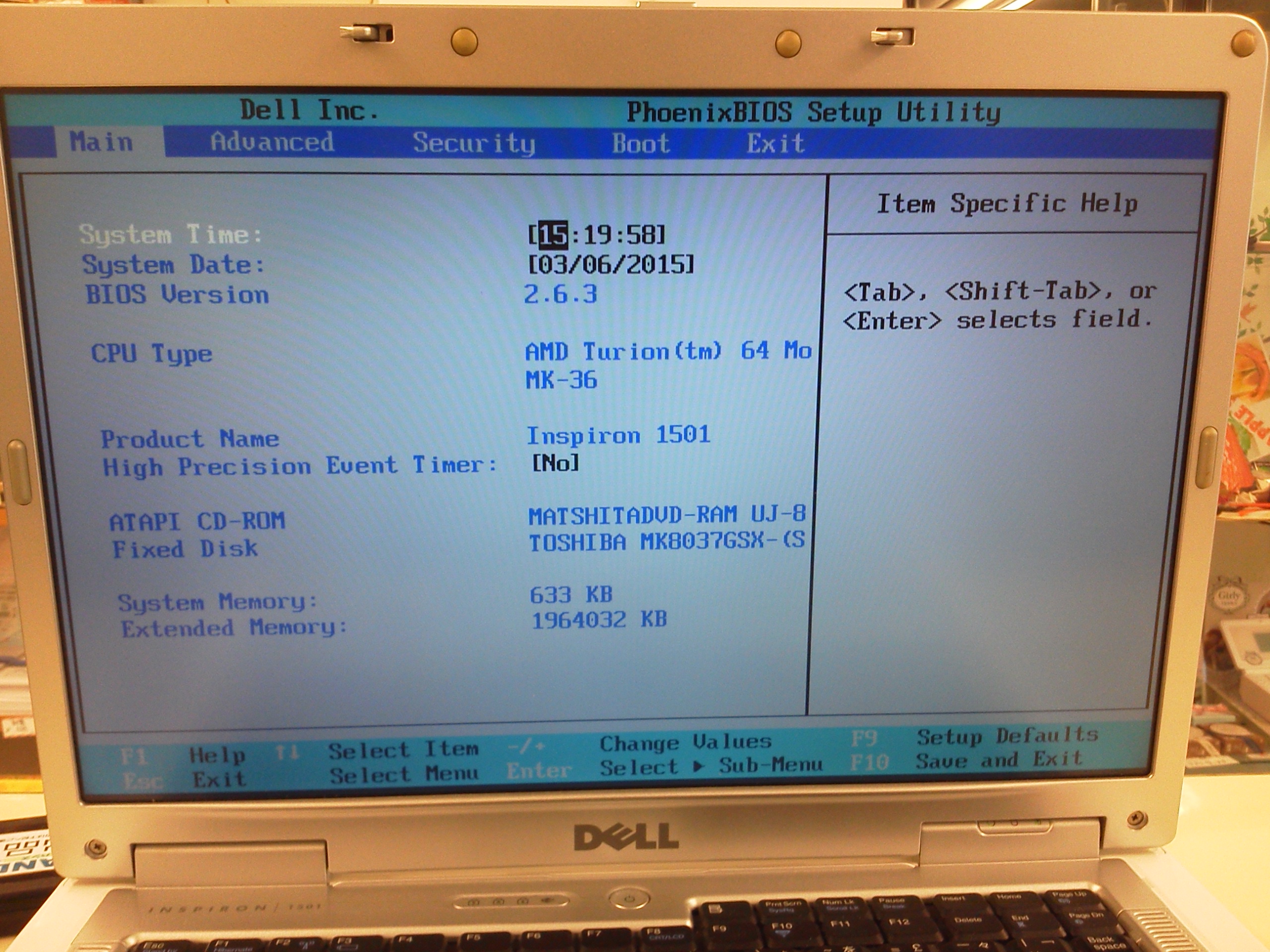
ビープ音は、マザーボードに搭載されているBIOSの種類(AMI、Award、Phoenix、各社独自UEFIなど)によって、エラーの割り当てパターンが異なります。代表的なBIOSにおける「ピピッ」「長音・短音」の組み合わせと、該当するトラブル箇所を整理しました。
| ビープ音の鳴り方(代表例) | 診断される主な障害箇所 | 一般的な危険度・復旧難易度 | 編集部の見解・初期アクション |
|---|---|---|---|
| 短い音×1回 | 正常起動(POST完了) | 異常なし(低) | 画面がつかない場合はモニタ側の入力切替やHDMIケーブル抜けを疑う |
| 短い音×連続・長音の連続 | メモリの未検出・接触不良・破損 | 中(セルフ復旧の可能性高) | スロットの清掃と挿し直しで劇的に改善するケースが多い定番トラブル |
| 長音1回+短音2〜3回 | グラフィックボード エラー(VRAM異常含む) | 中〜高(パーツ故障の疑い) | GPUの補助電源抜け確認、スロットの挿し直し、またはCPU内蔵GPUへ切替検証 |
| 短い音×5〜7回 | CPUエラー・マザーボード回路不良 | 高(専門修理レベル) | CPUピン折れやコンデンサ破裂の懸念。無理な通電を避けて修理診断へ |
| サイレン音・不規則な連続音 | CPU過熱・電源ユニット 異常・ファン停止 | 高(ハード破損リスク直結) | 即座に主電源を落とし、冷却ファンの回転不良やホコリ詰まりを点検 |
メーカー製PC(Dell、HP、Lenovoなど)では、ビープ音に加えて電源ボタンのLED点滅回数(白とオレンジの交互点滅など)でより詳細なエラーコードを提示する仕様が一般的です。マニュアルに記載されたBIOS ビープ音 意味のコード表と照合することが解決の最短ルートとなります。
ピーピー鳴るのに画面がつかない!現場検証で見えたトラブルの7割を占める盲点
パソコン修理の現場やサポート窓口のデータにおいて、「ピーピー鳴る 画面がつかない」という相談の約7割は、パーツ自体の完全な物理破損ではなく、一時的な接触不良や帯電トラブルに起因しています。
精密機器であるPC内部では、季節の変わり目による温度・湿度の急激な変化によって金属端子が微細に膨張・収縮を繰り返します。これに経年蓄積した微細なホコリや振動が加わることで、メモリスロットやPCIeスロットとの接触圧がわずかに低下し、起動時の導通チェックでエラーと判定されてしまう現象が頻発します。
特に自作PCや拡張性の高いデスクトップタワーだけでなく、排熱スペースが限られたノートパソコンにおいても、内部のホコリ蓄積と帯電が原因でノートパソコン ビープ音 連続が発生し、突然起動を拒否されるケースが目立ちます。画面が真っ暗なままだと最悪の基板故障を想像しがちですが、実際には「端子の接触改善」だけであっさり息を吹き返す例が圧倒的多数を占めています。

【自分で直せる?】今すぐ試せる安全なセルフ復旧手順とグラボ・電源の診断法
警告音の種類からおおよその見当がついたら、パーツを買い替える前に以下の手順でセルフメンテナンスを実施してください。静電気による二次被害を防ぐため、作業前には必ず金属製ドアノブなどに触れて体の静電気を逃がしておきましょう。
ステップ1:完全放電と周辺機器の全取り外し
電源ケーブル、マウス、キーボード、外付けHDD、LANケーブルに至るまで、すべてのケーブルを本体から抜きます。ノートPCでバッテリーが外せる構造ならバッテリーも取り外します。その状態で電源ボタンを10秒〜15秒ほど長押しし、基板内のコンデンサに残留している余剰電力を完全に放電させます。その後、10分程度放置してから最小構成(電源ケーブルとモニタのみ)で再起動を試みます。
ステップ2:メモリの抜き差しと端子クリーニング
放電で改善しない場合、最も疑うべきはメモリです。デスクトップPCの場合はサイドパネルを開け、メモリスロット両端のラッチを押し下げてメモリを取り外します。メモリ 接触不良 対処法の鉄則として、金メッキ端子部分を乾いた清潔なマイクロファイバークロスで優しく拭き取ります(無水エタノール以外の薬品や水分は厳禁)。再度取り付ける際は、「カチッ」とラッチが完全に閉まるまで垂直にしっかりと押し込みます。複数枚挿している場合は、1枚ずつスロットを変えて挿し、個別の起動可否を切り分けていきます。
ステップ3:グラフィックボード・CMOS電池のリセット
長音+短音の警告音が出ている場合は、グラフィックボードの固定ネジを緩め、スロットから一度抜いて挿し直します。補助電源コネクタの緩みがないかも再確認してください。また、マザーボード上にあるボタン電池(CR2032など)を一度取り外し、5分後に戻すことでBIOS設定を工場出荷状態に初期化する「CMOSクリア」も、システム不整合によるエラー解消に極めて有効です。
一般に知られていない盲点とネットの誤解
ネット上のQ&A掲示板などで散見される危険な対処法に、「ビープ音が鳴っても無視して何度も電源ボタンを連打する」「本体を軽く叩いて衝撃を与える」といったものがありますが、これは絶対に避けるべき行為です。
起動シーケンスが途中で強制遮断される行為を繰り返すと、ストレージ(SSDやHDD)のファイルシステムがクラッシュし、最悪の場合、OS領域だけでなく大切な個人データや写真・業務ファイルが修復不能なダメージを受けます。ビープ音はあくまで「ハードウェア保護のための安全停止措置」であり、無理に通電を繰り返すと、過電流や熱暴走によってマザーボードの回路そのものを焼き切ってしまうリスクを伴います。
また、「エアダスターで勢いよくファンを逆回転させる」のも危険です。ファンが高速で強制回転するとモーターが発電機として機能してしまい、逆起電力によってマザーボード 故障 診断が必要なレベルの基板ショートを引き起こすケースがあります。清掃の際はファンを手で固定しながら慎重にホコリを吹き飛ばすのが現場のプロの常識です。
【プロの判断基準】自力復旧できるケースと即座に修理業者へ委ねるべき境界線
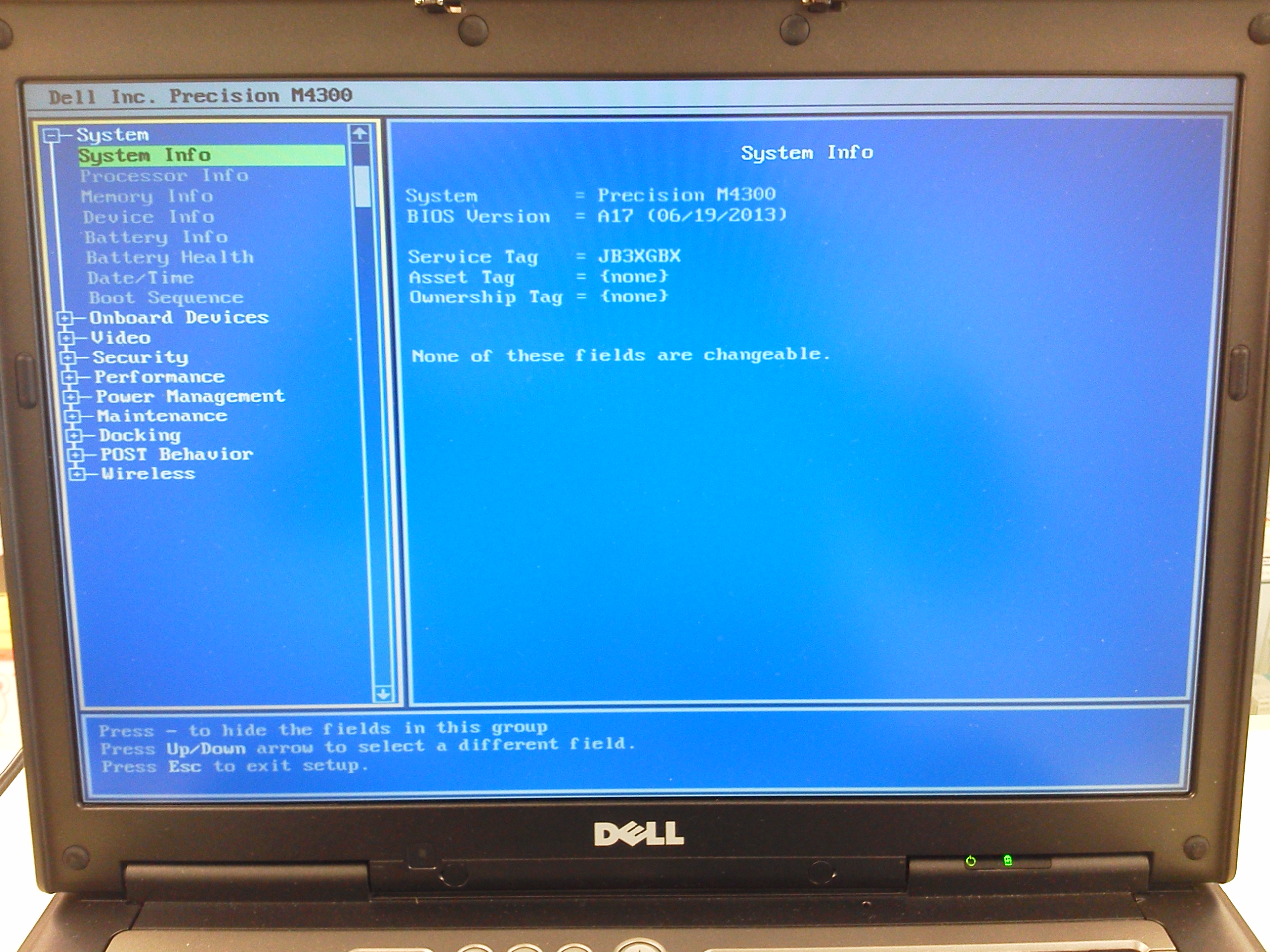
セルフメンテナンスで粘るべきか、それとも専門のサポートや修理窓口に頼るべきか。その明確な判断基準を以下に示します。
セルフ対応を推奨できるケース
- デスクトップPCで、筐体の開閉やパーツの取り扱いに抵抗がない。
- ビープ音のパターンが「メモリ」「グラフィックボード」の接触不良を示唆している。
- PC購入から1〜3年程度で、パーツ自体の経年劣化が考えにくい。
直ちに専門修理・メーカーサポートへ委ねるべきケース
- ノートPCや一体型PCで、分解に特殊工具や高度な技術を要する構造である。
- 放電やメモリの挿し直しを複数回試しても、ビープ音のパターンが全く変化しない。
- 本体から焦げたような異臭がする、あるいは電源ユニット 異常による異音(パチパチ音)がする。
- メーカー保証期間内である(自力で内部を分解すると保証が無効になるため)。
特にノートパソコンの基板トラブルやCPU周辺の回路ショートは、専門のテスターやリボール設備がない限り個人での修復は不可能です。データを保護したまま復旧したい場合は、無用な分解を避けて「パソコン 起動しない 修理」を専門とする信頼できるサービス業者へ診断を依頼するのが最も堅実な選択となります。
【パソコン 起動 時 ビープ 音】に関するよくある質問(FAQ)
Q1:ビープ音の回数が早すぎて聞き取れない・数えられない時はどうすればいいですか?
A1:スマートフォンのボイスメモや動画撮影機能を使い、電源投入の瞬間から警告音が鳴り止むまでを録音・録画してください。録音データをスロー再生することで、長音と短音の区別や正確な回数を冷静にカウントできます。サポートへの問い合わせ時にも証拠として役立ちます。
Q2:メモリを正しく挿し直しても連続ビープ音が消えません。何が原因でしょうか?
A2:メモリ本体の物理故障、もしくはマザーボード側のメモリスロットの破損が疑われます。メモリを複数枚使用している場合は「1枚だけを別のスロットに挿して起動する」テストを1スロットずつ順に行い、問題がメモリ側にあるのかスロット(基板)側にあるのかを特定してください。
Q3:警告音(ビープ音)すら一切鳴らずに画面が真っ暗なままです。重症ですか?
A3:ビープ音すら鳴らない場合、マザーボード上のビープスピーカーが元々非搭載であるか、「電源ユニットの完全故障」「マザーボードの給電回路破損」「CPUの完全不動」など、自己診断プログラム(POST)すら実行できていない重度の給電トラブルの可能性があります。
Q4:修理に出す際、保存されている内部のデータは消えてしまいますか?
A4:メーカー公式修理の場合、セキュリティ方針によりストレージが初期化(データ消去)されるケースが大半です。データを最優先で残したい場合は、修理依頼時に「データ保護対応」を明記している民間のパソコン修理専門店を選ぶか、ストレージを取り出してデータ救出を先に行うことを推奨します。
まとめ:冷静な初期初動がPCの寿命と貴重なデータを救う
突然鳴り響くパソコンのビープ音は、一見すると絶望的なハードウェアの故障に見えますが、本質的にはパソコンが発する「不調箇所の正確な自己申告」です。パニックになって電源ボタンを連打したり、闇雲な強制終了を繰り返すことこそが、二次被害を拡大させる最大の要因となります。
まずは深呼吸をして音のパターンを記録し、放電や端子の清掃といった安全性の高い初動対応を一つずつ検証してください。自力での復旧範囲と専門業者への委託ラインを正しく見極めることこそが、愛用するマシンを救い、かけがえのないデータを守り抜く最善の道筋です。 (出典: パソコン 起動 時 ビープ 音(Yahoo!ニュース))
情報を整理して届けることが得意なWebディレクター。ユーザー視点に立った記事作成を目指しています。
