Word拡張書式完全攻略!ルビや縦中横で書類が見違える実践技
ビジネス文書や公的申請書、企画書を作成する際、「スペースを連打して文字の位置を無理やり合わせている」「縦書きにした数字が1文字ずつ縦に並んで不格好になる」といった悩みを抱えていないでしょうか。Wordの標準機能だけで作成された書類と、プロが手掛けた美しい書類の決定的な差は、実は「拡張書式」を適切に使いこなせているかどうかにあります。
拡張書式は、日本語特有の組版ルール(ルビ、縦中横、組み文字、囲い文字、均等割り付けなど)を美しく制御するために設計された極めて強力なツール群です。本記事では、配置場所から各機能の具体的な設定手順、現場で頻発するレイアウト崩れの解決策、さらには作業速度を跳ね上げるショートカットまで、実務に直結するノウハウを徹底網羅して解説します。
📌 【この記事の重要ポイントまとめ】
- 要点1:拡張書式は「ホーム」タブのフォント・段落エリアに集約されており、ルビ・縦中横・囲い文字・組み文字・文字拡大縮小を直感的に制御できる。
- 要点2:縦書き時の2桁数字(縦中横)や肩書きの2行配置(組み文字)を活用することで、スペース調整によるレイアウト崩れを根本から防止可能。
- 要点3:設定後の行間肥大化や解除不能トラブルは、段落の「行間固定値設定」と「Ctrl + Space」の書式クリアで瞬時に解決できる。
【基本編】Wordの拡張書式はどこ?ホームタブからのアクセスと全体像
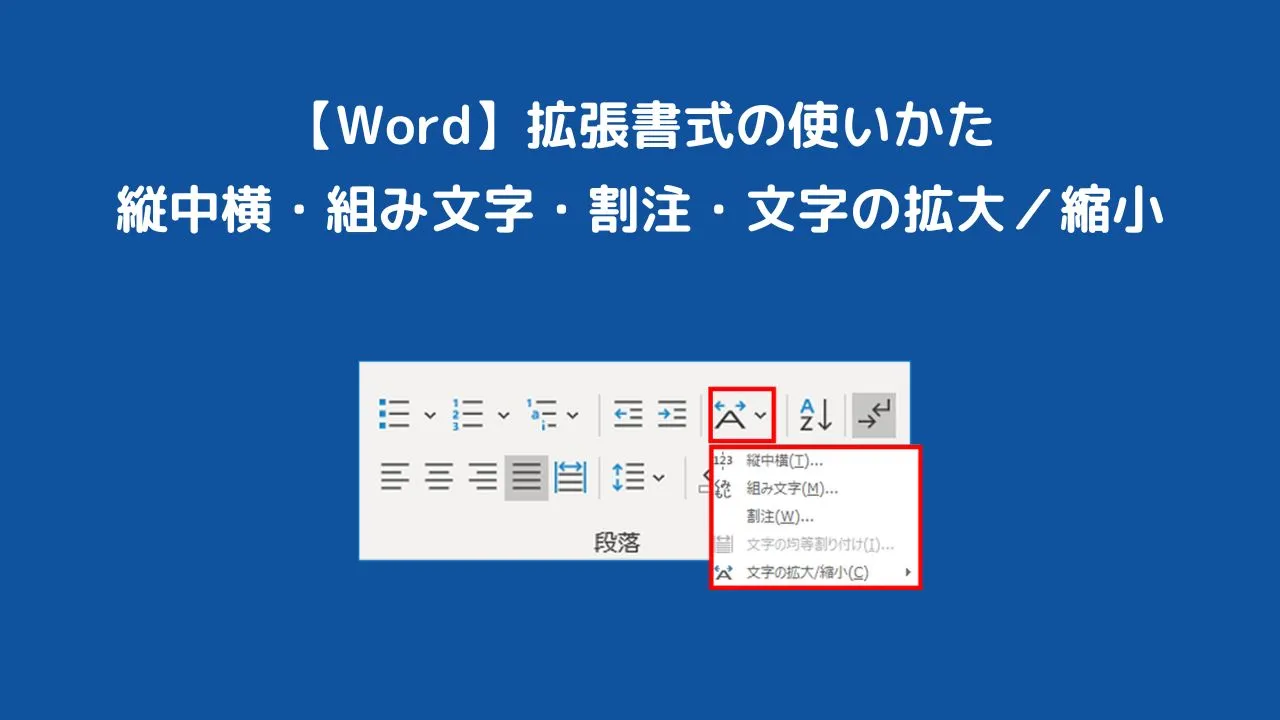
「Wordの拡張書式はどこにあるのか?」という疑問は、リボンUIのアップデート以降、オフィス現場で非常に多く寄せられる問い合わせの一つです。拡張書式の主要コマンドは、「ホーム」タブの「フォント」グループ内に配置されている「A」に左右両矢印が付いたアイコン([拡張書式]ボタン)に格納されています。
Wordの基本組版において、拡張書式メニューを開くと以下の5つの主要機能にアクセスできます。
- ルビ:漢字の上にふりがなを正確な比率で配置
- 縦中横(たてちゅうよこ):縦書き文書内で半角数字やアルファベットを横並びに配置
- 囲い文字:任意の文字や2桁数字を丸や四角の枠線で囲む
- 組み文字:複数文字を1文字分のスペース(上下2行)に圧縮配置
- 文字の拡大/縮小:文字の高さを変えずに横幅(長体・平体)をパーセンテージで制御
これらに加え、段落グループに存在する「均等割り付け」を組み合わせることで、DTPソフトに匹敵する精密な日本語タイポグラフィの制御がWord上で完結します。
【実践機能別】書類の見栄えをプロ級にする拡張書式5大テクニック
日常業務で頻出する5大機能について、具体的な操作手順と見栄えを整える実践的なパラメータ設定を解説します。
1. ワードルビの設定方法(人名・専門用語の正確な表記)
契約書や名簿、難読漢字の混じる報告書で重宝するのがルビ機能です。対象の文字列を選択した状態で、[ホーム]タブ >[拡張書式]>[ルビ]をクリックします。
ダイアログボックスが開くと、選択した漢字に対する読みが自動提案されます。ここで差がつくポイントは「オフセット」と「配置」の調整です。デフォルトの「中央揃え」に加え、フォントサイズに対するルビの距離(オフセット)を「1〜2pt」程度空けると、文字同士の重なりを防ぎ、極めて高い可読性を確保できます。
2. 縦中横設定とWord縦書き数字横並び(年号・日付の適正化)
縦書き文書を作成した際、「2026年」や「15日」といった半角数字が縦に1文字ずつ並んでしまい、読みにくくなる現象は縦中横で解消します。横並びにしたい2桁の数字(例:「26」や「15」)をドラッグして選択し、[拡張書式]>[縦中横]を選択します。
プレビュー画面で「行の幅に合わせる」にチェックを入れることで、前後の文字行を押し広げることなく、自然な1文字分のマス目内に綺麗に収めることが可能です。
3. 囲い文字のやり方と丸数字囲い文字作成(21以上の丸数字対応)
通常の変換では「⑳」までしか出せない丸数字ですが、拡張書式の囲い文字を使えば「50」や「99」といった大きな数字でも簡単に丸囲みを作成できます。
対象の数字を入力・選択して[拡張書式]>[囲い文字]を選択し、スタイルを「外枠のサイズを合わせる」または「文字のサイズを合わせる」から選びます。書類全体の文字サイズを揃えたい場合は「文字のサイズを合わせる」を選択すると、行間が不自然に広がるのを防げます。
4. Word組み文字(役職・単位のスマートな配置)
名刺レイアウトや組織図、公的文書において「代表取締役」や「キロメートル(km)」といった文字列を2行に圧縮して1行の中に収める機能です。最大6文字までの文字列を上下2段に分割して配置できるため、省スペース化と格式高いレイアウトを両立できます。
5. 文字の拡大縮小ワード&均等割り付け設定(文字レイアウト調整)
申請書類の「氏名」「住所」「電話番号」といった項目欄の文字幅をきれいに揃えるには、スペースではなく[均等割り付け]を使用します。文字数(例えば最長の「生年月日」に合わせた4文字分)を指定することで、フォントや表示倍率が変わっても寸分の狂いもなく整列します。また、長体(文字幅を80%などに縮小)をかけたい場合は、[拡張書式]>[文字の拡大/縮小]で任意のパーセンテージを指定します。
【データ徹底比較】拡張書式各機能の効果・推奨設定・作業効率一覧
拡張書式の主要5機能について、設定パラメータと実務での推奨基準を一覧表にまとめました。
| 機能名 | 詳細・推奨数値データ | 手動作業(スペース等)との差 | 編集部の見解・実務推奨度 |
|---|---|---|---|
| ルビ | フォントサイズ比率:約50% オフセット:1〜2pt | 手動テキスト挿入に比べズレ発生率0% | ★★★★★ 固有名詞・難読語には必須 |
| 縦中横 | 対象文字数:半角2〜3文字以内 「行の幅に合わせる」推奨 | 全角入力時の不自然な縦並びを完全解消 | ★★★★★ 縦書き文書の標準作法 |
| 囲い文字 | スタイル:「文字サイズを合わせる」 対象:1〜2桁の英数字・記号 | 外字登録や画像挿入の手間を100%削減 | ★★★★☆ 注釈・手順番号作成に最適 |
| 組み文字 | 対象文字数:2〜6文字以内 フォントは本文と同一を推奨 | テキストボックス作成・位置調整時間を大幅短縮 | ★★★☆☆ 肩書き・単位表記に限定利用 |
| 均等割り付け | 文字幅指定:最長項目(4〜6文字)に統一 | フォント変更時の位置崩れを完全に防止 | ★★★★★ フォーム・帳票作成の必須級 |

【実態検証】ビジネス現場で起きるトラブルと拡張書式の解除方法
拡張書式を適用した際、現場で最も多くのユーザーが直面するのが「行間が突然異常に広がる」というトラブルです。特にルビや縦中横、囲い文字を設定した行だけ上下の余白が不揃いになり、ページ全体のバランスが崩れてしまうケースが頻発しています。
この現象の根本原因は、Wordの段落設定における行間が「1行(可変)」になっていることにあります。文字の上下にルビや枠線が追加されたことでWordが行高さを自動拡張してしまうためです。これを解決するには、該当段落を選択して[段落]ダイアログを開き、「行間」を「固定値」に変更し、フォントサイズに応じた値(例:10.5ptフォントなら16〜18pt程度)に設定します。
また、一度設定した拡張書式を元の状態に戻したい場合の解除手順も把握しておく必要があります。
- 個別解除:設定時と同様に該当文字を選択して[拡張書式]メニューを開き、ダイアログ内の[解除]ボタンをクリック。
- 文字単位の完全クリア:文字列を選択した状態でショートカットキー「Ctrl + Space」を押下(フォント設定を含む文字修飾が一括リセットされる)。
- 均等割り付けショートカット:文字列を選択して「Ctrl + Shift + J」を押すことで、ダイアログを経由せず瞬時に均等割り付け設定画面を呼び出し可能。
一般に知られていない盲点とネットの誤解
ネット上の簡易解説記事やSNS上の tips では、「均等割り付けは全角スペースと半角スペースを組み合わせて微調整すればよい」といった誤った手法が散見されます。しかし、これは実務上もっとも避けるべきアンチパターンです。
プロポーショナルフォント(文字ごとに幅が異なるフォント)を使用している場合、スペースによる位置合わせは閲覧環境や印刷プリンターのドライバー差異によって容易にズレを起こします。また、ファイルをPDF化したり他部署へ共有した際、レイアウト崩壊を引き起こす最大の温床となります。
さらに、均等割り付けには「文字単位の均等割り付け」と「段落全体の均等割り付け」の2種類が存在します。単語の文字幅を揃えたいときは必ず「対象文字を選択してから均等割り付け」を実行しなければなりません。選択せずにアイコンを押すと、行末まで文字が極端に引き伸ばされる「段落均等割り付け」が作動してしまう点に注意が必要です。
【プロの結論】拡張書式を使いこなすべき文書・避けるべきシーンの判断基準
Wordの拡張書式は万能である一方、文書の最終的な利用目的に応じて適用を分けるのがプロの鉄則です。
【拡張書式を積極的に使うべきケース】
- 紙媒体での印刷・配布が確定している公的文書:契約書、議事録、役員向け報告書、挨拶状、名簿など。
- レイアウトの固定性が求められるPDF配布資料:会社案内、製品スペック表、申請書類など。
【拡張書式の使用を避ける・慎重にすべきケース】
- WebサイトやCMSへのテキスト流用を前提とした原稿:拡張書式(特にルビや組み文字)は特殊なフィールドコード(EQフィールド)として内部保持されるため、プレーンテキストとしてコピーした際に文字化けや意図しない改行を招くリスクがあります。
- OCR処理やテキストマイニングを予定しているデータ原稿:文字認識エンジンがルビや組み文字を誤認識する原因となるため、平文での作成が推奨されます。

【ワード 拡張 書式】に関するよくある質問(FAQ)
Q1:拡張書式のアイコンがグレーアウトして選択できないのはなぜですか?
A1:編集中のファイルが古いWord形式(.doc)で保存されているか、保護ビューで開かれている可能性があります。[ファイル]>[情報]から「変換」を実行して最新の「.docx」形式に更新するか、編集の有効化を行ってください。
Q2:縦書き文書で3桁の数字を「縦中横」にすると文字が横に潰れて不格好になります。
A2:縦中横の美観が保たれるのは基本的に「半角2桁」までです。3桁以上の数字(例:100や2026)を縦書きに美しく配置したい場合は、漢数字(百、二〇二六)に変換して表記するのが組版の基本セオリーです。
Q3:均等割り付けを設定した部分の文字間隔を後から修正できますか?
A3:可能です。均等割り付けが適用されている文字列を再選択し、[均等割り付け]ボタンをクリックすると現在の指定文字数が表示されます。数値を変更して[OK]を押せば即座に再計算されます。
Q4:囲い文字を作ると、枠線に対して中の文字が小さすぎて読みにくくなります。
A4:[囲い文字]の設定画面で「スタイル」を「外枠のサイズを合わせる」に切り替えるか、フィールドコード(Alt + F9)を表示して文字サイズ(\s\up パラメータ等)を直接編集することでフォントの比率を微調整できます。
まとめ:拡張書式の完全マスターでビジネス文書の品質を劇的に高める
Wordの拡張書式は、単なる文字修飾にとどまらず、文書全体の可読性と信頼性を底上げするための必須スキルです。スペース連打によるその場しのぎのレイアウト調整から脱却し、ルビ、縦中横、囲い文字、均等割り付けといった標準機能を論理的に組み合わせることで、どの環境で閲覧・印刷しても破綻しない堅牢なドキュメントを作成できます。
まずは日頃作成している定型書類の「項目揃え」や「縦書きの日付表記」から拡張書式を取り入れ、洗練された文書作成の実務スピードと品質の違いを体感してみてください。 (出典: ワード 拡張 書式(Yahoo!ニュース))
Webメディアの編集およびコンテンツ作成に従事。正確で質の高い情報発信を心掛けています。
