Excelマクロ実行ボタンの作り方|図形設置と動かない原因の対処法
日々のルーティンワークを劇的に短縮するExcelVBA自動化ですが、作成したコードを呼び出すたびにVBE(Visual Basic Editor)を開いたり、マクロ一覧から探して実行したりしていては、真の業務効率化とは言えません。シート上に分かりやすいマクロ実行ボタンを配置することで、マクロの知識がないチームメンバーでも迷わずワンクリックで安全に処理を完結できるようになります。
本記事では、実務で頻繁に使われる図形にマクロ登録する方法やフォームコントロールの活用手順をはじめ、現場で頻発する「ボタンを押しても反応しないトラブル」の根本原因と解決策まで、ITmediaや各種技術メディアの現場視点からわかりやすく解説します。
📌 【この記事の重要ポイントまとめ】
- 要点1:ボタン設置は「図形(オートシェイプ)」または「フォームコントロール」の2種類が実務の主流であり、デザイン自由度なら図形、標準UIならフォームコントロールが最適。
- 要点2:ボタンが動かない主な要因は「マクロブロック(セキュリティ設定)」「デザインモードの解除忘れ」「マクロの割り当てミス」に集約される。
- 要点3:シートの行・列変更によるレイアウト崩れを防ぐには「プロパティでのサイズ固定」が必須であり、個人利用なら「クイックアクセスツールバー登録」が最も手軽。
【基本編】Excelマクロボタン作成の3大手法と特徴の違い
Excelでマクロを呼び出すトリガー(ボタン)を作成するには、主に3つのアプローチが存在します。それぞれ操作性やカスタマイズ性、現場での保守性に明確な違いがあるため、用途に合わせて適切に使い分けることが肝要です。
| 方式 | デザイン自由度・特徴 | 設定の難易度 | 編集部の推奨シーン |
|---|---|---|---|
| 図形(オートシェイプ) | 極めて高い(角丸・グラデーション・文字色変更・影など自在) | 初心者向け(右クリックで登録) | 社内共有シート、視認性を重視するダッシュボード |
| フォームコントロール | 低い(OS標準の角型ボタン、装飾制限あり) | 初心者向け(配置時に自動で割当画面) | 標準的なシステム画面、装飾不要の事務処理用 |
| ActiveXコントロール | 中程度(フォントや背景色の詳細プロパティ変更可能) | 中〜上級者(イベントコード記述が必要) | 高度なUI制御(マウスホバー時動作など)が必要な場合のみ |
実務の現場において、最も採用率が高くトラブルが少ないのは「図形」または「フォームコントロール」です。特に社内共有を行うツールでは、視覚的に目立ちやすく押し間違いを防げる角丸四角形などの図形を使った設置が広く推奨されています。

【手順解説】図形やフォームコントロールを使った簡単設置ステップ
具体的なExcelマクロボタン作成の基本ステップを順を追って確認していきます。まずはリボンメニューの準備から進めましょう。
ステップ0:準備としての「開発タブの表示」
Excelの初期状態では「開発」タブが非表示になっている場合があります。フォームコントロールを使う際は必須となるため、以下の手順で有効化してください。
- Excel左上の「ファイル」>「オプション」を開く。
- 左側メニューの「リボンのユーザー設定」を選択。
- 右側のリスト内にある「開発」のチェックボックスをオンにして「OK」をクリック。
パターンA:図形(オートシェイプ)にマクロを登録する手順
自由なデザインでボタンを作りたい場合の王道手順です。
- 「挿入」タブ>「図」>「図形」から、好みの形状(「角丸四角形」など)を選択してシート上にドラッグ配置。
- 図形をダブルクリックし、「データ集計開始」「帳票作成」など分かりやすいテキストを入力。
- 必要に応じて「図形の書式」タブから背景色や枠線を整え、ホームタブからボタンの文字色変更や中央揃えを設定。
- 配置した図形の上で右クリックし、「マクロの割り当て」を選択。
- 一覧から実行したいマクロ(プロシージャ名)を選び、「OK」をクリック。
パターンB:フォームコントロールのボタンを設置する手順
Windows標準のシンプルなボタンを配置したい場合の手順です。
- 「開発」タブ>「挿入」グループにある「フォームコントロール」から「ボタン(フォームコントロール)」を選択。
- シート上の配置したい場所をドラッグすると、自動的に「マクロの登録」ダイアログが表示される。
- 割り当てたいマクロ名を選択して「OK」をクリック。
- ボタンの表面テキスト(初期値は「ボタン 1」など)を右クリックして「テキストの編集」を選び、分かりやすい名称に変更。
【実態検証】ボタンのサイズ固定とクイックアクセスツールバー登録の現場ワザ
ボタンを配置した直後は快適に動いていても、日々の業務でシートの行や列を挿入・削除・非表示にした途端、「ボタンが押しつぶされて文字が読めなくなった」「行の非表示に巻き込まれてボタンが消えた」というトラブルが頻発します。
1. シートの崩れを防ぐ「ボタンのサイズ固定」設定
共有シートにおけるUIの安定性を保つため、ボタン作成直後に必ず設定すべき必須項目があります。
- 配置した図形またはボタンを右クリックし、「図形の書式設定」(または「コントロールの書式設定」)を開く。
- 「サイズとプロパティ」アイコン(四角い枠線マーク)を選択。
- 「プロパティ」項目を展開し、「セルに合わせて移動やサイズ変更をしない」または「セルに合わせて移動するがサイズ変更はしない」にチェックを入れる。
この設定を施すだけで、周囲のセル幅を変更したり行を非表示にしたりしても、ボタンの形状が崩れず美しいレイアウトを維持できます。
2. 個人用マクロなら「クイックアクセスツールバー登録」とショートカット
特定のブックだけでなく、普段開くあらゆるExcelファイルで自作マクロをワンクリック実行したい場合は、シート上ではなくExcelウィンドウ最上部の「クイックアクセスツールバー」にボタンを追加するのがスマートです。
- Excel左上のクイックアクセスツールバー右端にある「▼」アイコンをクリックし、「その他のコマンド」を選択。
- 「コマンドの選択」ドロップダウンで「マクロ」を指定。
- 個人用マクロブック(PERSONAL.XLSB)等に保存された目的のマクロを選び、「追加」をクリック。
- 画面下の「変更」ボタンから、好みのアイコン(スマイルマークや歯車など)と表示名を設定して「OK」。
頻繁に叩く処理であれば、マクロ作成時にマクロ実行ショートカット(Ctrl + Shift + 特定キーなど)を割り当てておくことで、マウス操作すら不要な超高速オペレーションが実現します。
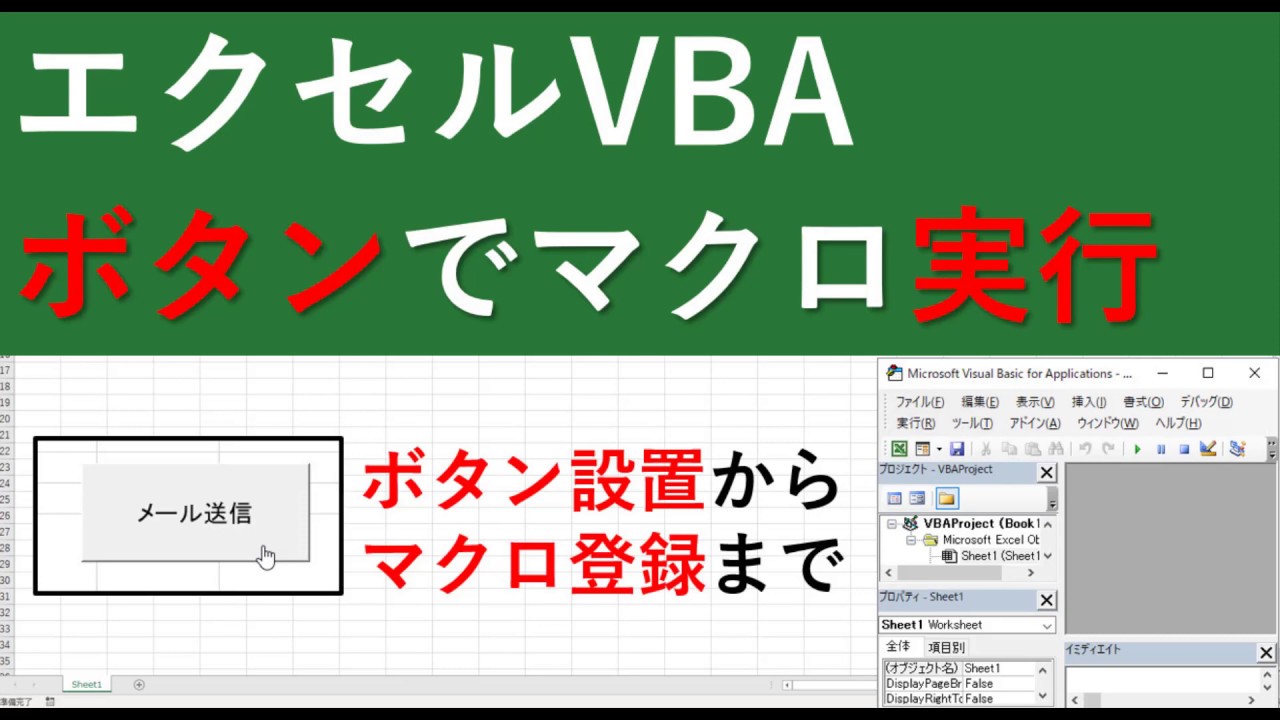
【トラブル解決】マクロボタンが動かない・反応しない時の決定的な原因と対処法
「昨日まで動いていたボタンが突然反応しなくなった」「ボタンを押してもエラーが出て止まる」といった事象には、明確な技術的要因が存在します。焦らず以下のチェックリストを確認してください。
原因1:セキュリティブロック(Microsoft 365のMark of the Web仕様)
メール添付や社内チャット、社外Webサイトからダウンロードしたマクロ有効ブック(.xlsm)は、Microsoftのセキュリティポリシーにより初期状態でマクロ実行が無効化されます。シート上部に「セキュリティの警告 マクロが無効にされました」と表示されている場合、ボタンを押しても一切反応しません。
- 対処法:ファイルを開く前にファイルを右クリック>「プロパティ」を開き、全般タブ最下部にある「セキュリティ:このファイルは他のコンピューターから取得したものです…」の横にある「許可する」にチェックを入れて「適用」をクリックします。
原因2:「デザインモード」がオンになったままになっている
ActiveXコントロールを配置・編集した際、「開発」タブ内の「デザインモード」が有効(背景がグレーで選択された状態)になっていると、ボタンをクリックしても実行されず、単にオブジェクトの選択状態になってしまいます。
- 対処法:「開発」タブを開き、「デザインモード」ボタンをもう一度クリックして解除(オフ)にしてください。
原因3:マクロの割り当て先プロシージャ名の変更・シートのコピーミス
VBAコード側でマクロ名(Sub 集計処理() など)を後から書き換えた場合、ボタン側に設定されたリンクが切れて「マクロ '〇〇' を実行できません」というエラーが発生します。また、シートを別ブックにコピーしたことで、参照先が元の古いブックを指したままになっているケースも多々あります。
- 対処法:ボタンを右クリックして再度「マクロの割り当て」を開き、正しいマクロ名を再指定してください。
原因4:ファイル形式を「.xlsx」で保存してしまった
マクロを作成したにもかかわらず、誤って通常の「Excel ブック (.xlsx)」形式で保存してしまうと、VBAコード全体が自動消去されます。
- 対処法:必ず「Excel マクロ有効ブック (.xlsm)」またはバイナリ形式の「.xlsb」で保存する運用を徹底してください。
一般に知られていない盲点とネットの誤解|ActiveXを多用すべきではない理由
インターネット上の古い技術ブログなどでは、見た目のカスタマイズ性が高いとして「ActiveXコントロールのコマンドボタン」を推奨する記事が散見されます。しかし、現代の実務運用においてActiveXコントロールの多用は推奨されません。
ActiveXはWindows専用のレガシーな仕組みであり、以下のような固有のリスクを抱えています。
- ディスプレイのスケーリング問題:マルチモニター環境や高解像度(4K)ディスプレイでシートを拡大縮小・移動した際、ActiveXボタンが巨大化・極小化してクリック不能になる描画バグが報告されている。
- Mac版Excelとの互換性ゼロ:Mac環境ではActiveXコントロールが動作しないため、混在環境で確実に破綻する。
- セキュリティパッチによる動作停止:過去のOfficeセキュリティ更新プログラム(MS14-082等)で、ActiveXオブジェクトが一斉に操作不能になった歴史がある。
特別な理由がない限り、「図形へのマクロ割り当て」を採用するのが、保守性と環境適応力の観点から最も堅実な選択です。
【プロの結論】おすすめできる人・慎重になるべき人の判断基準
シートへのボタン配置は万能に見えますが、利用シーンに応じた適切な切り分けが求められます。
▼ボタン設置が強く向いているケース:
- VBAのコードを見せたくない一般事務・現場担当者へツールを展開する場合
- 毎朝・毎月末に1回だけボタンを押せば完結するバッチ処理
- 入力から出力までの業務フローが1枚のシート上で完結している設計
▼シート上へのボタン設置を避けるべき・慎重になるべきケース:
- 印刷レイアウトがシビアな帳票シート(印刷範囲外に置くか、オブジェクト印刷オフの設定が必要)
- 大量のデータ行を頻繁に並べ替え・フィルタリングするシート(ボタンが埋もれるリスク)
- 開発者自身しか使わない共通汎用マクロ(クイックアクセスツールバーやアドイン化が適切)
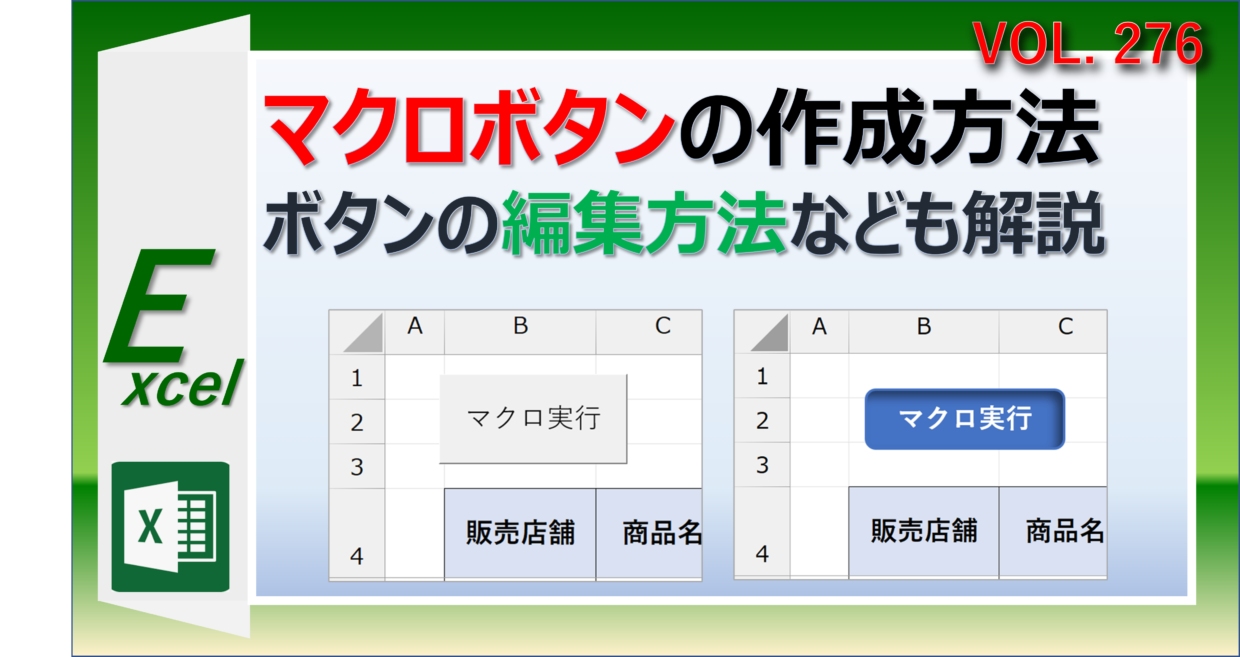
【excel マクロ 実行 ボタン】に関するよくある質問(FAQ)
Q1:図形にマクロを登録したのに、カーソルを合わせても手の形(リンクカーソル)になりません。なぜですか?
A1:マクロが正しく割り当てられていないか、図形がグループ化された状態のまま一部だけが選択されている可能性があります。図形を右クリックし、「マクロの割り当て」で目的のプロシージャが選択されているか再確認してください。
Q2:ボタンを押したときに「実行しますか?」と確認メッセージを出すことはできますか?
A2:可能です。VBAコードの先頭にMsgBox関数を用いた条件分岐を記述します。If MsgBox("処理を開始しますか?", vbYesNo + vbQuestion) = vbNo Then Exit Sub
この1行を追加するだけで、誤クリックによる誤動作を未然に防ぐことができます。
Q3:ボタンの文字だけを太字にしたり、文字色を赤や白に変えたりするにはどうすればいいですか?
A3:図形を使ったボタンであれば、テキストを選択した状態で「ホーム」タブのフォントカラーや太字(B)ボタンで自由に変更できます。フォームコントロールのボタンはフォントカラーの変更に対応していないため、装飾したい場合は必ず「図形」を使用してください。
Q4:シートを印刷するときに、配置したマクロボタンだけを印刷させない方法はありますか?
A4:ボタン(図形)を右クリックして「図形の書式設定」>「サイズとプロパティ」>「プロパティ」を開き、「オブジェクトを印刷する」のチェックを外すことで、画面上には表示したまま印刷時のみ非表示にできます。
まとめ:ワンクリックの自動化で日々の業務を圧倒的に効率化しよう
Excelでのマクロ実行ボタンの作成は、わずか数クリックで完了する手軽な作業でありながら、「誰でも使える安全な業務自動化環境」を構築するための決定打となります。
デザイン性と安定性を両立させるなら「図形(オートシェイプ)へのマクロ割り当て」を第一選択とし、設置後は必ず「セルの移動やサイズ変更をしない」設定を施しておくのがプロの現場作法です。予期せぬエラーや動かないトラブルに直面した際も、セキュリティ警告や割り当て先リンクの確認を行うことで冷静に対処できます。分かりやすいボタンをシートに配置し、スマートでミスのないExcelVBA自動化を実現していきましょう。 (出典: excel マクロ 実行 ボタン(Yahoo!ニュース))
毎日更新されるトレンド情報を分析・発信中。役立つ裏技やおすすめ情報を分かりやすく紹介します。
