YouTubeライブでスマホ画面を配信!条件や設定手順・対処法を解説
スマートフォンひとつで手軽にゲーム実況やアプリの操作解説を届けられるYouTubeの画面配信は、機材を揃えるハードルを一気に下げ、多くのクリエイターにとって強力な発信手段となっています。手元の操作画面をリアルタイムで共有しながら視聴者と双方向のコミュニケーションを取るスタイルは、配信文化の主流として定着しました。
一方で、モバイル単体での配信にはチャンネル登録者数の条件やOSごとの仕様の違いが存在し、「画面が真っ暗になる」「マイク音声が入らない」「通知が映り込んで個人情報が漏洩する」といったトラブルに直面する配信者も少なくありません。本記事では、公式の最新要件からiPhone・Android別の実践的な配信手順、音声トラブルの回避策、安全なプライバシー保護策までを徹底的に解剖します。
📌 【この記事の重要ポイントまとめ】
- 要点1:YouTube公式アプリからの直接画面配信にはチャンネル登録者数50人以上と電話番号認証が必要だが、サードパーティ製アプリやPC連携なら登録者0人でも配信可能。
- 要点2:iPhoneは「画面収録(ブロードキャスト)」、Androidはアプリ内の「画面キャスト」機能を使用し、内部音声とマイク入力の設定を正しく分離・調整することが配信成功の鍵。
- 要点3:通知の映り込みによる個人情報流出を防ぐため、集中モード(おやすみモード)の徹底と配信プラットフォームの公開範囲設定を事前に確認するリスク管理が不可欠。
【2026年最新】YouTubeライブでスマホ画面を配信する必須条件と仕様
モバイル端末からYouTubeライブ配信を行う場合、プラットフォーム側が定めた利用資格を満たす必要があります。YouTubeの公式ヘルプセンターおよび最新のプラットフォーム仕様によると、モバイル端末の公式アプリから直接画面を配信するための基準は明確に定められています。
公式アプリで画面配信を行うための基本条件は以下の3点です。
- チャンネル登録者数が50人以上であること
- 電話番号によるアカウントの本人確認が完了していること(初回申請から機能が有効化されるまで最大24時間が必要)
- 過去90日以内にライブ配信に関するコミュニティガイドラインの違反警告を受けていないこと
なお、登録者数が50人以上1,000人未満のアカウントにおいては、配信自体の視聴者数に一時的な上限が設けられる場合や、配信アーカイブの初期設定が非公開になる仕様が適用されます。登録者数が1,000人を超えるとこれらの制限は自動的に解除されます。
「登録者数が50人に満たない場合は配信できないのか」という疑問に対しては、YouTube Studio モバイル 配信設定とストリームキーを活用した外部アプリ経由の手法が有効です。PCブラウザ版のYouTube Studioでストリームキーを発行し、RTMPプロトコルに対応したサードパーティ製アプリを利用することで、登録者数0人の状態からでもスマホ画面のライブ配信が可能となります。
【OS別】YouTubeライブでスマホ画面共有を行う完全手順
モバイル端末の画面をYouTubeライブに映し出す設定手順は、iOSとAndroidで内部のキャプチャシステムが異なります。それぞれのOSに合わせた確実なセットアップ手順を解説します。
iPhone(iOS)における画面収録を用いた配信手順
iPhone単体でYouTube ゲーム配信 スマホ やり方を実践する場合、iOSの「画面収録」機能をYouTubeアプリと連携させます。
- コントロールセンターの準備:「設定」>「コントロールセンター」を開き、「画面収録」が追加されていることを確認します。
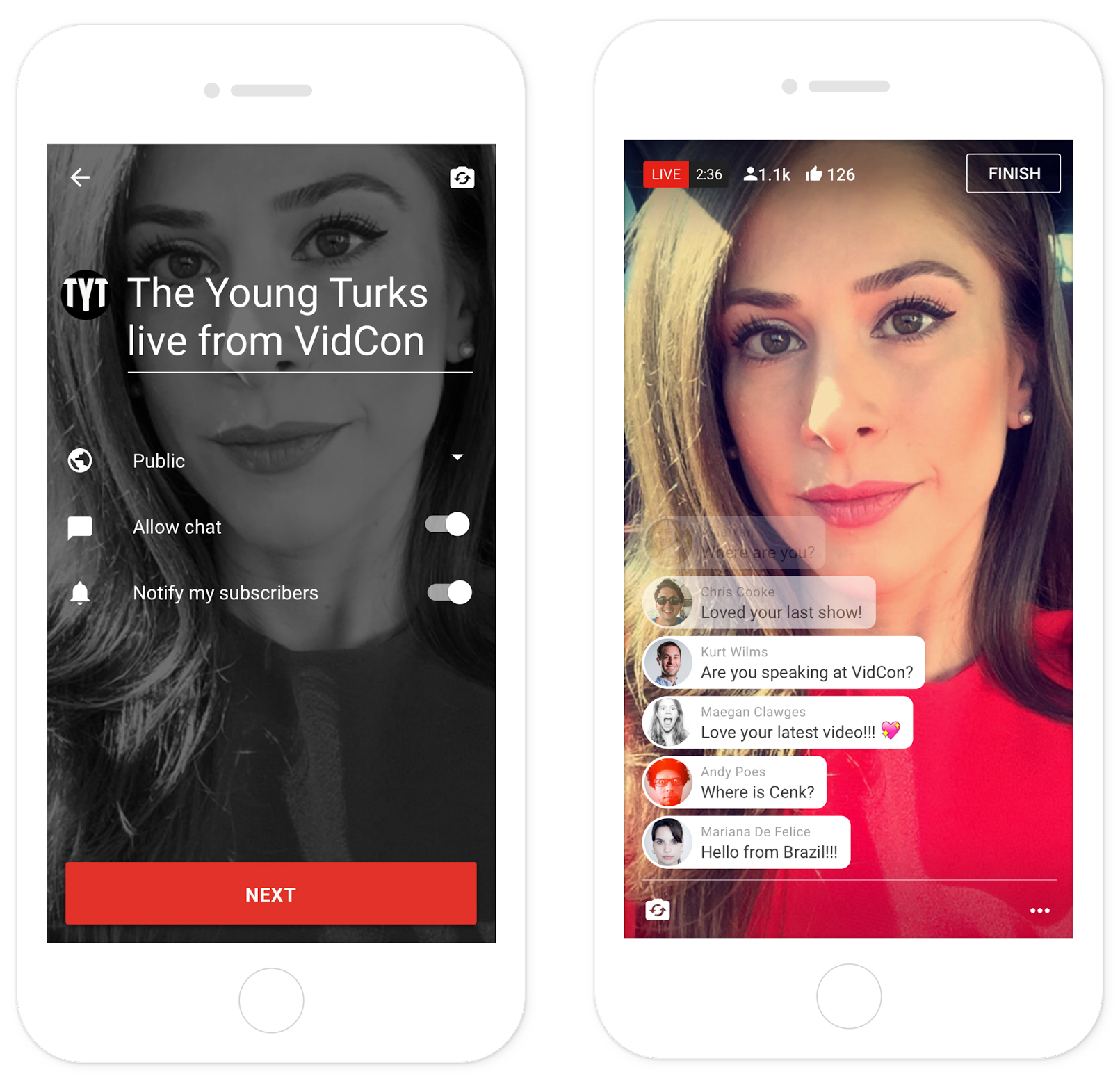
- YouTubeアプリの起動:YouTubeアプリを開き、画面下部の中央にある「作成(+)」ボタンをタップし、「ライブ配信を開始」を選択します。
- 画面共有モードの選択:配信設定画面の右上にある「電話型アイコン(画面のキャスト)」をタップします。これによりカメラ映像から端末画面の配信へ切り替わります。
- タイトル・公開範囲・詳細設定:タイトルを入力し、ゲームタイトルのタグ付けや視聴者層(子ども向けか否か)を設定します。「その他のオプション」から詳細設定を開き、チャットや収益化の有無を決定します。
- ブロードキャストの開始:「次へ」をタップしてサムネイルを設定後、「ライブ配信を開始」を選択します。画面に表示されるポップアップで「YouTube」が選択されていることを確認し、「ブロードキャストを開始」をタップすると画面共有が始まります。
Androidにおける画面キャスト配信手順
Android端末では、OS標準の画面キャプチャAPIを介してシームレスにAndroid スマホ画面 キャスト 配信を行います。
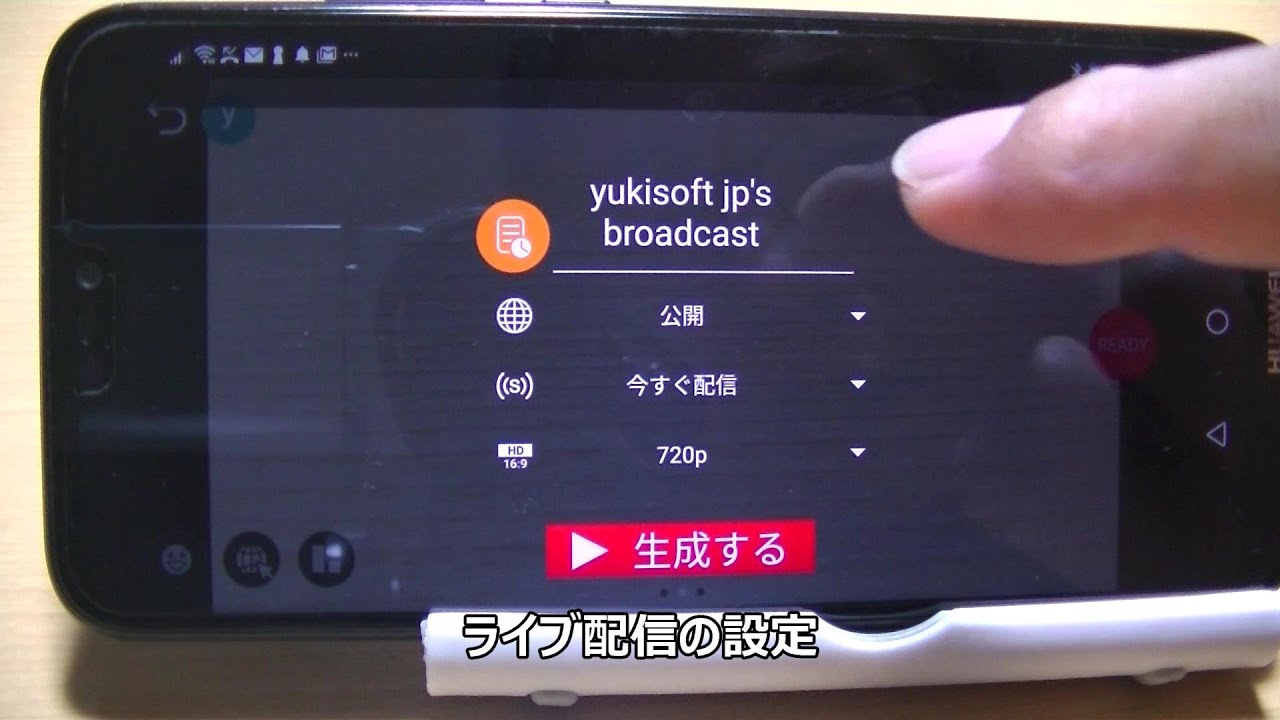
- ライブ配信作成画面へ移動:YouTubeアプリ下部の「+」アイコンから「ライブ配信を開始」をタップします。
- 画面共有アイコンの有効化:画面上部に表示される「画面共有(スマートフォン型)」アイコンをタップして有効化します。
- 配信情報の入力:タイトル、ゲームのタイトル検索・選択、公開設定(公開・限定公開・非公開)を行います。
- 権限の許可:「次へ」進むと、「YouTubeが画面に表示されているコンテンツのキャプチャを開始します」というシステムダイアログが表示されるため、「今すぐ開始」または「許可」を選択します。
- コントロールパネルの操作:画面上に小さな配信コントロールツールバーが表示されます。マイクのオン/オフ、インカメラのオン/オフを調整し、「ライブ配信を開始」ボタンをタップして本番配信を開始します。
スマホ単体配信とPCミラーリング配信の徹底比較
スマホ画面をYouTubeで配信するアプローチには、端末単体で完結させる手法と、PCを介してミラーリング OBS スマホ配信を行う手法が存在します。それぞれの特徴、必要環境、運用負荷の違いを以下の比較表にまとめました。
| 項目 | 公式アプリ単体配信 | サードパーティ製アプリ | PC経由(OBS+ミラーリング) |
|---|---|---|---|
| 登録者数条件 | 50人以上必須 | 0人から配信可能 | 0人から配信可能 |
| 導入コスト・機材 | スマホのみ(0円) | スマホのみ(基本無料) | PC・キャプチャ機器等(数万〜十数万円) |
| 画面カスタマイズ性 | 極めて低い(全画面固定) | 中程度(オーバーレイ機能等) | 極めて高い(枠・テロップ・BGM・複眼) |
| 端末負荷・発熱リスク | 高(処理落ち・バッテリー消費大) | 高(アプリ依存で負荷変動) | 低(処理はPC側で実行) |
| 編集部の見解・評価 | 条件クリア済みの手軽な雑談・実況に最適 | 初心者・登録者50人未満の入門に推奨 | 本格的な実況・収益化を目指す標準環境 |
【トラブルシューティング】画面が映らない・音声が入らない原因と対処法
スマホ画面配信で頻発する不具合には、ハードウェアの仕様やOSのセキュリティ制限に起因する明確なパターンがあります。現場で多発する原因と具体的な解決策を整理しました。
画面が真っ暗になる・共有が遮断されるケース
YouTube ライブ配信 スマホ できない 理由として最も多いのが、著作権保護技術(HDCP)やアプリ側の画面キャプチャ禁止制限です。
- 動画ストリーミングサービスの映り込み:Netflix、Prime Video、一部の電子書籍アプリやゲームアプリのオープニングムービーなど、HDCPで保護されたコンテンツを開くと、システム側が自動的に映像出力を遮断し、配信画面が黒塗りになります。
- メモリ不足と熱暴走による強制終了:高負荷な3Dゲームと配信エンコードを同時に走らせると、端末のOS安全装置が作動してバックグラウンドのブロードキャスト機能がキルされます。グラフィック設定を「中〜低」に下げ、端末カバーを外すなどの放熱対策が必要です。
音声トラブル:ゲーム音や声が入らない場合の確認項目
YouTube 画面配信 音声 入らない 対処法においては、入力経路(マイク)と内部音声(システムオーディオ)の切り分けが重要です。
- iPhoneの場合(マイクオーディオの確認):コントロールセンターで「画面収録」アイコンを長押しした際、下部の「マイク」が「オン(赤色)」になっているかを確認してください。オフの場合、ゲーム音のみが出力され、配信者の肉声は一切入りません。また、サイレントスイッチ(マナーモード)がオンになっていると内部音声が遮断されるゲームタイトルもあるため、物理スイッチの解除を推奨します。
- イヤホン接続時のルーティング問題:Bluetoothイヤホンを接続すると、OSの仕様によってマイク入力がイヤホン側に固定され、ゲーム音のキャプチャがミュートされる現象が報告されています。配信時は有線接続または端末内蔵マイク・スピーカーの活用を検証してください。
- Androidの場合(マイク権限とメディア音量):Androidの配信ツールバー上でマイクアイコンがミュートになっていないか、端末の「メディアの音量」が十分に上がっているかを確認します。
【実態検証】配信現場で多発するプライバシー事故とセキュリティ対策
スマホ画面配信における最大のリスクは、意図しないプライバシー情報の映り込みです。視聴者コミュニティやSNS上でのトラブル事例を検証すると、画面上にポップアップしたメッセージ通知から個人情報が特定されるケースが後を絶ちません。
画面キャプチャ 配信 通知 映らない環境を構築し、YouTube 画面共有 プライバシー設定を完全にするための必須設定は以下の通りです。
- iOS「集中モード」の完全適用:「設定」>「集中モード」>「おやすみモード」を起動し、配信中はすべてのアプリ通知、メッセージプレビュー、着信を遮断するようにカスタマイズします。画面共有中も通知バナーを「常に非表示」にする設定が必須です。
- Android「通知の非表示(高度なおやすみ時間)」:クイック設定パネルから「サイレントモード」または「通知をブロック」を有効化し、ポップアップ通知を物理的に停止させます。
- パスワード・二段階認証の配慮:ゲームや外部サービスのログイン画面を開く際、キーボード入力のオートコンプリートやパスワードマネージャーの画面がそのまま全世界に中継される危険があります。ログイン作業は配信開始前に完了させておくことが鉄則です。
- 位置情報・写真ライブラリの露出防止:GPS情報が含まれる地図アプリや、撮影場所・家族の写真が並ぶカメラロールアプリを誤タップしないよう、配信で使用するアプリのみをホーム画面の1ページ目に集約するレイアウト工夫が事故を防ぎます。
【プロの結論】スマホ画面配信に向いている人・避けるべき人の判断基準
配信プラットフォームと視聴者体験の構造を分析すると、すべての人にモバイル単体配信が適しているわけではありません。自身の活動目標に応じた最適な選択基準を提示します。
スマホ単体配信が向いている人:
- スピードと手軽さを最優先するクリエイター:思い立った瞬間に即座に配信を開始し、移動先やスキマ時間にコミュニティと交流したい層。
- スマホ完結型のゲーム実況者:比較的グラフィック負荷の軽いパズルゲームやカードゲームを中心に扱い、複雑な画面オーバーレイを必要としない配信スタイル。
- チャンネル登録者数50人をすでに突破している発信者:追加投資なしでYouTubeの基本機能を活用したいユーザー。
PC経由(OBSミラーリング等)を検討すべき人:
- 個人情報の完全な遮断を求める人:通知事故のリスクを根本からゼロにし、配信画面外でDiscordやチャット管理を行いたい層。
- 高度な演出・収益化を狙う実況者:画面上にチャンネル登録バナー、スパチャ通知、高音質な外部コンデンサーマイクの音声を組み込み、プロ品質の番組を構成したいクリエイター。
- 3Dアクションなど重負荷タイトルを扱う配信者:端末のサーマルスロットリング(熱による性能低下)によるコマ落ちを防ぎ、安定したフレームレートを維持したいプレイヤー。

【youtube ライブ 配信 スマホ 画面】に関するよくある質問(FAQ)
Q1:チャンネル登録者数が50人未満ですが、スマホ画面をYouTubeで配信する方法はありますか?
A1:はい、可能です。YouTube公式アプリからの直接配信には登録者数50人が必須ですが、サードパーティ製配信アプリ(「PRISM Live Studio」や「Mirrativ」など)を使用し、YouTube Studioで発行した「ストリームキー」を連携させることで、登録者数0人であってもスマホ画面配信を行えます。
Q2:配信中にゲームの音と自分の声を両方クリアに入れるにはどうすれば良いですか?
A2:iPhoneの場合はコントロールセンターの画面収録設定で「マイクをオン」にし、端末の消音モードを解除してください。Androidの場合は配信ツールバーのマイクを有効にし、端末のメディア音量を6〜7割程度に設定します。音質をさらに高めるには、スマホ対応の有線マイク付きイヤホンや外付けUSBマイクの導入が効果的です。
Q3:配信を始めようとすると「ライブ配信は現在利用できません」と表示される理由は?
A3:YouTubeアカウントの電話番号確認が未完了であるか、確認完了から24時間の待機時間が経過していないことが主な原因です。また、過去90日以内にライブ配信機能の制限措置を受けている場合も配信できません。PCブラウザ版のYouTube Studio設定から「機能の利用資格」ステータスを確認してください。
Q4:LINEなどの個人メッセージ通知が配信に映り込まないようにする確実な設定は?
A4:iOS端末では「集中モード(おやすみモード)」、Android端末では「サイレントモード(通知ブロック)」を配信開始前に必ずオンにしてください。プレビュー表示をオフにするだけでなく、バナー通知そのものを画面上にポップアップさせない設定にすることが極めて重要です。
まとめ:今後の動向と失敗しないための判断基準
スマートフォンの処理性能向上と配信アプリの進化により、高価なPCやキャプチャボードを揃えずとも、手のひらの端末ひとつで高品質なライブ中継を行える環境が整いました。しかし、その手軽さの裏には、OSごとの権限仕様や音声ルーティングの複雑さ、そしてプライバシー流出という固有のリスクが存在します。
配信を成功させるための第一歩は、自身のアカウント条件(登録者数・認証状況)を正確に把握し、配信前の「集中モード設定」と「テスト配信(非公開・限定公開)」をルーティン化することです。まずは限定公開で映像と音声のバランスをチェックし、安全かつ快適な配信環境を整えてから本番のライブへとステップを進めてください。 (出典: youtube ライブ 配信 スマホ 画面(Yahoo!ニュース))
SEOライティングとマーケティング戦略の専門家。分かりやすい解説記事で定評があります。
