エクセルでドットプロットを作る方法!散布図と関数で重複可視化
データ分析や業務報告の現場において、数値の「ばらつき」や「個々のサンプルの分布」を直感的に伝えたい場面は多々あります。平均値や標準偏差だけでは見落としがちな外れ値やクラスタ(塊)を一目で把握できるのが「ドットプロット」の大きな強みです。しかし、Microsoft Excelには2026年現在も「ドットプロット」という名称の標準グラフ機能が直接用意されていません。
そのため、多くの現場担当者が「ヒストグラムでは細かい個体差が消えてしまう」「散布図だとデータが重なって正確な件数が見えない」といった課題に直面しています。本稿では、Excelの標準機能である「散布図」と「COUNTIF関数」などを組み合わせ、初心者でも5分でプロ品質のドットプロットを作成できる実践的ステップと裏技を余すところなく解説します。
📌 【この記事の重要ポイントまとめ】
- 要点1:Excelにはドットプロット専用ボタンがないが、散布図とCOUNTIF関数を組み合わせることで完全な積み上げドットプロットを作成可能。
- 要点2:連続データの重なりには「ジッター処理(微小な乱数付与)」、カテゴリ比較には「箱ひげ図との併用」が最も効果的な可視化手法となる。
- 要点3:データ数(N数)が約20〜100件の小・中規模データに最適であり、大規模データではヒストグラムと使い分ける判断が不可欠。
【基本解説】なぜドットプロットなのか?ヒストグラムや箱ひげ図との決定的違い
統計グラフを作成する際、どのグラフを選ぶべきかはデータの性質と伝えるべきメッセージによって決まります。実務で頻繁に使われる「度数分布図(ヒストグラム)」「箱ひげ図」「通常の散布図」と「ドットプロット」の違いを整理しました。
| グラフ種類 | 得意なデータ数・形式 | メリット・特徴 | 編集部の見解・実務評価 |
|---|---|---|---|
| ドットプロット | N数 15〜150程度(離散・連続) | 1点=1件の生データが保持され、重複や外れ値が直感的にわかる | プレゼンや少人数アンケートの可視化で最も説得力が高い |
| ヒストグラム | N数 100以上〜数千件 | 区間(ビン)ごとの頻度を棒グラフで表し、全体形状を掴みやすい | 少人数データだとビンの幅設定次第で印象が歪むリスクあり |
| 箱ひげ図 | N数 30以上(複数グループ比較) | 四分位数、中央値、外れ値の要約統計量を省スペースで比較可能 | 統計の予備知識がない相手には読み解くハードルが高い |
| 通常の散布図 | N数 制限なし(2変数の相関) | 2軸(X軸・Y軸)の相関関係やトレンドラインの描画に最適 | 同一値が完全一致すると1点に重なり、件数が隠れてしまう |
特に「N数が30人程度のテスト結果」や「5段階評価のアンケート集計」のような場面では、ヒストグラムだとバーがスカスカになり、箱ひげ図だと個人の顔が見えなくなります。1つのドットが1人の回答者を指し示すドットプロットこそが、最も生々しく誠実なデータストーリーテリングを可能にします。
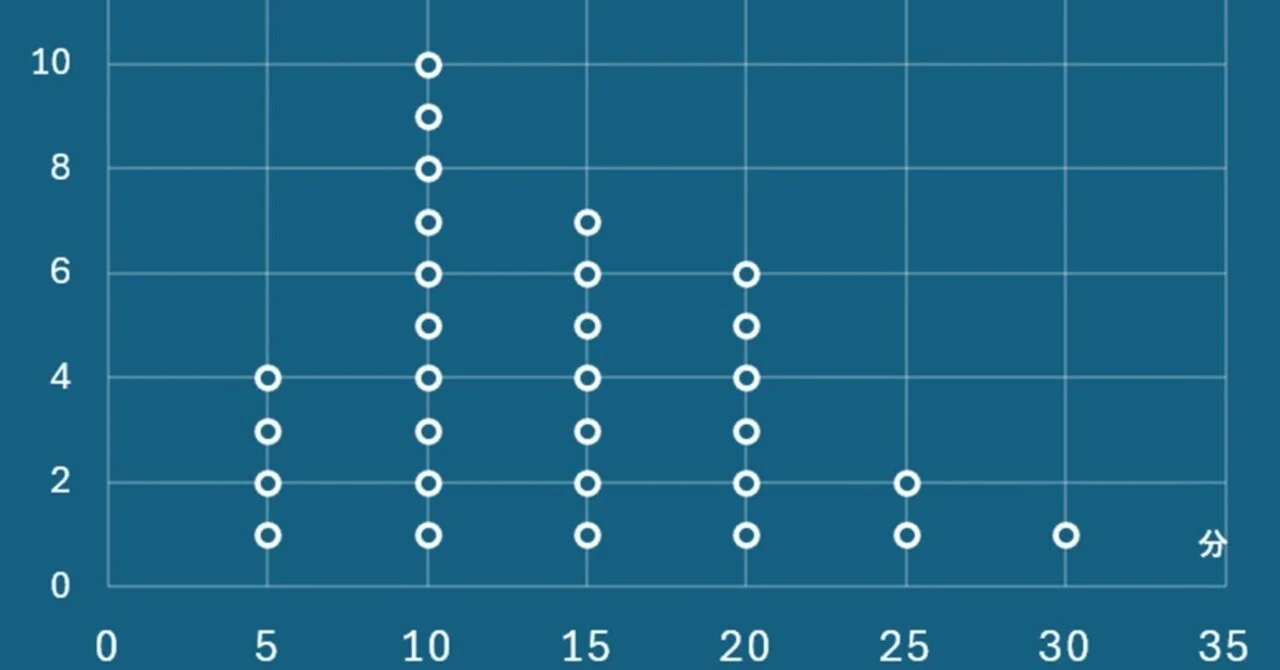
【実践手順】COUNTIF関数×散布図で作る!積み上げドットプロット作成法
エクセルに標準機能がないドットプロットの簡単な作り方として、最も美しく確実に仕上がるのが「COUNTIF関数によるY軸の累積積み上げ」と「散布図」の併用テクニックです。データが重複した際、ドットを縦に綺麗に積み上げる決定的な作成手順を解説します。
例として、A列にテストの点数(または評価スコア)が入力されている状態を想定します。
ステップ1:重複を数えるY軸用データの作成
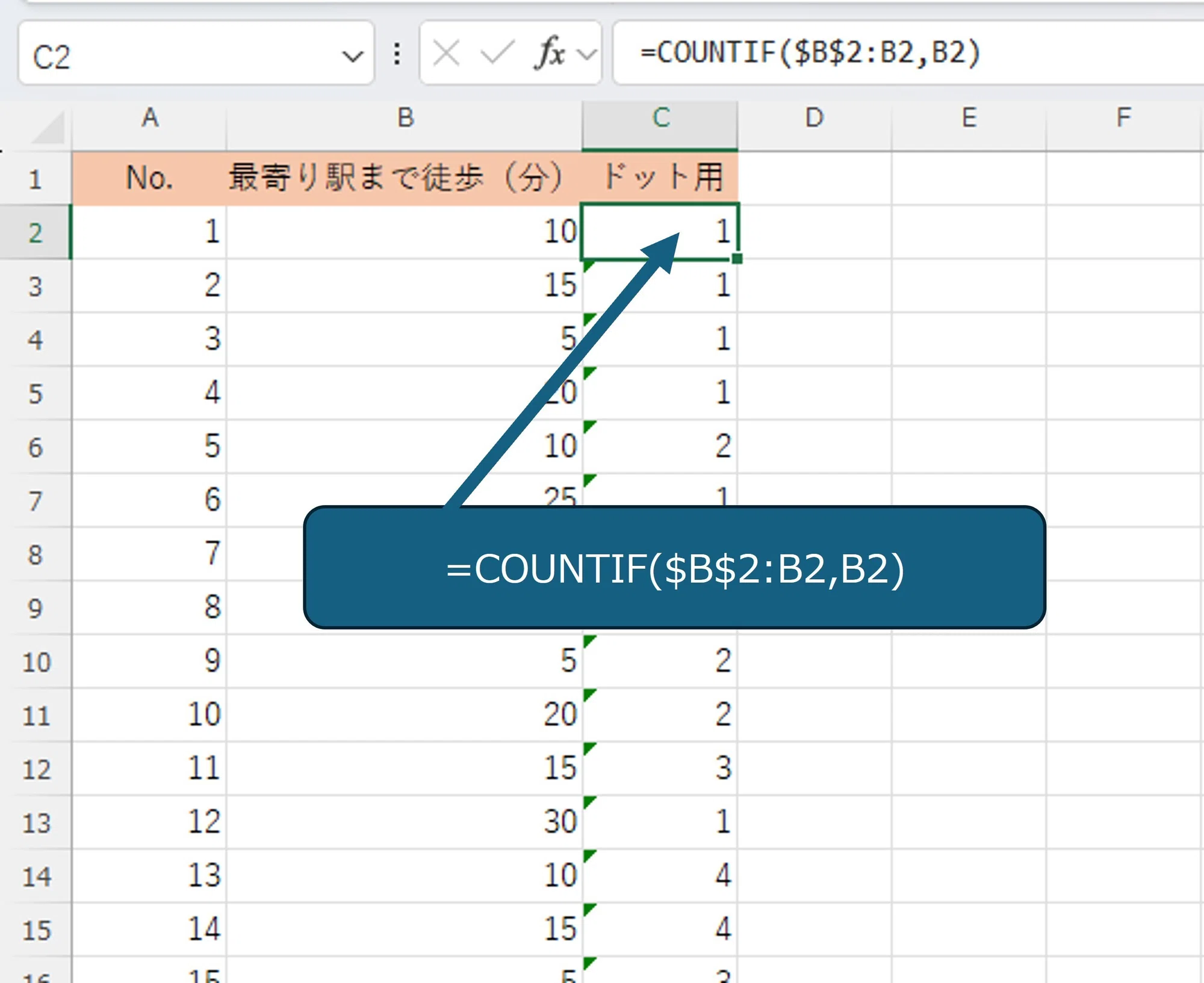
B列に「その数値が何回目の出現か」を計算する数式を入力します。セルB2に以下の関数を入力し、下方向へオートフィルします。
=COUNTIF($A$2:A2, A2)
この数式のポイントは、範囲の始点のみを絶対参照($A$2)にし、終点を相対参照(A2)にしている点です。これにより、上から順に走査しながら「80点という値の1回目の出現なら1」「2回目の出現なら2」と自動でY座標の高さが1ずつ加算されます。
ステップ2:散布図(マーカーのみ)の挿入
- A列(X軸:実際の数値データ)とB列(Y軸:COUNTIFで算出した累積出現数)のセル範囲を選択します。
- 上部リボンの「挿入」タブ > 「グラフ」グループにある「散布図(マーカーのみ)」をクリックします。
- 画面上に、同じ数値のドットが真上に整然と積み重なったグラフが即座に生成されます。
ステップ3:見た目を整えるプロの微調整
- Y軸(縦軸)の非表示:縦軸は単なる「重複カウント」に過ぎないため、縦軸の目盛りを選択して「Delete」キーで削除するか、ラベル位置を「なし」に設定します。
- マーカーの形状とサイズ調整:データ点を右クリックして「データ系列の書式設定」を開き、「塗りつぶしと線」>「マーカー」>「組み込み」から円形を選択。サイズを8〜12pt程度に広げ、枠線をなし、塗りつぶしに清潔感のあるアクセントカラー(ネイビーやコーラルなど)を適用します。
- X軸の目盛り間隔:データの刻み幅(例:5点刻み、10点刻み)に合わせてX軸の主目盛り間隔を固定値に設定します。
【応用編】データ重複を散らす!散布図ジッター処理と質的データの可視化
前述のCOUNTIF方式は離散データ(整数値や段階評価)に最適ですが、小数点を含む連続値や、サンプル数がやや多い場合には、ドットが完全に重なって潰れてしまう現象が起きます。これをスマートに解決するのが「ジッター処理(Jittering)」です。
エクセル散布図ジッター処理の実践
ジッター処理とは、視認性を高めるためにデータへ意図的に極小のランダムノイズを加え、重なりを散らす手法です。
セルC2に以下の計算式を入力し、Y軸データとして採用します。
=1 + (RAND() - 0.5) * 0.4
この数式により、Y=1のラインを中心に上下±0.2の範囲で各ドットがランダムに散らばります。X軸方向の真のデータ位置を全く狂わせることなく、密集箇所の密度(濃度)を直感的に表現できます。
質的データ可視化とカテゴリ別ドットプロット
「部署A」「部署B」「部署C」といったカテゴリごとの比較を行いたい場合、カテゴリを数値(部署A=1, 部署B=2, 部署C=3)に置き換えます。各グループのベースY座標に対して先ほどのジッター式を付与することで、グループごとの分布が一望できる「ストリッププロット」が完成します。
箱ひげ図とドットプロットのハイブリッド併用
学会発表や役員向けダッシュボードで評価が高いのが、「箱ひげ図の上に実際のドットを重ねる手法」です。Excelで作成した箱ひげ図の塗りを半透明(または枠線のみ)にし、第2軸としてジッター散布図を重ねて配置することで、統計的要約(中央値・四分位範囲)と生データの個体分布を同時に提示できます。

【実態検証】利用者の生の声と現場目線で見えたリアル
データ可視化の現場でドットプロットを導入したビジネスパーソンや研究者のコミュニティでは、その効果と課題について率直な意見が交わされています。
【現場から寄せられるポジティブな評価】
- 「役員プレゼンでヒストグラムを見せてもピンと来ていなかったが、ドットプロットにして『この1点が先月のトラブル案件です』と指差した瞬間、全員の理解スピードが劇的に上がった。」
- 「アンケートの5段階回答で、COUNTIF積み上げを使うと『満足と不満のどちらにどれだけ人がたまっているか』が誰にでも一目で伝わる。」
【現場が直面する運用の壁】
- 「毎回COUNTIFや乱数セルを作るのが手間に感じる。チーム内で共有するときに計算式の意味を説明しなければならない。」
- 「一度完成したグラフを『エクセルグラフテンプレート(.crtx)』として保存しておかないと、新規案件のたびに再設定する羽目になる。」
頻繁にドットプロットを作成する実務環境では、一度作り込んだ書式設定を「グラフの種類の変更」>「テンプレートとして保存」で登録しておく運用が業務効率化の鉄則です。
一般に知られていない盲点とネットの誤解
手軽で表現力の高いドットプロットですが、ネット上のノウハウ記事を鵜呑みにすると重大な誤解を招くリスクが存在します。
誤解1:サンプル数が多ければ多いほど綺麗なグラフになる?
【真相】ドットプロットの視認限界は概ねサンプル数150件程度です。数千〜数万件のデータでドットプロットを作成すると、画面全体がマーカーで埋め尽くされて巨大な黒塗りになり、分布の濃淡が判別不能になります。ビッグデータに対しては素直にヒストグラムや密度推定グラフ(カーネル密度プロット)を選択すべきです。
誤解2:ジッター処理のノイズ幅は適当で良い?
【真相】Y軸の乱数幅を広げすぎると、異なるカテゴリ同士のプロットが混ざり合い、データ構造そのものを歪めて認識させてしまいます。ジッターの振れ幅は「グループ間の間隔の30%以内」に抑えるのが情報デザインにおける鉄則です。
【プロの結論】ドットプロットを採用すべき人・慎重になるべき人の判断基準
データ可視化において重要なのは「高度なツールを使うこと」ではなく、「受け手の認知的負荷(Cognitive Load)を最小化すること」です。
迷わずドットプロットを採用すべきケース
- N数が20〜100件程度のスモールデータ:少人数チームの営業成績、限定アンケート、実験データなど。
- 個々のデータポイントの文脈が重要:「どの顧客」「どのロット」といった固有の情報をプロット上で議論したい場合。
- 非専門家向けのプレゼンテーション:統計用語(標準偏差、四分位など)を理解していない経営層や顧客へ直感的に納得させたい場面。
ヒストグラムや箱ひげ図へ切り替えるべきケース
- N数が200件を超える大規模データ:個別の点ではなく、全体のマクロなトレンドや確率密度を把握したい場合。
- 厳密な統計レポートの提出:学術論文や公的報告書で、定められた要約統計量のみを客観的に示す必要がある場合。
【エクセル ドット プロット】に関するよくある質問(FAQ)
Q1:作成したドットプロットはテンプレートとして再利用できますか?
A1:はい、可能です。完成した散布図グラフを右クリックし、「テンプレートとして保存」を選択すると、拡張子.crtxで書式が保存されます。次回からはデータ範囲を選択して「挿入」>「おすすめグラフ」>「すべてのグラフ」>「テンプレート」から一発で同じデザインを呼び出せます。
Q2:横向きではなく「縦向きのドットプロット」を作るにはどうすれば良いですか?
A2:X軸とY軸の役割を入れ替えるだけで作成可能です。X軸に「COUNTIF関数の累積カウント値」、Y軸に「実際の数値データ」を割り当てて散布図を挿入すると、下から上に向かってデータが積み上がる縦型のドットプロットになります。
Q3:Googleスプレッドシートでも同じ手法で作成できますか?
A3:全く同じロジックで作成できます。Googleスプレッドシートでも=COUNTIF($A$2:A2, A2)関数を用いて累積カウント列を作成し、「散布図」を挿入することで綺麗なドットプロットが生成されます。
Q4:グラフ上のマーカーに特定のラベル(氏名や製品名)を表示できますか?
A4:可能です。グラフのマーカーを選択して「データラベルの追加」を行った後、ラベルオプションから「セルの値」にチェックを入れ、ラベルにしたいテキスト列(氏名など)の範囲を指定すれば、各点に名前を表示できます。
まとめ:適切なデータ可視化で説得力あるレポートを作成しよう
Excelに専用ボタンが存在しないドットプロットですが、「COUNTIF関数」や「ジッター処理」と散布図を組み合わせる裏技を知っていれば、わずか数分で洗練されたグラフを構築できます。
データのばらつきや個々のサンプルの存在感をそのまま伝えるドットプロットは、会議やプレゼンテーションでの意思決定を劇的に加速させます。手元のデータ特性やサンプル数を見極めながら、最適な可視化アプローチを選択してみてください。 (出典: エクセル ドット プロット(Yahoo!ニュース))
最新のトレンドや話題のニュースをわかりやすく解説するWebライターです。読者の皆様に役立つ情報を日々お届けしています。
