イラレの角丸化を完全攻略!1箇所のみの変形からトラブル解決まで徹底解説
Adobe Illustratorを使ったデザイン制作において、オブジェクトの角を丸くする処理は頻繁に行う基本操作の一つです。しかし、制作の現場では「コーナーウィジェットが表示されない」「1箇所だけ角丸にしたいのに全体が変わってしまう」「拡大縮小したら角丸の比率が崩れた」といったトラブルに頭を抱えるクリエイターが後を絶ちません。
現代のAdobe Illustrator最新バージョンでは、直感的なライブコーナー機能により柔軟な編集が可能になっています。本稿では、基本の操作手順からプロが実践する時短テクニック、知恵袋やデザイン現場で頻出するトラブルの根本原因と解決策まで、余すところなく解説します。
📌 【この記事の重要ポイントまとめ】
- 要点1:角丸化の基本は「コーナーウィジェット」と「変形パネル」の併用であり、用途に応じた3通りのアプローチが存在する。
- 要点2:1箇所だけ角丸にする際は「ダイレクト選択ツール」でアンカーポイントを個別に指定するのが最速かつ確実。
- 要点3:角丸にできないトラブルの大半は「ウィジェット非表示設定」「極小サイズ」「オープンパス」に起因しており、適切な設定で見直せば即座に解決できる。
【基本から応用まで】Illustratorで角を丸くする3大アプローチの全貌
Illustratorで角を丸くする方法は、大きく分けて3通り存在します。それぞれの特性を理解し、制作目的に応じて使い分けることが効率化の第一歩です。
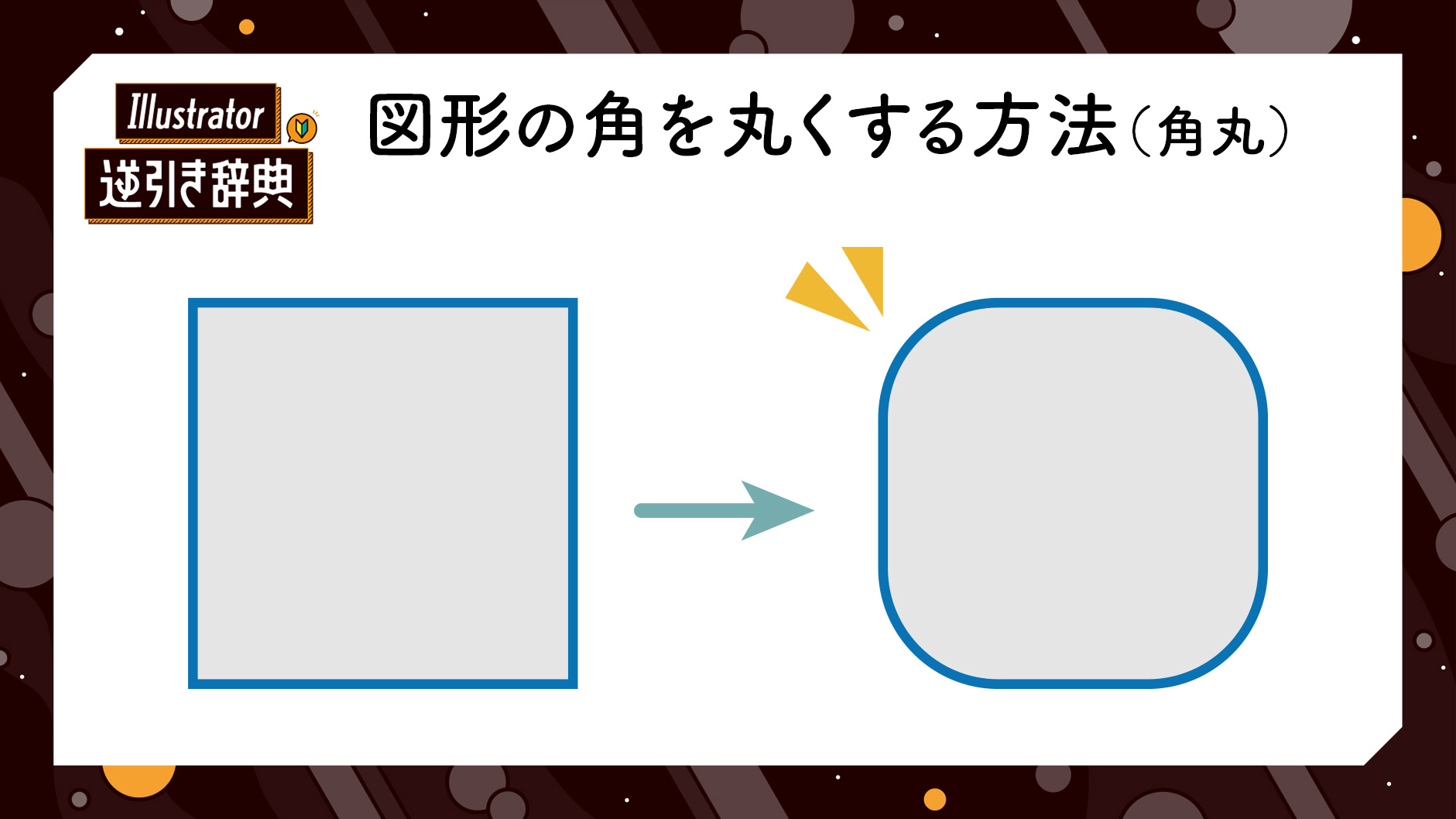
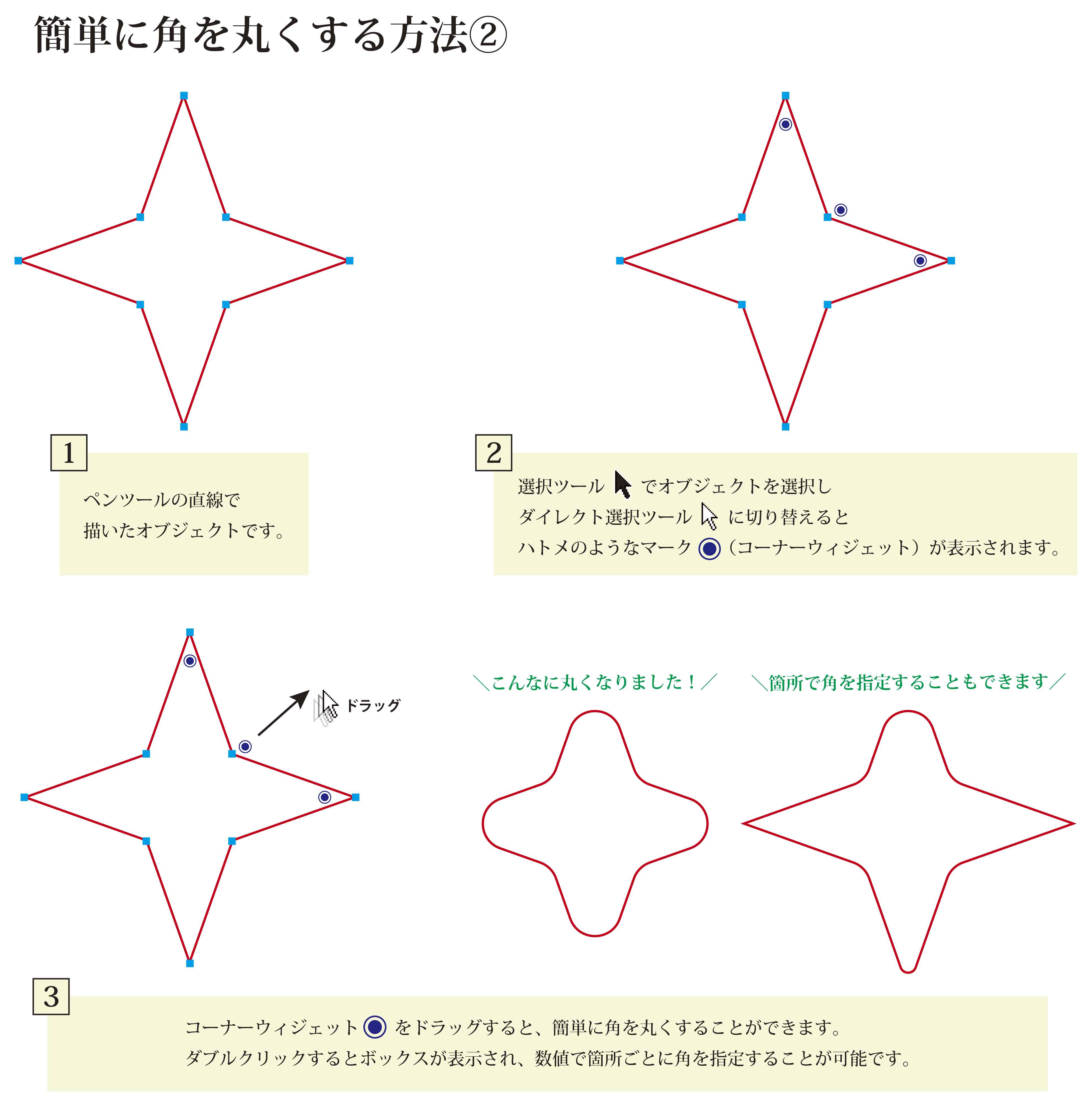
最も直感的なのが、シェイプを選択した際に角の内側に現れる小さな円形マーク「コーナーウィジェット(ライブコーナー)」をドラッグする方法です。選択ツールで図形を選び、ウィジェットを中心に向かって内側に引っ張るだけで、滑らかな角丸が瞬時に生成されます。
2つ目は、数値を厳密に管理したい場合に必須となるイラレ角丸半径指定のアプローチです。画面上部のコントロールパネル、または「プロパティ」パネル・「変形」パネル内にある「角丸の半径」入力欄に「10px」「5mm」などの数値を直接打ち込みます。四隅のリンクアイコンを外せば、上下左右で異なる数値をミリ単位・ピクセル単位で正確に割り振ることが可能です。
3つ目は、非破壊編集の代表格である「効果」メニューを使う手法です。上部メニューの「効果」>「スタイライズ」>「角を丸くする」を選択すると、元データのパス構造を維持したまま、見た目上だけ角丸を付与できます。元のパスが単純な矩形や多角形のままであるため、後からの修正やアピアランスの再調整に極めて強い耐性を誇ります。
1箇所だけ・一部の角だけ丸くする!現場で差がつくダイレクト選択ツールの活用術
「UIボタンの上部2箇所だけを丸くしたい」「吹き出しの特定の1辺だけ角丸にしたい」という場面では、ダイレクト選択ツール(ショートカット:A)の活用が必須となります。
オブジェクト全体ではなく、丸めたい角のアンカーポイントだけをダイレクト選択ツールでクリック、または囲んで選択します。すると、選択した頂点の内側にのみコーナーウィジェットが表示されます。複数箇所を同時に丸めたい場合は、Shiftキーを押しながら対象の頂点をクリックしていくだけで、任意の角だけを連動して変形させることが可能です。
さらに、角の形状自体を変えたい場合はコーナータイプ変更を活用します。ウィジェットをAltキー(MacはOptionキー)を押しながらクリックするたびに、通常の「角丸(ラウンド)」から「内側への角丸(反転ラウンド)」、斜めにカットされた「面取り(チャンファー)」へと形状が瞬時に切り替わります。パネルを開く手間なく、表現のバリエーションを切り替えられるプロ仕様の時短技です。
【現場検証】デザイナーが直面する「角丸にできない」トラブルと決定的な解決策
SNSやQ&Aサイトの現場検証データを見ると、「角丸の操作が急にできなくなった」という悲鳴が定期的に寄せられています。イラレ角丸できない事態に陥った際は、以下のチェックリストを順に確認してください。
最も多い原因が、誤操作によるコーナーウィジェット非表示です。キーボードの押し間違いなどで設定が無効化されているケースが多く、上部メニューの「表示」>「コーナーウィジェットを表示」を選択するか、ショートカットキー(Ctrl + Alt + Shift + C / Command + Option + Shift + C)を押すことで即座に復活します。
次に疑うべきは、オブジェクトのサイズや形状の制約です。極端に小さいオブジェクトや、すでに鋭角すぎて内側に円を収めるスペースがないパスの場合、ウィジェットが自動的に非表示になります。この場合はズームインして表示領域を広げるか、オブジェクトを一時的に拡大して編集を行う必要があります。
また、パスが閉じていない「オープンパス」の一端や、複合パスの一部になっている場合も通常のライブコーナーが機能しません。パスを連結ツールや連結ショートカット(Ctrl + J / Command + J)で閉じるか、アピアランスの「効果」経由で角丸を適用するのが確実な対処法となります。
角丸を元のシャープな角に戻したい場合のイラレ角丸解除は極めて簡単です。ダイレクト選択ツールで対象の角を選び、ウィジェットを外側の頂点までドラッグし切るか、変形パネルの半径数値を「0」にリセットするだけで元の直線に戻ります。

ライブコーナーvsアピアランス効果|手法別の徹底比較データ
制作現場における手法の選定ミスは、データ納品時のトラブルや修正コストの増大に直結します。主要な3つのアプローチを構造と使い勝手の観点から徹底比較しました。
| 機能・アプローチ | 主なメリット | デメリット・制限事項 | 編集部の推奨シーン |
|---|---|---|---|
| ライブコーナー(ウィジェット) | 直感的なドラッグ操作、角ごとの個別編集が容易 | 複雑な複合パスや極小オブジェクトで非表示になる場合あり | UIデザイン、アイコン制作、一般的なレイアウト作成 |
| 効果:スタイライズ(角を丸くする) | 完全な非破壊編集、元のパス形状を維持、スタイル登録可能 | パスの実線と見た目にズレが生じる、角別の個別指定が不可 | グラフのバー、枠線の汎用テンプレート、文字やグループ全体 |
| 変形パネル数値入力 | 0.1px/mm単位での完全制御、4隅の一括・個別連動が自由 | ダイアログやパネルを開く必要があり、直感性には劣る | 印刷入稿データの規格合わせ、厳格なデザイントークン設計 |
一般に知られていない盲点とネットの誤解
Web上の古い解説記事では、いまだに「角丸長方形ツール」を使って一から図形を描く手法が紹介されているケースがあります。しかし、角丸長方形ツールで作成されたオブジェクトは、一度別の変形を加えるとライブシェイプ属性が失われ、後からの半径再調整が困難になるという重大な落とし穴が存在します。現在の制作現場では「通常の長方形ツールで矩形を作り、ライブコーナーで角丸を制御する」のが圧倒的な標準仕様です。
もう一つの重大な落とし穴が、オブジェクトを拡大縮小した際の比率崩れです。イラレパスの変形を行う際、変形パネルのメニューまたは環境設定内にある「角を拡大・縮小」にチェックが入っていないと、オブジェクトをどれだけ大きくしても角丸の絶対値(例:5px)が維持されてしまい、意図しないバランスに歪んでしまいます。意匠のプロポーションを保つためには、この設定の確認が欠かせません。
また、印刷入稿やSVG書き出しを行う前段階でのアピアランス分割の扱いにも注意が必要です。「効果」メニューで角丸を付けたオブジェクトは、アピアランスを分割しないまま書き出すと、他ツールへのインポート時やRIP処理時に角丸が消失して直角に戻ってしまう事故が起こり得ます。一方で、一度分割してしまうと元のパラメータ編集には戻せないため、マスターデータと入稿用データは厳格に分けて保存するのが鉄則です。
【プロの結論】制作効率とデータ安全性を両立する判断基準
作業フローを破綻させないための判断基準は明確です。「柔軟なレイアウト調整が続く初期〜中期段階」ではライブコーナーまたは変形パネルによる数値指定を用い、「デザインシステムの運用や流し込み案件」ではアピアランス効果を活用してグラフィックスタイル化するのが最も堅牢です。
特にWeb・アプリ開発へデザインデータを渡す場合、角丸の仕様がCSSのborder-radiusプロパティにそのまま直結します。感覚的なドラッグ変形だけに頼らず、必ず変形パネルで「4px」「8px」「16px」といった偶数ピクセル値のルールに沿って数値を固定化する習慣を身につけることが、エンジニアとの円滑な連携につながります。
【角 丸 イラレ】に関するよくある質問(FAQ)
Q1:コーナーウィジェットが表示されなくなってしまいました。どこで再表示できますか?
A1:メニューバーの「表示」>「コーナーウィジェットを表示」を選択してください。ショートカットキーは「Ctrl + Alt + Shift + C」(Macは「Command + Option + Shift + C」)です。それでも表示されない場合は、オブジェクトが小さすぎる可能性があるため、画面を大きく拡大表示(ズーム)してみてください。
Q2:拡大・縮小したときに角丸の丸みが変わってしまうのを防ぐには?
A2:「変形」パネルの右上メニュー(または環境設定 > 一般)にある「角を拡大・縮小」のチェックを外してください。比率を保ったまま拡大縮小したい場合は、逆にこの項目にチェックを入れます。
Q3:三角形や星型など、四角形以外のパスでも角丸にできますか?
A3:可能です。ダイレクト選択ツールで多角形や星型のアンカーポイントを選択すれば、四角形と同様にコーナーウィジェットが現れ、角を自由に丸めることができます。
まとめ:最新イラレの仕様を理解してトラブルフリーな制作環境を手に入れよう
Illustratorにおける角丸の処理は、単なる見た目の装飾にとどまらず、UIの視覚的階層や印刷物のクオリティを左右する重要な要素です。ライブコーナーの操作性と変形パネルの数値精度、そしてアピアランス効果の非破壊性を状況に応じて使い分けることで、作業スピードとデータの再利用性は飛躍的に向上します。
トラブルが発生した際も、ウィジェットの表示設定や「角を拡大・縮小」のオプション、アピアランス分割の特性を頭に入れておけば、慌てることなく数秒で対処可能です。最新のIllustratorが持つ強力なパス制御機能をフル活用し、ストレスのない快適なデザインワークを実現してください。 (出典: 角 丸 イラレ(Yahoo!ニュース))
情報を整理して届けることが得意なWebディレクター。ユーザー視点に立った記事作成を目指しています。
