Fireworks CS6の使い方と2026年の現在地!スライスから移行まで徹底検証
かつてWebデザインおよびプロトタイピングのデファクトスタンダードとして一世を風靡したAdobe Fireworks CS6。2013年の開発終了発表から長い年月が経過した2026年現在においても、過去のWebサイト資産の改修や、その圧倒的に軽量な操作感を惜しんで「どうしても使い続けたい」と現場で検索する制作者は後を絶ちません。
ベクターとビットマップをシームレスに混在させ、素早いスライスと画像書き出しを実現していた本ソフトは、なぜ制作現場の心を掴んで離さなかったのでしょうか。本稿では、Fireworks CS6の基本操作やスライス・書き出しの実践的な使い方をわかりやすく整理するとともに、最新OSにおける動作検証、セキュリティ上の懸念、そしてFigmaをはじめとする最新代替ツールへの移行プロセスまで、現場の一次情報を基に徹底的に検証します。
📌 【この記事の重要ポイントまとめ】
- 基本操作とスライスの手軽さ:Fireworks CS6はベクターツールとスライス機能が統合されており、ワンアクションで精密な画像書き出しが可能な極めて効率的なUI設計を持つ。
- 最新OSでの動作限界とリスク:Windows 11環境では一部互換モードで動くケースがあるものの、macOS(Apple Silicon)では起動不可。サポート終了から長期間が経過し、セキュリティ面およびライセンス認証の観点から継続利用は重大なリスクを伴う。
- Figmaなど次世代ツールへの完全移行:過去資産のメンテナンスを除き、新規制作はFigmaやAdobe XD代替ツールへの移行が不可欠。SVGやPNG経由でのデータ救出とコンポーネント化が実務上の最善策となる。
【実務直結】Fireworks CS6の基本操作とワイヤーフレーム作成の基礎
Fireworks CS6の最大の特徴は、Web画面の構築に特化した無駄のないUIと、直感的なベクター描画機能にあります。Photoshopのようにレイヤー構造が複雑化しにくく、Illustratorほど印刷向けの設定に煩わされない設計思想は、現代のUIデザインツールの原型とも言える構造を持っています。
画面設計や画面遷移を素早く組み立てる「ワイヤーフレーム作成」において、Fireworks CS6の右に出るツールは当時存在しませんでした。複数ページを一元管理できる「ページパネル」と、共通パーツを一括編集できる「シンボル機能」を組み合わせることで、数十ページ規模の画面設計書を単一のPNGファイル(Fireworks独自構造)で軽快に作成可能です。
Fireworksの基本操作フローは以下の通りです。
- 新規ドキュメントの作成:キャンバスサイズをpx単位で指定し、解像度は「72ppi」に設定。Web用途のためカラーモードはRGB固定となります。
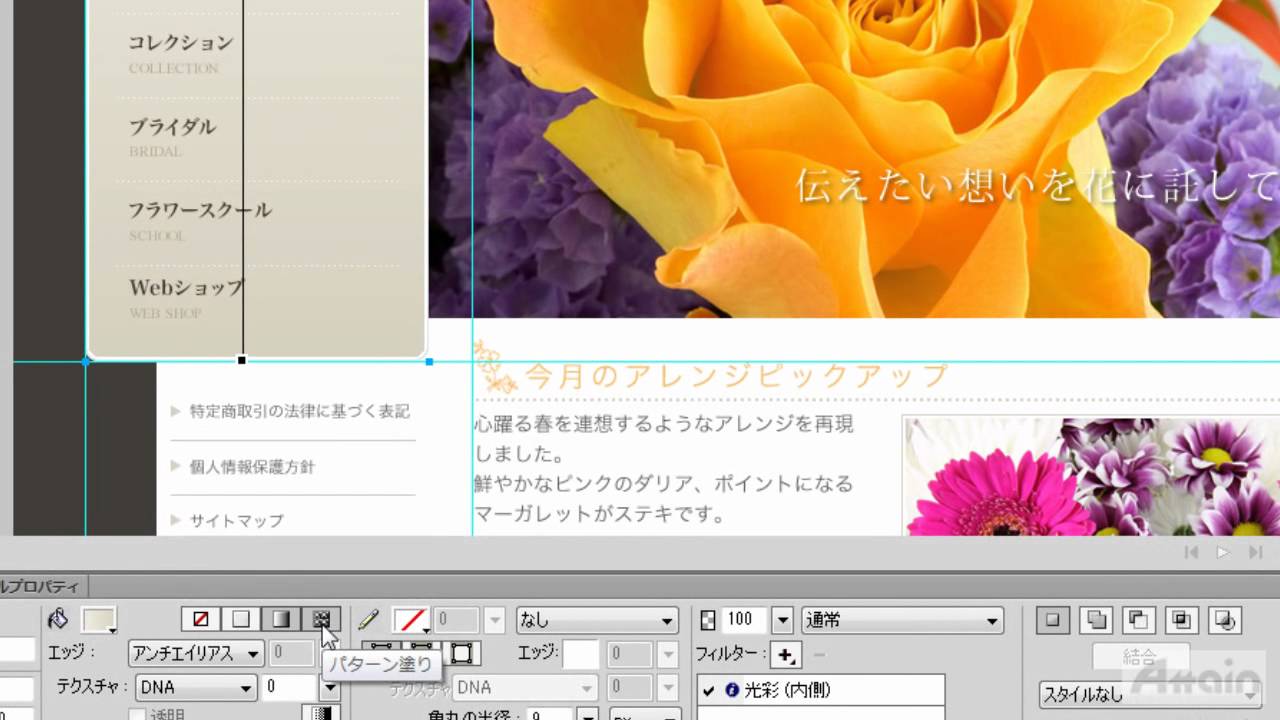
- ベクターツールの活用:ツールパネルから「矩形ツール(U)」や「ペンツール(P)」を選択し、ボタンやレイアウト枠を配置。角丸の半径や線の太さはプロパティインスペクタからリアルタイムに変更できます。
- テキストの配置とスタイル適用:「テキストツール(T)」で文字を入力し、フォントサイズ、行送り、整列をプロパティパネルで即座に調整。Webセーフフォントや共通フォントスタイルを保存して再利用します。
- 共通パーツのシンボル化:ヘッダーやナビゲーションなどの共通要素を選択し、右クリックから「シンボルに変換」を実行。ページを跨いだ修正が一括で反映されます。
プロパティインスペクタが常に画面下部に配置され、選択したオブジェクトに応じて必要な設定値(座標、サイズ、塗り、線、不透明度、ブレンドモード)が瞬時に切り替わるレスポンスの良さは、作図スピードを大幅に底上げする要因となっていました。
【画像制作の要】Fireworks CS6のスライス使い方と画像書き出し手順
Webコーディングの前工程において、デザイナーやコーダーから圧倒的な支持を集めていたのがFireworks CS6のスライス機能と最適化書き出しパネルです。矩形スライスツールを用いて切り出したい領域を囲むだけで、画質設定とファイル名指定を個別に行うことができました。
スライスの具体的な作成手順と効率的な書き出しワークフローは以下のステップで完結します。
- スライス領域の作成:ツールパネルのウェブセクションから「スライスツール(K)」を選択し、書き出したいバナーやアイコンの上をドラッグして緑色のオーバーレイ領域を作成します。
- オブジェクトからの自動スライス:書き出したい画像やボタンを右クリックし、「スライスを挿入」を選択すると、オブジェクトの境界線にピタリと吸着した正確なスライスが瞬時に生成されます。
- フォーマットの最適化設定:ウィンドウメニューから「最適化」パネルを開き、スライスごとに「JPEG(画質80%)」「PNG 32(透過対応)」「PNG 8」などを個別に指定します。
- 書き出しの実行:メニューの「ファイル」>「書き出し」を選択。書き出し対象を「スライス」、HTMLを「なし」に設定し、保存先フォルダを指定して実行すれば、指定した命名規則通りの画像ファイル群が一括生成されます。
作業効率を極限まで高めるためには、キーボードショートカットの習得が不可欠でした。現場で多用されていた代表的なショートカットを以下にまとめます。
| 機能名 | Windows ショートカット | Mac ショートカット | 実務における用途 |
|---|---|---|---|
| スライスツール | K | K | 手動での切り出し領域指定 |
| スライスの表示/非表示 | 2 | 2 | デザイン確認時のガイド非表示 |
| 選択範囲の書き出し | Ctrl + Shift + R | Cmd + Shift + R | 特定パーツのみの高速切り出し |
| シンボルに変換 | F8 | F8 | UIコンポーネントの共通化 |
| パスの結合/型抜き | Ctrl + J / Ctrl + Alt + J | Cmd + J / Cmd + Option + J | アイコン作成時のベクター演算 |
Photoshopとの決定的違い|なぜWeb制作現場でFireworksが愛され続けたのか
FireworksとPhotoshopの根本的な違いは、「画面表示用の軽量設計」か「写真加工・印刷前提の重厚設計」かという思想の差にありました。Photoshopは元来、高解像度のフォトレタッチツールとして誕生したため、レイヤー1つひとつの情報量が重く、オブジェクトの拡大縮小で輪郭がぼやける問題(アンチエイリアスの崩れ)が頻発していました。
一方のFireworksは、ベクターオブジェクトでありながらピクセルプレビューが完璧に一致し、1px単位のピクセルグリッドスナップが極めて強力でした。また、独自形式である「.png」の中にベクターデータ、レイヤー構造、テキスト情報、アニメーションフレーム、ページ構成をすべて内包できる設計は、当時のWebディレクターやマークアップエンジニアにとって理想の作業環境だったのです。
| 比較項目 | Adobe Fireworks CS6 | Adobe Photoshop | Figma(現行標準) |
|---|---|---|---|
| 主目的・得意領域 | Webグラフィック・画面設計 | 高度な写真レタッチ・合成 | UI/UXデザイン・共同編集 |
| 描画エンジン | ベクター+ビットマップ融合 | ビットマップ中心 | 完全ベクターベース |
| 動作の軽快さ | 極めて軽量(32bit依存) | 重量級(高スペック必須) | クラウド同期で極めて高速 |
| スライス・書き出し | 手動スライス+最適化パネル | アセット書き出し機能 | フレーム/要素ごとのExport |
| 2026年現在のサポート | 完全終了(利用非推奨) | 継続アップデート中 | 業界標準として進化中 |
【2026年最新】Windows 11の動作状況と公式サポート終了の真相
AdobeがFireworksの開発終了を発表したのは2013年5月のことでした。公式発表および業界内の分析によると、開発終了の主な理由は「PhotoshopおよびIllustratorへのWeb機能統合」と、新たに登場したコードネーム『Project Comet』(後のAdobe XD)へのリソース集中でした。さらに、Fireworksのコードベースが旧Macromedia時代の古い32bitアーキテクチャに依存しており、64bitネイティブ化やRetinaディスプレイ等の高精細画面への根本対応に莫大な改修コストが必要だったことも決定打となりました。
最新OSにおける実際の動作環境とインストール状況は極めて深刻です。
- Windows 11環境における動作:インストーラーが起動し、互換性モード(Windows 7互換など)を設定することで起動・基本操作ができる事例は確認されています。しかし、突然の強制終了(クラッシュ)、文字化け、高DPIディスプレイでのUI縮小表示崩れが頻繁に発生します。
- macOS環境における動作:macOS 10.15 Catalina以降、32bitアプリケーションの実行がOSレベルで完全に排除されたため、macOS環境およびM1〜M4チップ搭載のApple Silicon Macでは一切起動できません。
- インストールとライセンス認証の現実:Creative Cloudの管理画面からは既にインストーラーが削除されており、過去のシリアル番号を保有していても認証サーバーの停止や仕様変更により、新規のアクティベーションが極めて困難となっています。
制作現場のセキュリティ監査においても、長期間セキュリティパッチが提供されていないソフトウェアを業務用PCに導入することは、コンプライアンス違反やサイバー攻撃の標的となる重大なリスクとして厳しく指摘されています。
過去の呪縛からの脱却|FireworksからFigmaへの移行手順と代替ツール選定
長年親しんだFireworksの操作体系から抜け出せないクリエイターにとって、代替ツールの選定は急務です。2026年現在、業界の完全な主流となったFigmaは、かつてFireworksが持っていた「ベクターの軽快さ」「UIコンポーネント管理」「プロトタイピングの容易さ」を遥かに高い水準で引き継いでいます。
過去のFireworks資産(.png / .fw.png)を安全に最新ツールへ移行するための実践的アプローチは以下の3ステップです。
- SVGフォーマットでのベクター救出:Fireworks上で作成したベクターパーツは、Illustratorを経由するか、拡張機能を利用して「SVGファイル」として書き出します。これにより、FigmaやIllustrator上で劣化のないパスデータとして再利用可能になります。
- レイヤー付きPSD変換:メニューの「ファイル」>「別名で保存」から「Photoshop PSD」を選択して書き出します。フォントのレンダリング差異や一部エフェクトのラスタライズは発生するものの、レイヤー構造を維持したままPhotoshopやFigmaにインポートできます。
- Figma上でのコンポーネント再定義:救出したアセットをFigma上に配置し、「Auto Layout(自動レイアウト)」と「Component(コンポーネント)」として再構築。スライスツールを使わずとも、要素を選択して右サイドバーの「Export」からワンクリックで倍率別(1x, 2x, 3x, SVG, WebP)に画像書き出しを行える環境を整備します。
【実態検証】利用者の生の声と現場目線で見えたリアル
制作会社のディレクターやシニアデザイナーを対象とした現場ヒアリングやSNSのコミュニティ検証では、以下のような切実な意見と転換点が浮き彫りになっています。
「2000年代後半から蓄積された数百サイトに及ぶ Fireworks の元データを開くためだけに、オフライン専用の古いWindowsマシンを1台だけ社内に温存している」(制作会社シニアエンジニア)
「FigmaのAuto Layoutとバリアブル機能に完全に慣れた今となっては、Fireworksの手動スライスやピクセル単位の手動調整に戻ることは考えられない。移行当初はショートカットの違いに戸惑ったが、共同編集のスピード感を体験すると後戻りは不可能」(Webデザイナー手記より)
現場の実態として、過去資産の閲覧・ピンポイント修正以外の目的でFireworksを新規プロジェクトに採用するケースは完全に消滅しています。
一般に知られていない盲点とネットの誤解
Fireworks CS6に関して、ネット上で散見される誤解を正しく検証します。
- 誤解1:「FireworksのPNGは一般的な画像ファイルと同じである」
真相:Fireworksが生成する「.png」は、標準的なPNG形式のメタデータ領域にMacromedia/Adobe独自のベクター情報やレイヤー構造を埋め込んだ特殊なファイルです。通常の画像ビューアーでは1枚の画像として見えますが、Fireworks以外のソフトで開くとレイヤーが統合された状態でしか読み込めないケースが大半です。 - 误解2:「互換ソフトを使えばFireworksの独自機能を完全再現できる」
真相:PhotoshopやIllustrator、Figmaに直接FWのPNGを読み込ませても、ライブフィルターや独自のテクスチャ設定、ページ構造は失われます。完全に再現するには、Fireworksが稼働する環境でPSDやSVGに分解書き出しを行う必要があります。
【プロの結論】愛着が生む技術的負債とツール刷新の判断基準
心理学や組織行動論において、長年慣れ親しんだ道具への固執は「現状維持バイアス」や「スイッチングコストに対する心理的抵抗」として説明されます。Fireworks CS6の完成された操作体系は確かに素晴らしく、当時のWeb制作において最高峰の生産性を誇っていました。しかし、レスポンシブWebデザインの高度化、マルチデバイス対応、デザイントークンやデザインシステムによるエンジニアとの協業が標準となった現代において、旧ツールに依存し続けることは制作組織にとって致命的な技術的負債となります。
今なおFireworksの利用に迷いがある方は、以下の明確な判断基準を参考にしてください。
- Fireworksを限定利用してよいケース:
- 過去に作成したFireworks専用データの閲覧、および緊急のテキスト差し替え・パーツ単体書き出しを行う場合。
- 完全にネットワークから隔離された検証用レガシー環境で、資産サルベージ作業を行う場合。
- 直ちにFigma等へ移行すべきケース:
- 新規のWebサイト制作、LP制作、スマートフォンアプリのUI設計を行う場合。
- チーム内で複数人によるレビューや共同編集、エンジニアへのデザインハンドオフが発生する場合。
- 業務端末のOSセキュリティやコンプライアンス基準を遵守しなければならないすべての商用プロジェクト。
【fireworks cs6 使い方】に関するよくある質問(FAQ)
Q1:Fireworks CS6で作成したスライスをまとめて一括書き出しする方法は?
A1:メニューの「ファイル」>「書き出し」を選択し、書き出し形式を「スライス」、スライスオプションを「すべてのスライスを書き出し」に設定して保存を実行します。最適化パネルで各スライスに個別のフォーマット(JPEGやPNG)を設定していれば、それぞれの形式で一括出力されます。
Q2:FireworksのPNGデータをIllustratorやPhotoshopで開くとレイヤーが消えるのはなぜ?
A2:FireworksのPNGファイルは、Adobe独自仕様のプライベートデータ領域にレイヤー情報を記録しているためです。Photoshop等でレイヤーを保持したまま開くには、Fireworks内で「別名で保存」から「Photoshop PSD(*.psd)」形式を選択して書き出す必要があります。
Q3:最新のMacでFireworks CS6を動かす裏技やエミュレーターはありますか?
A3:macOS 10.15以降の環境では32bitアプリが動作しないため、ネイティブ動作は不可能です。UTMやParallels Desktopなどの仮想環境ソフトを用いて仮想マシン上に「Windows 10(32bit/64bit)」や旧macOS(Mojave以前)を構築すれば動作可能ですが、ライセンス認証や描画パフォーマンスの観点から実務利用には推奨されません。
Q4:Fireworksの代替として最も操作感が近いツールは何ですか?
A4:UI設計およびワイヤーフレーム作成においてはFigmaが最も適しています。ベクター描画の直感性やプロパティの即時編集という点では、かつてのFireworks以上の操作性を備えています。また、軽量な画像編集やバナー作成を単体で行いたい場合は、オープンソースのInkscapeやAffinity Designerが有力な候補となります。
まとめ:レガシー資産の整理と次世代Web制作への完全シフト
Adobe Fireworks CS6は、Web黎明期から発展期にかけて制作現場の屋台骨を支えた不朽の名作ツールでした。その合理的な基本操作、直感的なベクターツール、そして精密なスライス機能は、現代のUIデザインツールの基礎概念として確実に受け継がれています。
しかし、ソフトウェアのライフサイクルと最新のWeb標準に照らし合わせれば、Fireworksの時代は完全に幕を閉じています。過去の貴重なデザインデータを適切にSVGやPSD形式へサルベージし、業界標準であるFigma等の最新ツールへ完全移行することこそが、今後の制作スピードとセキュリティ、そしてチームの開発生産性を担保する唯一の道です。過去のノウハウに感謝しつつ、モダンなデザイン環境へと舵を切りましょう。 (出典: fireworks cs6 使い方(Yahoo!ニュース))
情報を整理して届けることが得意なWebディレクター。ユーザー視点に立った記事作成を目指しています。
