Photoshop遠近法ワープ完全攻略|歪み補正と合成のプロ技2026
📌 【この記事の重要ポイントまとめ】
- 要点1:遠近法ワープは「レイアウト」で立体面を定義し、「ワープ」でパースを再構築する2段階の革新的変形エンジンである。
- 要点2:メニューがグレーアウトする主因は「GPUパフォーマンス設定の不備」や「カラーモード・ビット深度の不整合」であり、適切な環境設定で即座に解消できる。
- 要点3:スマートオブジェクト化によるスマートフィルター運用を徹底することで、何度でも再調整が可能な完全非破壊ワークフローが完成する。
【2026年最新】Photoshop遠近法ワープの基本操作と劇的なパース補正
写真レタッチにおいて、消失点が複数存在する多面体を自然に変形させる作業は、長年クリエイターの頭を悩ませてきた難所でした。一般的なPhotoshop 画像変形や「自由変形 パース調整」は画像全体を一律に歪ませるため、建物の正面と側面のように異なる角度を持つオブジェクトを同時に補正しようとすると、境界部分で破綻が生じます。この構造的限界を根本から解決するのがフォトショップ 遠近法ワープです。 遠近法ワープの操作系は、明確に2つの独立したフェーズに分かれています。この基本概念を正しく理解することが、自由自在なコントロールへの第一歩です。遠近法ワープの実行プロセスは極めて論理的です。まず補正したいレイヤーを選択し、上部メニューの「編集」>「遠近法ワープ」をクリックします。
第1フェーズは「レイアウト」モードです。画像上でドラッグすると四角形のメッシュ(グリッド)が生成されます。被写体の面に沿って四隅のピンを配置し、物体の立体的な平面を定義します。例えばビルの外壁を補正する場合、まず正面の壁に合わせて第1のプレーンを作成し、続いて側面の壁に合わせて第2のプレーンを生成します。2つのプレーンの端点を近づけると、エッジが青くハイライトされて自動的にスナップ吸着し、立体的な「角(コーナー)」が形成されます。
第2フェーズは「ワープ」モードです。オプションバーで「ワープ」に切り替えるか、キーボードの「Enter」キーを押すことで移行します。ピンをドラッグして動かすと、先ほど定義したメッシュの立体関係を保ったまま、角度や奥行き、傾きをダイナミックに変形できます。この時、オプションバーにある「垂直方向の線を自動補正」や「水平・垂直両方を自動補正」アイコンをクリックすれば、手動で細かく調整せずとも、ビルや壁面の垂直ラインを一瞬で直立させることが可能です。

【実態検証】建物やパッケージで失敗する理由|現場で見えたトラブルの真相
現場の制作現場やデザインスクール、さらにはSNSや技術コミュニティに寄せられる相談を検証すると、遠近法ワープを導入したものの「仕上がりが著しく不自然になる」「画質が著しく劣化する」と挫折するユーザーには、いくつかの共通した典型パターンが存在します。 最も多い失敗が、建物 歪み補正を行う際に「1つの面だけで強引に補正しようとする」ケースです。地上から超高層ビルを見上げて撮影した写真には、上方向に向かうパースだけでなく、道路の奥行きに向かうパースも含まれています。これを無理やり1つの平面メッシュで垂直に引き伸ばすと、壁面の窓やレリーフの比率が縦に伸びきり、CGのような違和感が生じます。 現場のプロレタッチャーは、肉眼で知覚される「空間の奥行き感(三次元情報)」を常に意識しています。建築写真の場合、被写体だけでなく地面や隣接する構築物の傾きとも整合性が取れていなければ、人間の脳は直感的に「合成の嘘」を見抜いてしまいます。特にテクスチャの引き伸ばしによる解像度低下は、元画像のピクセル情報が不足している箇所で顕著に現れます。 コミュニティの検証で判明したもうひとつの罠は、「Shiftキー操作の誤解」です。ワープモード中にShiftキーを押しながらピン間をクリックすると、そのラインが黄色にハイライトされ、水平または垂直に直線固定されます。しかし、本来パースが強くついているべき奥行き面まで直線化してしまうと、立方体の立体感が消失して不自然な平面に見えてしまいます。どの稜線を固定し、どの稜線を逃がすかという見極めこそが、プロとアマチュアを分ける境界線となっています。遠近法ワープがグレーアウトして使えない?原因とグラフィックプロセッサー設定
制作の締め切り直前に最も焦るトラブルが、「編集メニューの遠近法ワープがグレーアウトしてクリックできない」「遠近法ワープ できない」という現象です。このトラブルの発生要因は、マシンのハードウェア環境から画像自体のデータ形式まで多岐にわたりますが、チェックすべき項目は明確に絞り込めます。第一に確認すべきは、グラフィックプロセッサー 設定です。遠近法ワープは複雑なリアルタイム幾何学演算を行うため、GPU(グラフィックカード)によるアクセラレーションが必須条件となっています。Photoshopの「環境設定」>「パフォーマンス」を開き、「グラフィックプロセッサーを使用」にチェックが入っているかを確認してください。2026年現在の制作環境では、GPUのドライバーが最新でない場合や、VRAM(ビデオメモリ)が不足している場合、Photoshopが安全策として自動的にGPUアクセラレーションを無効化することがあります。
第二の原因は、レイヤーの状態とドキュメントのカラーモードです。背景レイヤー(鍵マークがついた状態)のままでは一部の変形機能が制限されるため、ダブルクリックして通常レイヤーに変換する必要があります。また、画像のカラーモードが「インデックスカラー」や「1チャンネルあたり32bit」になっている場合、遠近法ワープは実行できません。「イメージ」>「モード」から「RGBカラー」かつ「8bit」または「16bit」に設定されているかを確認することが基本対処法です。
そして実務上、決定的に重要なのがスマートオブジェクト 遠近法ワープの組み合わせです。通常レイヤーに直接遠近法ワープを適用すると、ピクセルが直接書き換えられ、後からの微調整ややり直しが効かなくなります。対象レイヤーをあらかじめ右クリックして「スマートオブジェクトに変換」しておけば、遠近法ワープはスマートフィルターとして適用されます。これにより、レイヤーツリーからいつでもダブルクリックしてメッシュを再調整できるようになり、クライアントからの急なアングル修正依頼にも即座に対応できる強固な編集フローが完成します。
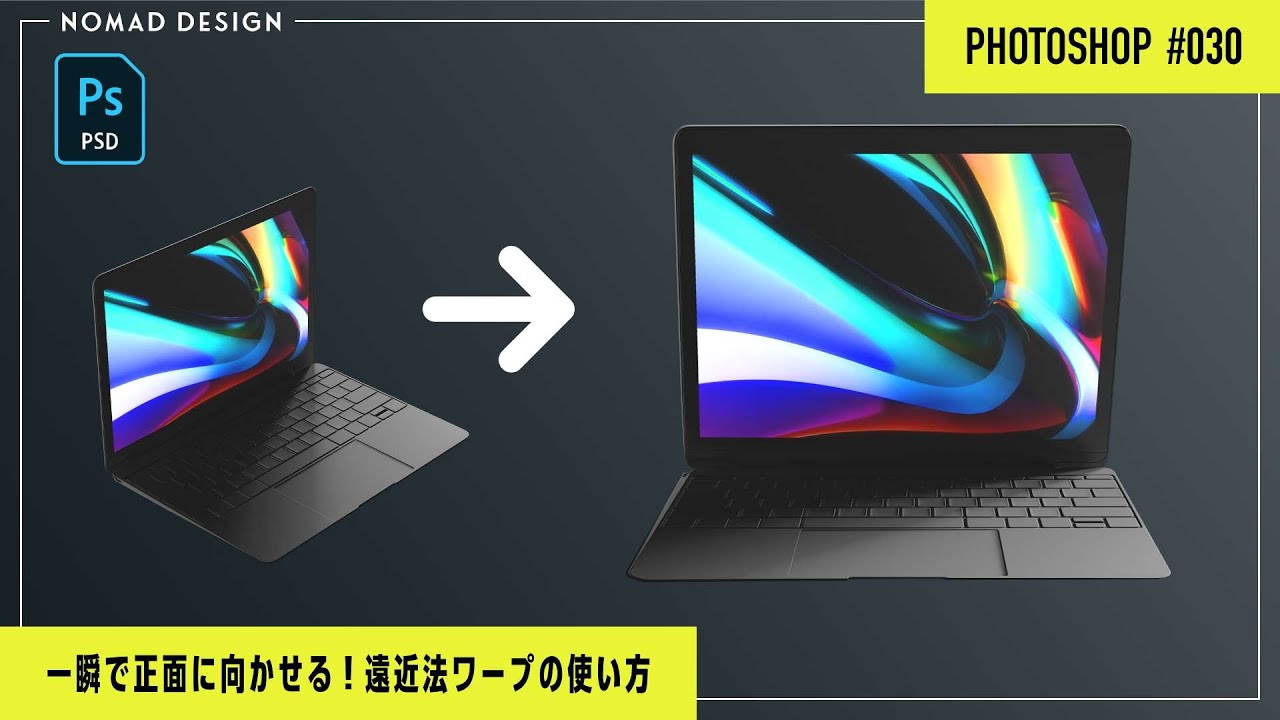
【徹底比較】Photoshop画像変形ツールの使い分けと性能データ
Photoshopには複数の変形ツールや補正フィルターが搭載されており、目的と画像特性に応じて最適な機能を選定することが作業効率と仕上がりの品質を左右します。以下の比較表は、各種ツールの特性、適用限界、および実務における推奨用途をまとめたものです。| 機能・ツール名 | 制御可能な面数・特徴 | 画質維持・再編集性 | 編集部の推奨シーン・評価 |
|---|---|---|---|
| 遠近法ワープ | 複数平面(2面以上を連動して立体制御) | 極めて高い(スマートフィルター対応) | 建築写真の歪み取り、直方体パッケージ合成、複数壁面への看板配置に最適。 |
| 自由変形(パース・自由な形) | 単一平面(4つの頂点を個別に操作) | 高い(スマートオブジェクト推奨) | 1面のみのポスターはめ込みやスマートフォンの画面合成など、単純平面に限定。 |
| 広角補正フィルター | 湾曲した線分ベース(魚眼・超広角の直線化) | 中程度(周辺部の引き伸ばしが大きい) | 超広角レンズ特有の樽型歪みやパノラマ写真の水平線補正に必須の前処理ツール。 |
| レンズ補正(Camera Raw含む) | レンズプロファイルに基づく一括光学補正 | 極めて高い(RAW現像段階で処理可能) | 撮影段階で生じる光学的な収差や周辺減光の解消。遠近法ワープの前の下処理に。 |
プロ直伝!遠近法ワープ合成のコツと違和感をゼロにするレタッチテクニック
写真合成において、配置したオブジェクトが周囲の風景から浮いて見えてしまう最大の要因は「アイレベル(目線の高さ)」と「消失点の位置」のズレにあります。ここでは、現場のグラフィックデザイナーが実践している遠近法ワープ 合成のコツと遠近感 レタッチテクニックを具体的に紐解きます。合成を行う際の鉄則は、背景写真の消失点を見つけ出し、そこに合成素材のパースを完全に合致させることです。背景画像にある道路の側線や建物の屋根のラインに定規ツールやガイドを引き、消失点の位置を特定します。次に、合成したい素材(例えば別の場所で撮影された配送トラックや直方体のビル)を配置し、遠近法ワープのレイアウトモードで各面にメッシュを正確に合わせます。ワープモードに移行した後、背景のガイドラインに沿うようにピンを移動させることで、異なる時間・場所で撮影された素材同士が、まるで同じカメラ位置から撮影されたかのような幾何学的調和を生み出します。
さらに作業効率を極限まで高めるのが遠近法ワープ ショートカットの活用です。メッシュを調整する際、コーナーピンを「クリック」すると選択状態(黒丸)になり、「Shiftキーを押しながらクリック」すると複数のピンを同時選択してまとめて移動できます。また、ピンを選択した状態でキーボードの矢印キーを押せば、1ピクセル単位の微細な位置調整が可能です。不要になったピンは「Delete」キーで即座に削除できます。
幾何学的なパースが整った後の仕上げとして欠かせないのが「光学的な空気感の統合」です。人間は遠くの物体ほどコントラストが低下し、大気の影響で青みがかり(空気遠近法)、輪郭が柔らかくなる(被写界深度)ことを視覚的に認識しています。パースを合わせた素材に対し、トーンカーブで黒レベルをわずかに持ち上げ、背景の深度マップに合わせた「ぼかし(レンズ)」をスマートフィルターで加えることで、幾何学と光学の両面から違和感を完全に排除できます。

一般に知られていない盲点とネットの誤解|AI生成時代における存在意義
生成AI技術が飛躍的な進化を遂げた現在、ネット上の一部コミュニティでは「生成塗りつぶしやプロンプト指示があれば、手動のパース変形機能は時代遅れになるのではないか」という極論が散見されます。しかし、コマーシャルデザインやプロダクト広告の最前線における実態は全く逆です。厳密な幾何学的一致が求められる現場において、遠近法ワープの重要性はむしろ高まっています。 生成AIは「それらしい絵柄」を確率論的に描き出すことは得意ですが、「実在するクライアントの製品パッケージのロゴ比率を保ったまま、指定されたパース角に1ピクセルの狂いもなく合わせる」といった決定論的な幾何学的タスクは極めて苦手です。パッケージのバーコードやコーポレートフォント、寸法規定が存在する工業製品のモックアップ制作において、AIによる曖昧な生成はブランド毀損のリスクを伴います。正確な三次元メッシュを人間が設計し、ブランドアセットを変形・マッピングする作業においては、遠近法ワープに代表される精密な変形エンジンが不可欠です。【プロの結論】おすすめできるケース・慎重になるべき人の判断基準
画像変形アプローチを選択する際、クリエイターが自身のスキルセットや案件特性に応じて取るべき判断基準は以下の通りです。【遠近法ワープの積極的採用を強く推奨するケース】
・ビル、住宅、インテリアなど、明確な稜線と直角が存在する人工物の建築レタッチ。
・化粧品箱、家電パッケージ、書籍など、多面体のモックアップに正確な平面デザインを流し込む作業。
・ひとつの写真内で、左右の建物がそれぞれ異なる消失点を持って傾いている複雑なストリートスナップの是正。
【他の機能(自由変形やCamera Raw)を優先・検討すべきケース】
・人物の体型補正や布のドレープなど、幾何学的な平面が存在しない有機的な被写体の変形(この場合は「ゆがみ」ツールや「パペットワープ」が適しています)。
・単なる1面だけのビルボードやポスターの貼り替え(「自由変形」のコーナーピン操作の方がステップ数が少なく軽量です)。
・PCのスペックが低く、GPUアクセラレーションを有効にすると動作が著しく不安定になる制作環境。
【遠近法ワープの使い方】に関するよくある質問(FAQ)
Q1:メニューの「遠近法ワープ」がグレーアウトして選択できない時の最短解決策は?
A1:まず「環境設定」>「パフォーマンス」を開き、「グラフィックプロセッサーを使用」が有効になっているか確認してください。次に、作業中レイヤーが「背景(ロック状態)」になっていないか、ドキュメントが「RGBカラー・8bitまたは16bit」になっているかを確認します。これらを満たしても解決しない場合は、対象レイヤーをスマートオブジェクトに変換してから再度メニューを開くか、Photoshopを再起動してください。
Q2:スマートオブジェクトに適用した遠近法ワープは後から再調整できますか?
A2:はい、完全に再調整可能です。スマートオブジェクトに対して遠近法ワープを適用すると、レイヤーパネル内で「スマートフィルター」として保持されます。その中の「遠近法ワープ」というテキストをダブルクリックすれば、以前設定したメッシュのピン位置がそのまま呼び出され、いつでもレイアウトやワープの再編集が可能です。
Q3:自由変形の「パース」機能と「遠近法ワープ」の最大の違いは何ですか?
A3:自由変形の「パース」は長方形のバウンディングボックス全体を対称に変形する単一平面用の機能ですが、「遠近法ワープ」は複数の独立した平面(例えば建物の正面と側面)を定義し、境界線を共有しながら連動して立体的に変形できる点が決定的に異なります。
Q4:建築写真の歪み補正において、広角補正フィルターと遠近法ワープはどちらを使うべきですか?
A4:併用するのがプロの基本フローです。まず「レンズ補正」や「広角補正フィルター」を使用して、レンズの光学特性による曲線の樽型・糸巻き型歪みを平坦な直線に戻します。その上で、アオリ撮影によって生じた台形型のパースペクティブを「遠近法ワープ」で垂直・水平に整えるという2段階の処理を行うのが最も美しく仕上がります。 (出典: 遠近 法 ワープ 使い方(Yahoo!ニュース))
まとめ:非破壊ワークフローで差がつくパースコントロールの極意
Photoshopの遠近法ワープは、単なる歪み取りツールの枠を超え、二次元のビットマップ画像に疑似的な三次元の立体空間を定義できる強力なクリエイティブエンジンです。「レイアウト」で立体構造を正しく捉え、「ワープ」で狙い通りのアングルへと導く論理的なステップを習得すれば、困難だった建築写真の補正や高精度なモックアップ制作のスピードは飛躍的に向上します。 制作現場において品質と修正耐性を両立させる鍵は、常に「スマートオブジェクト化」を前提とした非破壊ワークフローを徹底することにあります。GPUパフォーマンスの適切な管理とショートカットを活用した緻密なピン制御をマスターし、2026年のハイエンドなビジュアル制作において確かな表現力を手に入れてください。
毎日更新されるトレンド情報を分析・発信中。役立つ裏技やおすすめ情報を分かりやすく紹介します。
