【2026年最新】Photoshopで写真をドット絵加工する神技
写真やイラストを手軽に懐かしい8bit・16bit風のピクセルアートへ昇華させたいという需要は、WebデザインやSNSのクリエイティブ制作において根強い人気を誇ります。特別な外部プラグインや複雑な3Dソフトを使わなくても、Adobe Photoshopの標準機能だけで、一見手作業で打ち込んだようなハイクオリティなドット絵を短時間で再現可能です。
現場のデザイン実務では、単にモザイクをかけるだけでなく、カラーパレットの減色処理や拡大時の補間アルゴリズムを正しく制御することが仕上がりのクオリティを左右します。今回は、現役のクリエイティブディレクターが実践する2026年最新のPhotoshopドット絵化テクニックと、印刷やWeb用途でも絶対に輪郭が滲まない書き出しの裏技を徹底解説します。
📌 【この記事の重要ポイントまとめ】
- 要点1:写真のピクセルアート化は「モザイクフィルター」と「インデックスカラー変換」を組み合わせる手法が最も手軽かつ高品質。
- 要点2:ドットを拡大する際は、再サンプル設定を「ニアレストネイバー(ハードな輪郭を保持)」に指定しなければ輪郭がボケて破綻する。
- 要点3:アメコミ風や印刷物風の表現を狙う場合は「カラーハーフトーン」や自作の「ドットパターン作成」による網点加工が最適。
【最速手順】モザイクとインデックスカラーで作るレトロドット絵化の基本
写真をレトロゲームのようなピクセルアートへ変換する場合、専門学校のデザイン講師やプロのレタッチャーが現場で最も多用するのが「モザイク+インデックスカラー減色」のコンビネーションです。AI生成ツールでは意図通りにコントロールしにくい「ドットのマス目感」と「限定された配色パレット」を、わずか数分で意図通りに構築できます。
具体的な写真ドット絵変換手順は以下の4ステップです。
ステップ1:スマートオブジェクト化とコントラスト調整
元画像レイヤーを右クリックして「スマートオブジェクトに変換」を選択します。後からモザイクの粗さを何度でも再調整できるようにするためです。続いて「イメージ」メニューから「色調補正」>「トーンカーブ」や「レベル補正」を開き、明暗のメリハリを通常より少し強めに設定します。ドット加工は陰影がハッキリしているほど立体感と視認性が高まります。
ステップ2:モザイクフィルターの適用
上部メニュー「フィルター」>「ピクセレート」>「モザイク」を選択します。「セルの大きさ」スライダーを調整し、画像を何ピクセルのブロックに分割するかを指定します。一般的なWeb画像(幅1920px程度)であれば、セルの大きさを15〜30px前後に設定すると程よいレトロ感が得られます。
ステップ3:インデックスカラーによる減色処理
これだけでは色の階調が滑らかすぎるため、ゲームボーイやファミコンのような制限された色数へ変換します。上部メニュー「イメージ」>「モード」>「インデックスカラー」を選択します(レイヤー統合のアラートが出た場合はOKを押下)。パレットを「ローカル(適応的)」にし、色数を「8〜16色」程度まで大胆に絞り込むことで、一気にノスタルジックな質感が立ち現れます。
ステップ4:カラーモードをRGBに戻す
作業完了後は「イメージ」>「モード」>「RGBカラー」に戻しておきます。インデックスカラーのままでは多くのフィルターやレイヤー効果がロックされてしまうため、この復帰処理を忘れないようにしてください。
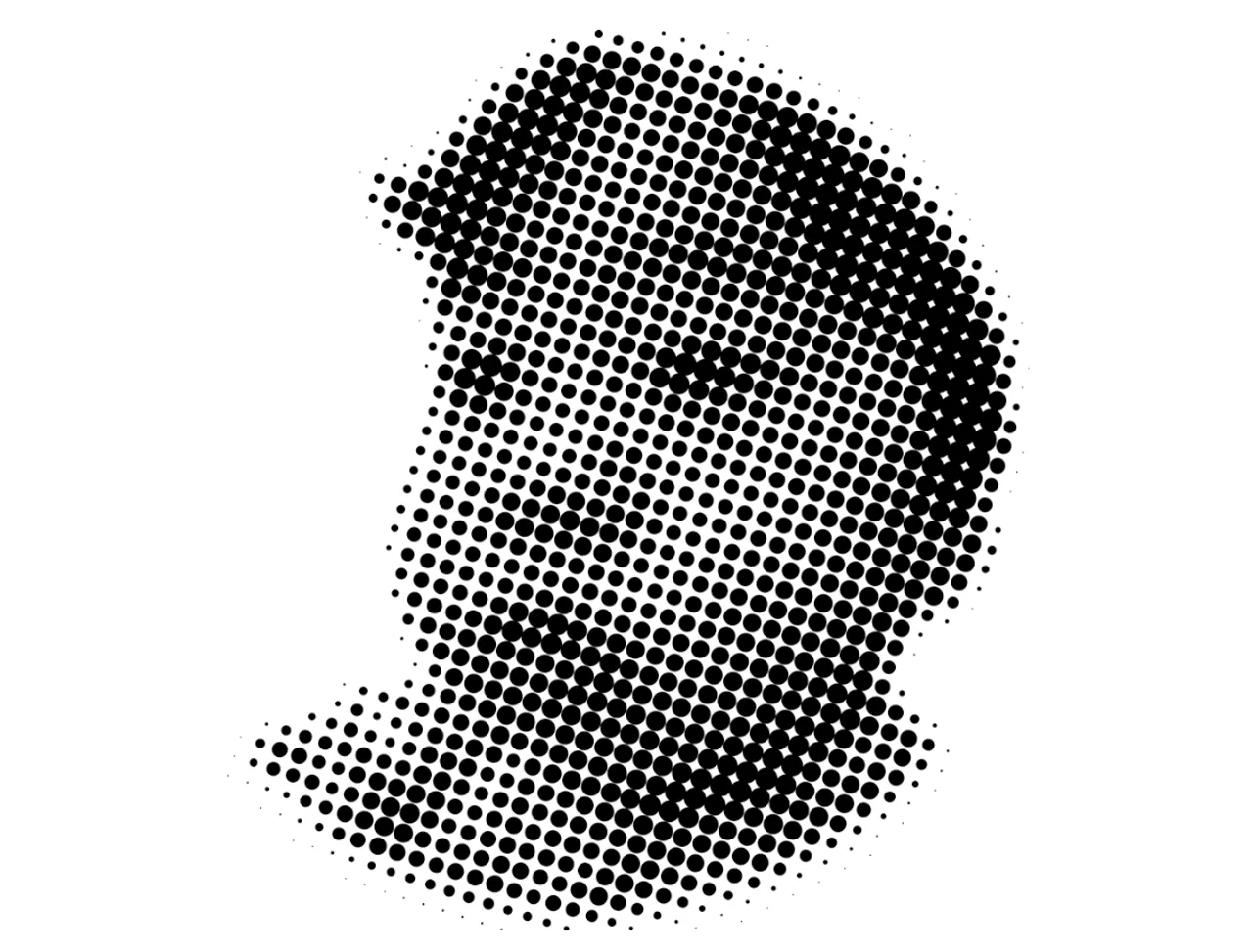
【表現別比較】Photoshopピクセル化&網点ドット加工の主要アプローチ
Photoshopでドット表現を作る方法は1つではありません。ゲーム風のピクセルアート、ポップアート風の網点印刷調、シームレスなテクスチャなど、求める世界観に応じて最適なアプローチを使い分ける必要があります。
| 手法・技法 | 主な設定パラメータ・手順 | 仕上がりの特徴・質感 | おすすめの用途・評価 |
|---|---|---|---|
| モザイク+減色方式 | セルの大きさ:15〜30px インデックスカラー:8〜16色 | 8bit/16bitゲーム機特有の角型四角ドット | レトロゲーム風のキャラクター・風景加工に最適 |
| カラーハーフトーン(網点) | 最大半径:8〜16px ハーフトーンスクリーン角度指定 | アメコミや新聞印刷のような円形網点ドット | ポップアート調、ポスター、印刷物風のグラフィック |
| 解像度ダウン&アップ方式 | 幅100px等に縮小後、 ニアレストネイバーで1000%拡大 | 本物の低解像度キャンバスで描いたような精密感 | アイコン制作、本格的なドット絵キャラクター作成 |
| ドットパターンオーバーレイ | 2×2px〜4×4pxのパターン定義 レイヤースタイル「パターンオーバーレイ」 | 均一な格子状メッシュ・CRTモニター風走査線 | サイバーパンク風演出、背景テクスチャ |
【実態検証】プロ現場の生データが示す「ぼやけ」を防ぐ拡大設定の罠
Photoshopのドット加工において、初心者が最も直面しやすいトラブルが「書き出したり拡大したりした瞬間に、四角いドットのフチがぼやけてしまう」現象です。Webデザインのコミュニティや知恵袋などでも「ドット絵を作ったのに高解像度ディスプレイで見ると滲む」という悩みが数多く寄せられています。
この問題の本質は、Photoshopの標準リサンプル方式が「バイキュービック法(滑らかなグラデーション用)」になっている点にあります。解像度変更(拡大・縮小)を行う際、初期設定のままサイズを変えると、Photoshopは隣り合うピクセルの境界線を滑らかに補間しようとするため、エッジの鋭い四角形ドットが濁ってしまいます。
これを完全に回避する手順は極めてシンプルです。
「イメージ」>「画像解像度」を開き、「再サンプル」のチェックボックスにチェックを入れた上で、プルダウンメニューから「ニアレストネイバー(ハードな輪郭を保持)」を必ず選択します。この設定にすることで、ピクセルの色値がそのまま整数倍で複製され、どれだけ巨大なポスターサイズ(4Kや8K、B0印刷)に引き伸ばしても、1ミリも滲まない完璧にソリッドなピクセルアートが出力されます。
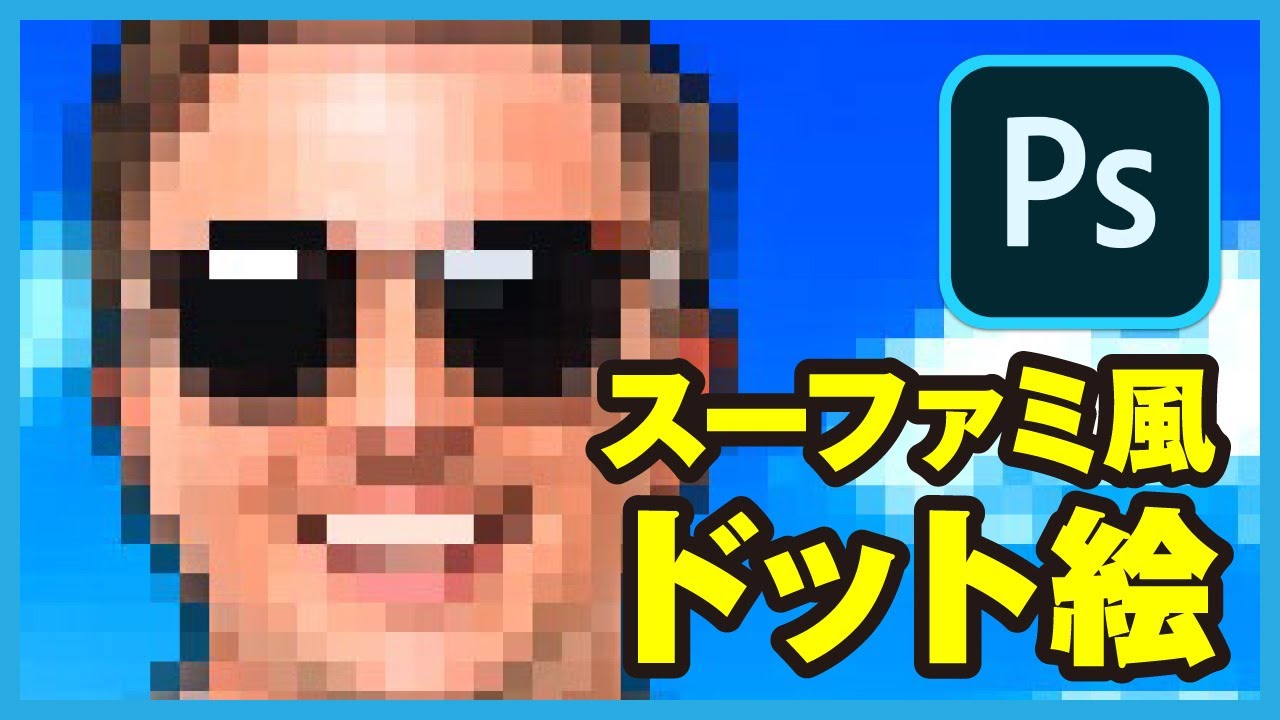
一般に知られていない盲点とネットの誤解|AI全盛期になぜ手動加工なのか
画像生成AIが普及した2026年現在、「ドット絵もAIプロンプト一発で生成すれば良いのでは?」という疑問を持つクリエイターも少なくありません。しかし、現場の商用制作においてPhotoshopによる確実なピクセル化処理が選ばれ続けるのには、3つの明確な技術的理由があります。
第1に、「既存の被写体(実在の人物・製品・企業ロゴ)の造形を100%維持できる点」です。AIによるドット絵化は微細な形状破綻や意図しないパーツの変形を招きやすく、コーポレート案件や既存キャラクターのグッズ制作ではレギュレーション違反のリスクが生じます。
第2に、「厳密なパレットコントロール(色彩心理の再現)」です。Photoshopのインデックスカラー変換であれば、指定したカスタムカラーテーブル(例:初代ゲームボーイの緑系4階調、ファミコンの同時発色数制限など)を1ピクセルの狂いもなく忠実に適用できます。
第3に、「元画像との解像度整合性」です。UIデザインやWebサイトの背景としてドットグリッドを敷く場合、グリッド幅と文字やUI要素のピクセルパーフェクトな整列が必須となります。Photoshopのドットパターン作成や解像度変更機能は、数学的に正確な割り切れピクセルを保証してくれます。
【プロの結論】表現意図に応じた手法の選び方とおすすめできる判断基準
視覚認知心理学において、人間は低解像度のドット情報を見る際、脳内で欠落した情報を補完しようとする心理作用(アモーダル補完)が働きます。これがレトロゲームやピクセルアートを見たときに感じる独特の親近感やノスタルジア(情緒的愛着)の正体です。したがって、元の写真の情報を「どれくらい意図的に削ぎ落とすか」がデザインの成否を分けます。
どの手法を選ぶべきか迷った際は、以下の判断基準を参考にしてください。
【この手法がおすすめな人・制作物】
- ゲームボーイ風・スーファミ風のノスタルジックな雰囲気を狙う場合:「モザイク+インデックスカラー減色」が最適。色数をあえて4〜8色に絞ることで、強いレトロゲーム感が生まれます。
- ストリートカルチャーやアメコミ風ポスターを作りたい場合:「カラーハーフトーン(網点ドット加工)」を選択。白黒の陰影をベースに適用するとインパクト抜群のビジュアルに仕上がります。
- 1ピクセル単位で微修正を加えたい本格派:元画像を思い切って極小サイズ(64×64px等)にリサンプルし、鉛筆ツール(1px)で加筆修正した後にニアレストネイバーで拡大する手法が確実です。
【慎重になるべきケース(おすすめできない条件)】
- 細かな文字や商品パッケージの成分表示を読ませたい画像:ドット加工によってタイポグラフィが潰れて判読不能になります。文字要素は別レイヤーで後から重ねる構造設計が必要です。
- 被写体の肌の滑らかさや透明感を主役にしたいビューティー系写真:減色処理によって肌に縞模様(トーンジャンプやバンディング)が生じるため、加工の適用範囲をマスクで限定する工夫が求められます。
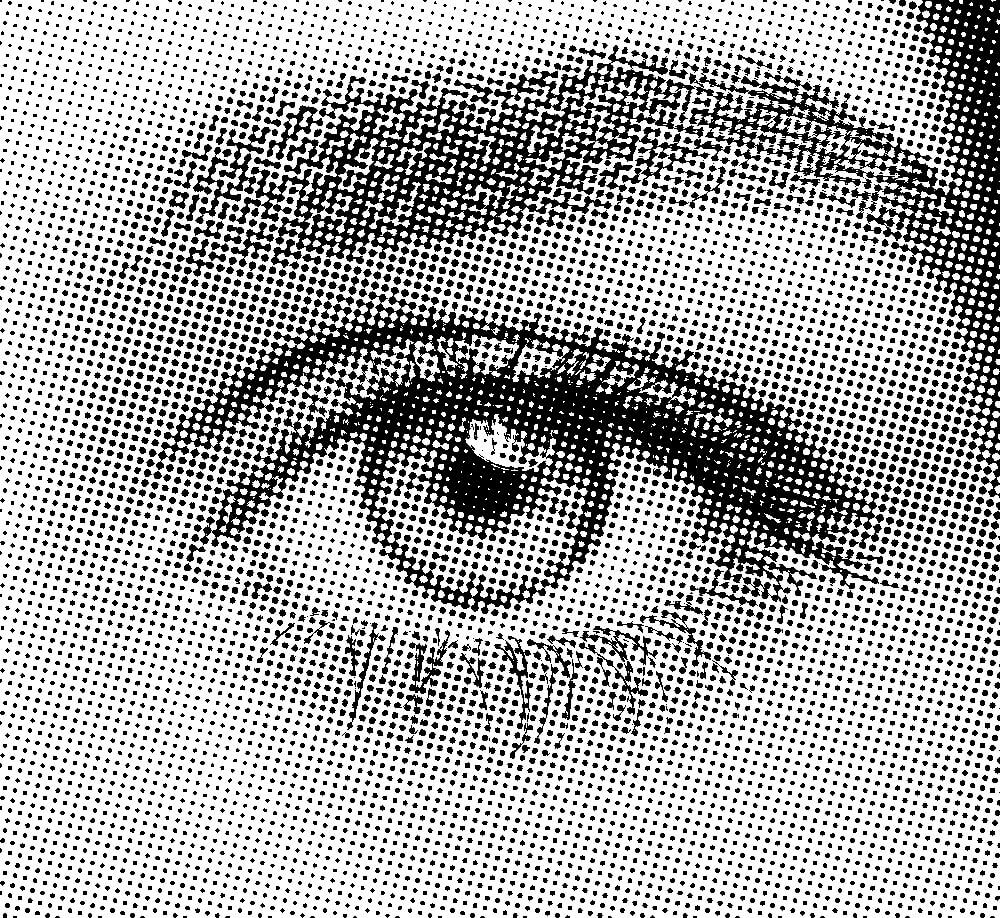
【photoshop ドット 加工】に関するよくある質問(FAQ)
Q1:モザイクをかけた後、四角いドットではなく丸いドット(水玉模様)に変換できますか?
A1:可能です。「フィルター」>「ピクセレート」>「カラーハーフトーン」を使用すると、陰影の濃淡に応じた円形網点ドットを作成できます。また、均一な水玉模様にしたい場合は、新規レイヤーで小さな黒丸を描いて「編集」>「パターンを定義」で登録し、レイヤースタイルの「パターンオーバーレイ」を適用する方法が効果的です。
Q2:元の写真に戻せるように非破壊でドット加工を進めるコツはありますか?
A2:必ずレイヤーを「スマートオブジェクト」に変換してからフィルターを適用してください。スマートフィルターとしてモザイクをかければ、いつでもパラメーターの数値を変更したり、フィルターマスクを使って顔の部分だけドットの粗さを細かく調整したりする柔軟な編集が可能です。
Q3:ドット絵専用のカラーパレット(ゲームボーイ風など)を自作して保存できますか?
A3:「イメージ」>「モード」>「インデックスカラー」を開き、パレットを「カスタム」に設定すると、カラーテーブル編集画面が表示されます。そこで特定の色(例えば濃緑・中緑・明緑・淡緑の4色など)を手動登録し、「保存」ボタンを押すことで、次回以降もワンクリックで同じパレットを呼び出せるようになります。
まとめ:意図的な不完全さを操り洗練されたピクセルアートを完成させよう
現代の超高精細なディスプレイ環境において、あえて解像度を落とすドット加工は、強烈な視覚的アイキャッチを生み出すクリエイティブな武器となります。成功の秘訣は、「モザイクによる適切なブロック化」「インデックスカラーによる意図的な減色」、そして何よりも「ニアレストネイバー法によるエッジの保護」を正しく徹底することです。
Photoshopの基本機能さえ理解していれば、わずか数分の操作でいつものスナップ写真が見違えるようなアートピースに生まれ変わります。ぜひ本稿の手順をマスターし、自由自在なピクセル表現を楽しんでみてください。 (出典: photoshop ドット 加工(Yahoo!ニュース))
SEOライティングとマーケティング戦略の専門家。分かりやすい解説記事で定評があります。
