認識しないUSB復旧完全ガイド|大事なデータを安全に取り戻す最新手順
仕事の重要書類や家族の写真が保存されたUSBメモリをパソコンに挿した瞬間、無音のまま反応しなかったり、「フォーマットする必要があります」という冷酷な警告ポップアップが表示されたりして、背筋が凍りついた経験を持つ人は少なくありません。業務の中断や思い出の喪失に対する焦りから、反射的にUSBメモリを何度も抜き差ししたり、やみくもにエラー画面の「OK」ボタンを押してしまったりする行動は、実はデータの完全消失を招く最大の要因です。
ストレージ内部のNAND型フラッシュメモリは極めて繊細であり、誤った初動対応を繰り返すほど復旧難易度は跳ね上がります。本稿では、デジタルフォレンジックやPCサポートの現場知見をもとに、パソコンがUSBメモリを認識しない根本原因の切り分けから、自力で安全にデータを救出する実践的手順、さらには取り返しのつかない重度障害の見極め方までを論理的かつ徹底的に解説します。
📌 【この記事の重要ポイントまとめ】
- 要点1:エクスプローラーに表示されない時は、まず「デバイスマネージャー」と「ディスクの管理」を開き、システム側で通電・認識されているかを確認する。
- 要点2:「フォーマットしますか?」などの論理障害なら自力復旧ソフトで救出できる可能性が高い一方、無反応・異臭・極度の発熱は基板やチップの物理障害であり自力修復は厳禁。
- 要点3:抜き差しの連打や無理なファイル修復コマンド(chkdsk)の実行は劣化を急加速させるため、通電を最小限に抑えて適切な復旧ルートを選択することが生存率を左右する。
【原因究明】USBメモリが突然読み込まない…一体なぜ?PCが無反応になる構造的理由
昨日まで問題なく使えていたUSBメモリが突然認識しなくなる現象には、ハードウェアとソフトウェア双方に明確なメカニズムが存在します。トラブルに直面した際、まず疑うべきは「どこで信号が途絶えているのか」という接続経路のボトルネックです。
第一に考えられるパソコンUSB反応しない原因は、給電能力の不足やUSBポート自体の接触不良です。特にデスク周りで多用される非給電(バスパワー)型のUSBハブや、パソコン前面の増設ポートは経年劣化や電圧降下が起きやすく、デバイスを正常に駆動できないケースが散見されます。まずはハブを介さず、パソコン背面のオンボードポートへ直接挿し直すUSBポート故障確認を行うことが基本原則となります。
第二の要因は、ファイルシステム(FAT32、exFAT、NTFSなど)のメタデータ破損です。データの読み書き中に「安全な取り外し」を行わず引き抜いたり、OSの更新に伴うドライバの不整合が起きたりすると、データ領域そのものは無事であっても、OSがドライブの目次情報を解読できなくなります。この状態に陥ると、システムはエクスプローラー表示されないUSBとして処理するか、ファイルシステムが「RAW(未定義)」として扱われ、アクセス不能に陥ります。
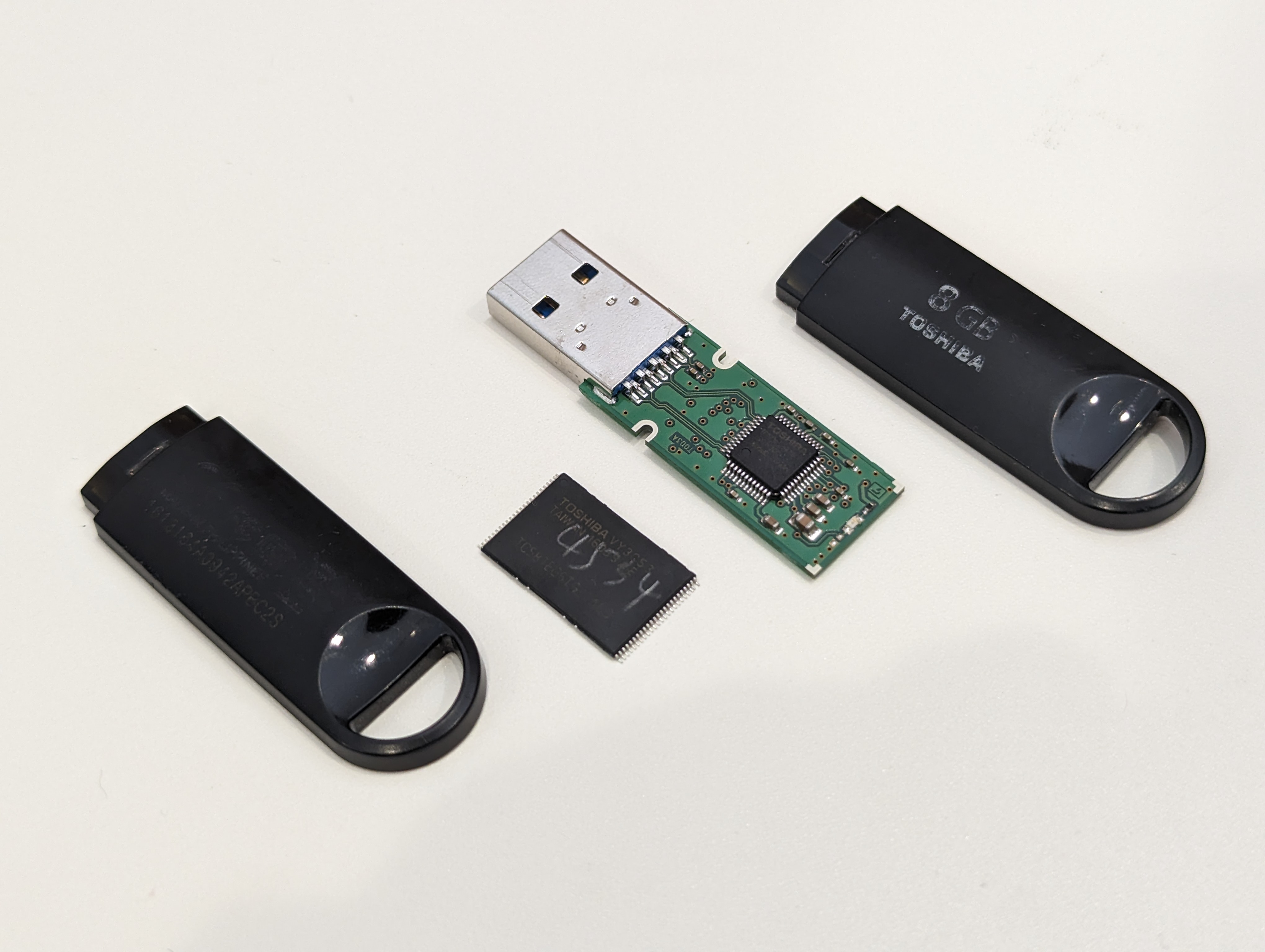
そして第三の要因が、フラッシュメモリ特有の寿命・経年劣化です。USBメモリに使われるNANDセルは書き込み回数に物理的な上限があり、絶縁膜の劣化による電子のリーク(データ抜け)や、メモリ全体を制御するコントローラーチップの突然死によって、PC側がデバイスIDすら読み取れなくなる事象が発生します。

【初動診断】USB物理障害論理障害見分け方|絶対にやってはいけないNG行動
USBメモリのトラブルは、大きく分けて「論理障害(データ・システム面の破損)」と「物理障害(部品・基板面の破損)」の2系統に大別されます。自力で修復ソフトを使って復元できるのは軽度〜中度の論理障害のみであり、物理障害に対して通電を続けると、データが記録されているNANDチップが焼き切れ、専門業者であっても救出が不可能な状態へと追い込まれます。
| 障害区分 | 主な症状・PC側の反応 | 発生メカニズム | 自力復元可否・推奨アクション |
|---|---|---|---|
| 軽度論理障害 | ・「フォーマットしますか?」と表示 ・ファイル名が文字化けしている ・誤って削除・初期化した | ファイルシステムの目次情報破損、ディレクトリ構造の論理的エラー | 自力復元可能(高確率) フォーマットせずデータ復元ソフトで抽出 |
| 中度論理障害 | ・ディスクの管理で「RAW」表示 ・容量が「0バイト」や正しくない ・「アクセスが拒否されました」 | パーティションテーブル破損、MBR/GPT破損、権限テーブル不整合 | 条件付きで自力復元可能 セクター単位のスキャンまたは専門ツールの活用 |
| 重度物理障害 | ・接続しても一切認識しない・無反応 ・本体が異常に熱くなる、異臭 ・端子が曲がっている・折れている | コントローラーIC焼損、基板パターン断線、NAND素子の重度クラッシュ | 自力復元不可(絶対通電禁止) 設備を持つ専門データ復旧業者への依頼が必須 |
自力診断を行う上でUSB物理障害論理障害見分け方の最大の境界線となるのは、「パソコンがUSBデバイスのハードウェア情報(VID/PIDや容量)を正しく取得できているか」です。OS側でデバイスの存在すら感知できていない完全無反応状態である場合、ソフトウェアでの救出は理論上不可能です。
ここで最もやってはいけない行動は、「認識するまで何度も抜き差しを繰り返すこと」と「強く押し込んだり角度を変えてみること」です。接触不良を疑って端子に過度な負荷をかけると、内部基板のパターンが剥離したり、ショートして健全だったNANDフラッシュまで完全に破壊されたりする悲劇を招きます。
【Windows編】認識しないUSBメモリ自力復元の実践ステップ
パソコンがWindows環境で、デバイスが物理的に通電している兆候がある場合は、段階的な診断と修復プロセスを進めます。認識しないUSBメモリ自力復元を成功させるための実践的なワークフローを順を追って解説します。
ステップ1:デバイスマネージャーとディスクの管理での状態確認
まずはエクスプローラー以外のシステム深部でUSBがどのように見えているかを確認します。「スタートボタン」を右クリックし、「デバイスマネージャー」を選択します。「ユニバーサル シリアル バス コントローラー」や「ディスク ドライブ」の項目を展開し、黄色い「!」マークや「不明なUSBデバイス(デバイス記述子要求の失敗)」が出ていないかチェックしてください。
もしデバイスマネージャー認識しない状態であれば、該当項目を右クリックして「デバイスのアンインストール」を実行し、USBを挿し直してドライバを再読み込みさせます。
続いて「ディスクの管理」を開きます。ここでUSBメモリが「未割り当て」や「RAW」として認識されているか、そもそもディスクの管理表示されない状態かを確認します。容量が正しく表示されておりドライブレター(E:やF:など)が割り当てられていないだけなら、右クリックから「ドライブ文字とパスの変更」を行うだけでエクスプローラー上に復活します。
ステップ2:「フォーマットする必要があります」への正しい対処
ドライブを開こうとした際に「使用する前にフォーマットする必要があります。フォーマットしますか?」と迫られた場合、絶対に「ディスクのフォーマット」をクリックしてはいけません。この警告はファイルシステムが読めないことを意味しているだけで、内部のファイル実体は残っています。
ここでのUSBフォーマットする必要があります対処法は、一旦キャンセルを選択し、データ復元専用ソフトウェアを用いて内部スキャンをかけるか、後述のファイルシステム修復コマンドを試みることです。
ステップ3:コマンドプロンプト(chkdsk)の安全な実行条件
ファイルシステムの論理エラーを修復する代表的な手段としてWindows標準のchkdsk機能があります。検索バーに「cmd」と入力し、「管理者として実行」を選択します。以下のコマンドを入力して実行します。
chkdsk [ドライブ文字]: /f(例:chkdsk E: /f)
このコマンドプロンプトchkdsk復旧は軽微な管理テーブル破損に対して絶大な効果を発揮する反面、不良セクタが多発している劣化したUSBメモリに対して実行すると、強制的なセクタの書き換えによってファイルの整合性を破壊してしまうリスクを孕んでいます。重要な業務データである場合は、chkdskを実行する前に復元ソフトでファイルを別ドライブへ退避させることが鉄則です。
ステップ4:データ復旧フリーソフトを活用した救出
論理障害でファイルが消えた、あるいはアクセスできない場合は、USBメモリ復旧フリーソフト(PhotoRec、TestDisk、Recuvaなど)を使用してデータスキャンを実行します。ソフトをダウンロードする際、対象のUSBメモリ内に直接保存・展開すると上書き破壊が発生するため、必ずPC内蔵ドライブ側で作業を行ってください。
【Mac編】MacでUSBが認識しない復旧法とディスクユーティリティ活用術
macOS環境においてUSBメモリがデスクトップやFinderのサイドバーに表示されない場合も、まずはシステム設定の表示フラグとユーティリティツールを用いた切り分けを行います。MacでUSBが認識しない復旧法の具体的な手順は以下の通りです。
まず、Finderメニューの「設定(環境設定)」を開き、「一般」タブにある「外部ディスク」にチェックが入っているかを確認します。単に表示設定が無効化されているだけで、システム上は正常にマウントされているケースが意外に多く存在します。
Finder上に現れない場合は、「アプリケーション」>「ユーティリティ」から「ディスクユーティリティ」を起動します。左側のサイドバーでUSBメモリを選択し、グレーアウトしてマウントが解除されていないか確認してください。マウントボタンを押しても反応しない場合は、上部メニューの「First Aid」を実行します。First Aidはボリュームのエラーを検査・修復する強力な機能であり、macOSのファイルシステム不整合であればこの処理で復旧することが多々あります。
ディスクユーティリティの画面にすらドライブ名が表示されない場合は、「ターミナル」を起動し、以下のコマンドを入力します。diskutil list
接続されている物理ディスクの一覧にUSBの識別子(/dev/disk2など)が表示されているかを確認し、ハードウェアレベルの接続可否を判断します。ターミナルにも全く出力されない場合は、給電不良またはUSBメモリ側の物理的故障と判定できます。
【実態検証】ネット上の噂と現場のリアル|危険な民間療法と誤解の罠
SNSや知恵袋、各種掲示板では、認識しなくなったUSBメモリに対する様々な「裏技」や体験談が語られています。しかし、データサルベージの現場技術者の視点から見ると、それらの多くは極めてハイリスクな迷信です。
「冷凍庫で冷やすと一時的に復活する」「ドライヤーで温めるとハンダクラックが直る」といった民間療法は、昭和時代のHDDや一部の大型基板に対する特殊な実験例が歪んで拡散されたものです。近年の超高密度なUSBメモリに急激な温度変化を与えると、内部に結露が発生してショートを引き起こすか、プラスチック筐体の変形・熱暴走を招き、基板にとどめを刺す結果となります。
また、「復元ソフトを5種類以上ダウンロードして片っ端からフルスキャンを回し続けた」という体験談も危険です。読み取りエラーが多発しているフラッシュメモリに対して長時間連続で高負荷のリード処理(読み取り負荷)をかけ続けると、劣化したコントローラーICが熱破壊を起こし、数時間前までわずかに反応していたデバイスが完全に沈黙します。自力復元の試行は「最大でも1〜2回、短時間で終わらせる」ことが現場における防衛ラインです。
【プロの結論】自力復元を試すべき人とUSBデータ復旧業者おすすめの判断基準
失われたデータの重要性と障害の深さに応じて、どこまでを自力で対応し、どこから専門家に委ねるべきかの明確な境界線を持つことが、データの最終的な生還率を決定づけます。
自力復旧を進めて良いケース
- デバイスマネージャーやディスクの管理で、USBの型番や正常な容量が安定して認識されている。
- 誤ってファイルを削除した、または誤操作でクイックフォーマットしてしまった直後である。
- 最悪の場合データが消えてしまっても金銭的・業務的な致命傷にならない(再作成・再入手が可能)。
直ちに作業を中止しプロに相談すべきケース
- 会社の決算資料、顧客情報、卒業論文など、絶対に失うことが許されない唯一無二のデータである。
- USB本体が異常に熱くなる、異臭がする、PCに挿すとPC全体の動作が極端に重くなる・フリーズする。
- 端子が物理的にグラついており、角度によって接続が切れる(パターン断線の危険)。
- 容量が「0バイト」や「不正な数値(16EBなど)」と誤認識され、復元ソフトのスキャンが進まない。
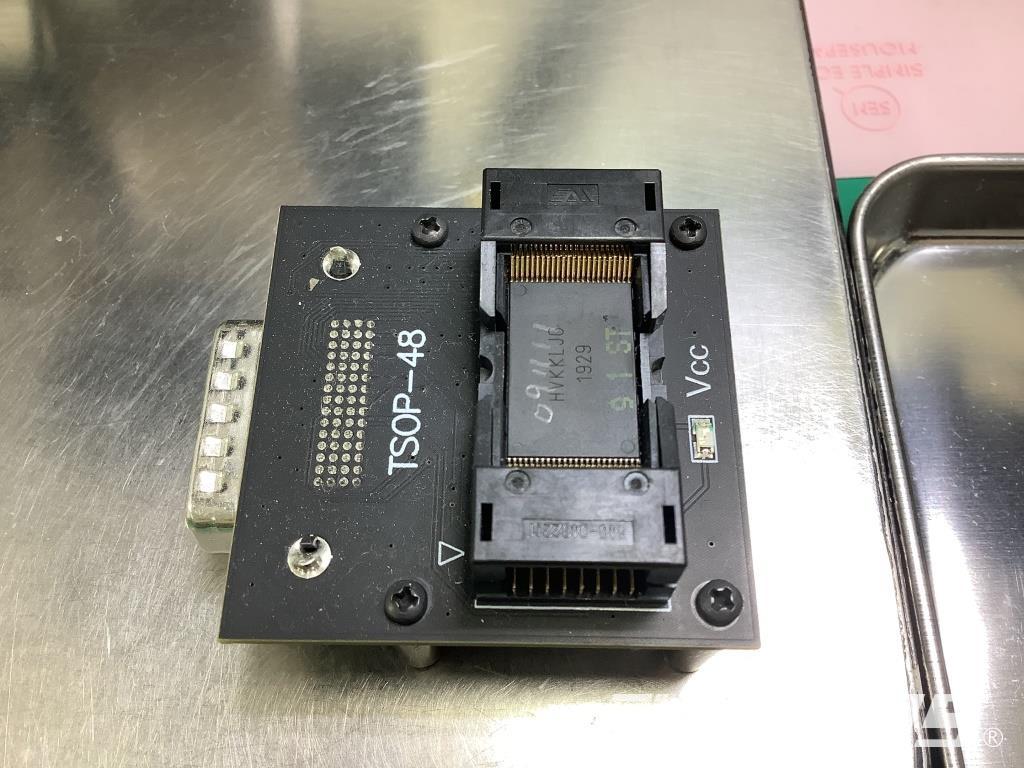
重度障害時に頼るべきUSBデータ復旧業者おすすめの選定基準としては、以下の3点を満たしているかを厳しくチェックしてください。第一に「完全成功報酬制」を採用しており、診断・見積もり段階でキャンセル料や法外な初期調査費用を請求しないこと。第二に、一体型メモリ(COB/Monolith構造)の端子を微細研磨して直接ワイヤボンディングでデータを吸い出す「設備とクリーンルーム」を自社保有していること。第三に、情報セキュリティの国際規格であるISO27001(ISMS)認証を取得し、プライバシー管理が徹底されていることです。誇大広告や極端な格安価格を掲げる業者を避け、確かな技術開示を行っている専門機関を選ぶことが重要です。
【認識しないUSB復旧】に関するよくある質問(FAQ)
Q1:「フォーマットしますか?」のエラー画面で誤ってフォーマットしてしまったら、もう手遅れですか?
A1:完全にあきらめる必要はありません。一般的な「クイックフォーマット」であれば、目次情報が初期化されただけでデータ領域のファイル実体は残っています。直ちに使用を中止して新たなデータを一切書き込まず、データ復旧ソフトでディープスキャンを行うか専門業者に依頼すれば、高い確率でファイルを取り出すことが可能です。
Q2:USBメモリの寿命は一般的にどのくらいですか?
A2:使用頻度や保管環境にもよりますが、一般的なUSBメモリの物理的寿命は約3年〜5年、データの保持期間は通電なしの状態で約1年〜数年程度とされています。USBメモリはデータの「長期保管庫」ではなく、あくまで一時的なデータ移動ツールとして設計されているため、重要データの唯一の保管場所にする運用は避けなければなりません。
Q3:データ復旧業者に依頼した場合の費用相場はどれくらいですか?
A3:論理障害(軽度〜中度)の場合は1万円〜4万円程度が一般的な相場です。一方、基板破損やコントローラー障害などの物理障害(重度)になると、特殊設備の利用やNANDチップの直接解析が必要となるため、5万円〜15万円以上の費用が発生することがあります。容量やメモリの構造(一体型か分離型か)によっても変動します。
Q4:100円ショップや無名メーカーの格安USBメモリが認識しなくなった場合も復旧できますか?
A4:復旧自体は可能ですが、難易度が高くなる傾向があります。超格安のUSBメモリは、基板とコントローラー、NANDフラッシュが樹脂で一体成型された「モノリス(COB)構造」であることが多く、チップを物理的に基板から取り外して解析する難易度が非常に高いため、対応できる復旧業者が限定されます。
まとめ:パニック時の初動が生死を分ける|日頃のバックアップ習慣へ
USBメモリが突然認識しなくなった瞬間、多くの人が強い焦りから「とりあえず抜き差しを繰り返す」「手当たり次第にコマンドを打ち込む」といった破壊的な行動をとってしまいます。しかし、データ復旧の成否を分けるのは、冷静な状況把握と論理的なステップの積み重ねです。
まずはデバイスマネージャーやディスクの管理で障害の所在を突き止め、物理障害の疑いがある場合は速やかに通電を断つこと。そして、自力復元を試みる際もデータの上書きを防ぎながら慎重に作業を進めることが、大切なデータを生還させる唯一の道筋となります。
そして何より、どれほど高価な復旧ツールや高度な専門業者であっても、完璧な復元を100%保証できるわけではありません。今回のトラブルを教訓に、クラウドストレージへの自動同期や外付けハードディスクを併用した「3-2-1バックアップルール(3つのコピー、2つの異なるメディア、1つのオフサイト保管)」を確立し、予期せぬストレージトラブルに怯えないデジタル環境を整えてください。 (出典: 認識 しない usb 復旧(Yahoo!ニュース))
テクノロジーやライフスタイル領域を中心に執筆活動を行っています。趣味は写真撮影と旅行です。
