LINE WORKSトークルーム作成術!グループとの違いや連携手順
ビジネス現場におけるコミュニケーション基盤として、多くの企業で導入が進むLINE WORKS。LINEと変わらない直感的な操作性を備える一方で、「複数人トークとグループは何が違うのか」「社外メンバーやLINEユーザーを招待する際の設定はどうすればいいのか」といった初期設計の疑問を抱える現場担当者は少なくありません。
本稿では、日常の業務連絡からプロジェクト管理までを円滑に進めるためのLINE WORKSにおけるトークルーム作成の全手順を徹底解説します。スマホ・PC別の基本操作をはじめ、機能面での決定的な差異、管理者が把握しておくべきセキュリティ設計、さらには現場の「通知疲れ」を防ぐ運用術まで、2026年の最新仕様に基づき客観的なデータとともに解き明かします。
📌 【この記事の重要ポイントまとめ】
- 要点1:トークルームには「通常の複数人トーク」と「グループ(組織)トーク」があり、ノート・フォルダ・予定共有などの高度な協業機能を使うにはグループ作成が必須となる。
- 要点2:社外ユーザーや個人LINEとの外部連携には、管理者権限による事前の機能解放と接続許可設定が不可欠である。
- 要点3:メンバーの途中参加時における過去ログ閲覧可否や退室時のデータ保持仕様を把握し、セキュリティと利便性を両立させた設計が求められる。
【2026年最新】LINE WORKSのトークルーム作成手順|スマホ・PC別の基本操作
LINE WORKSで円滑にコミュニケーションを開始するには、デバイスごとのUIに適した作成手順を把握しておく必要があります。すべてのプラン(フリー・スタンダード・アドバンスト)において、基本的なトーク作成権限は標準付与されています。
スマホアプリ(iOS / Android)での作成手順
移動中や現場作業時など、モバイル端末から即座にトークルームを立ち上げる手順は以下の通りです。
1. アプリ下部の「トーク」タブをタップします。
2. 画面右上(または右下)に表示される「+(新規作成)」アイコンを選択します。
3. 目的のトーク形式(「トーク」または「グループ」)を選択します。
4. 社内アドレス帳や連絡先一覧から、追加したいメンバーにチェックを入れます。
5. 画面右上の「完了」または「作成」をタップすると、即座にトークルームが開設されます。
PC版(デスクトップアプリ / ブラウザ版)での作成手順
大容量ファイルの送受信や複数タスクを並行処理するオフィスワークでは、PC版での作成が主流となります。
1. 画面左側のナビゲーションバーから「トーク」アイコンをクリックします。
2. トーク一覧の上部にある「+」ボタンをクリックします。
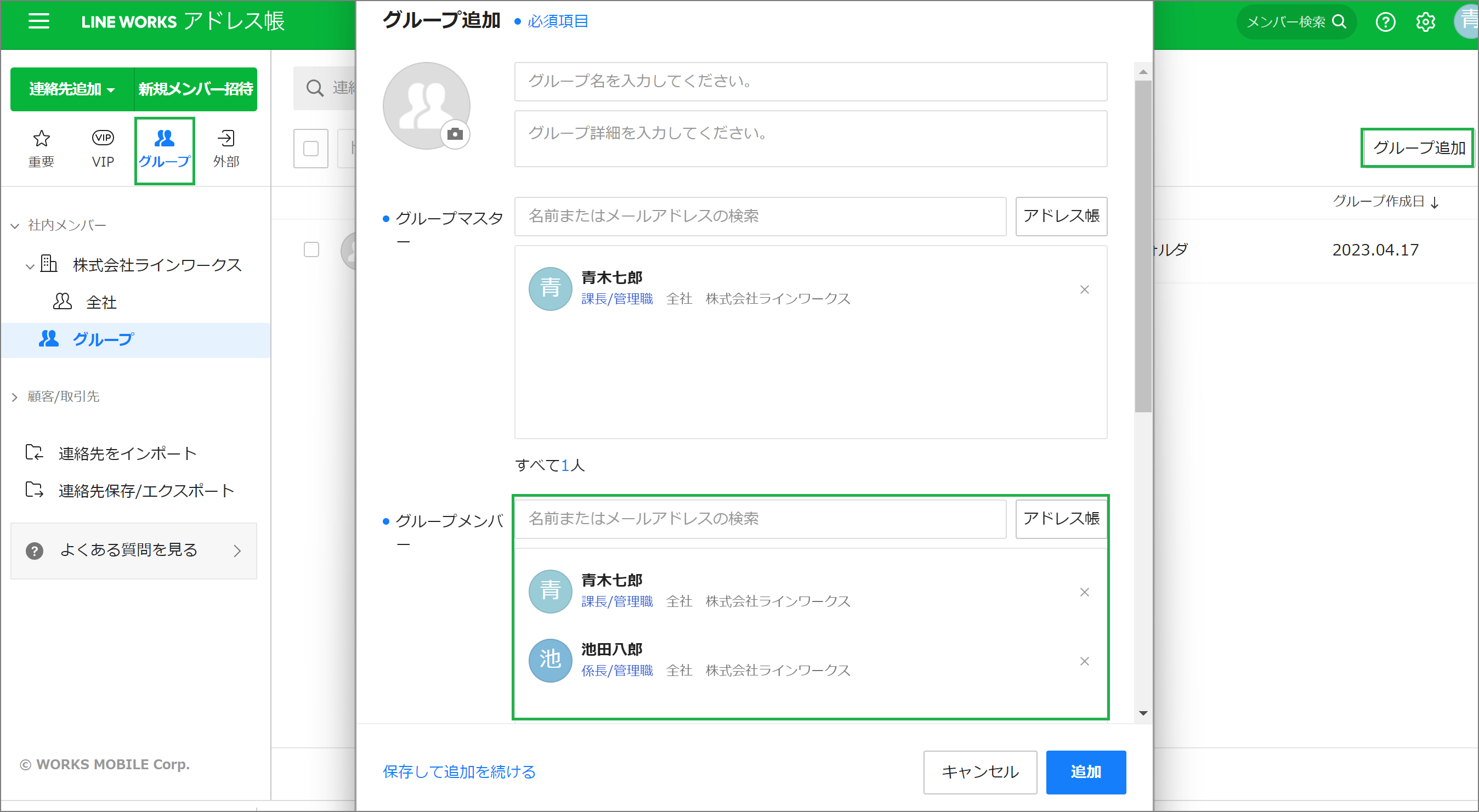
3. 「メッセージ作成(1:1 / 複数人)」または「グループ作成」を用途に応じて指定します。
4. 組織ツリーや検索窓から招待対象者を抽出し、追加リストへ移動させます。
5. トークルームの名前変更(グループ名設定)を任意で行い、「作成」を押下します。

「複数人トーク」と「グループ」の決定的な違い|用途に合わせた選び方
多くのユーザーがつまずきやすいのが、「一時的な複数人トーク」と「グループトーク」の仕様差です。LINE WORKS公式発表資料および機能仕様書によると、単なるチャット機能に留まるか、チームコラボレーション基盤として機能するかで設計が根本から分かれています。
| 比較項目 | 複数人トーク(通常チャット) | グループトークルーム | 編集部の見解・選定基準 |
|---|---|---|---|
| 付帯機能 | メッセージ、スタンプ、通話、簡易ファイル送信 | ノート、予定(カレンダー)、タスク、共有フォルダ | 長期プロジェクトや部署単位の運用はグループ一択 |
| 途中参加者の過去ログ | 参加前の過去ログは閲覧不可 | 過去のメッセージ・ノート・ファイルをすべて閲覧可能 | 新入社員や後発合流メンバーのオンボーディングに直結 |
| マスター管理 | 管理者が存在せず全員が対等 | グループマスター(管理者)の指定が可能 | メンバーの強制退室や公開範囲設定などの統制に必須 |
| 2人での利用 | 1:1トーク(ノート等は使用不可) | 2人専用のグループを作成して全機能を利用可能 | 上司部下の1on1や定例業務の共有フォルダ化に最適 |
「2人だけで作業するが、資料ストック用のフォルダやタスク管理も併用したい」という場合は、1:1トークではなくあえて2人のグループを作成するのが現場で定着している実用的なテクニックです。
社外連携とゲスト招待の壁|社外ユーザー追加方法と管理者設定の実態
社外の取引先や協力会社、あるいは一般のLINEユーザーとやりとりを行うLINE WORKS外部連携トークは、ビジネスの連絡速度を飛躍的に向上させます。しかし、現場担当者が単独で招待を試みても「メンバーに追加できない」「トークルームが開設されない」というトラブルが後を絶ちません。
この問題の本質は、企業のセキュリティガバナンスと管理者権限設定にあります。
外部接続を成立させる3つの必須ステップ
1. 管理者画面(Admin)での機能開放:
LINE WORKSの最高管理者またはサービス管理者が、Admin画面の「セキュリティ」および「サービス」設定から「外部ユーザーとのトーク」や「LINE連携」を明示的に許可している必要があります。
2. 社外ユーザー追加方法の選択:
・他社LINE WORKSユーザーの場合:相手のLINE WORKSアカウントID(メールアドレス形式)を入力して検索・追加リクエストを送信します。
・一般LINEユーザーの場合:自身の「LINE連携用QRコード」または「招待リンク」を発行し、LINE側で友だち追加を行ってもらいます。
3. 外部連携トークルームの開設:
連絡先に外部ユーザーが登録された後、通常のトーク作成画面からそのユーザーを選択してトークルームを立ち上げます。なお、LINE連携トークルームでは一部の高度機能(グループフォルダや組織連携BOTの直接利用など)に制限がかかるため注意が必要です。
【実態検証】利用者の生の声と現場目線で見えたリアルなトラブル
SNSや大手質問掲示板(知恵袋・ITレビューコミュニティ等)を調査すると、トークルーム運用に関して現場が直面する生々しい課題が浮き彫りになります。
現場から寄せられる代表的なトラブル要因
・「招待されたはずなのにトークルームが表示されない」:
管理者が設定した「組織改編に伴うデータ同期のタイムラグ」や、招待リンクの有効期限切れが主な要因です。また、相手が外部連携を承認していない保留状態のケースも目立ちます。
・「トークルームの削除と退出の混同によるデータ喪失」:
複数人トークから自身が「退出」した場合、自身の端末からはログが消えますがルーム自体は存続します。一方で、グループマスターがグループ自体を「削除」してしまうと、蓄積されていたノートやフォルダ内のファイルが一括消去され、復元できなくなる深刻な事故が報告されています。
・「名前変更による通知の氾濫」:
誰でもトークルーム名を変更できる設定にしていると、プロジェクトの進行に伴う頻繁な名称変更がトーク上に通知され、重要な業務連絡が埋もれてしまう事態が頻発しています。
業務効率を劇的に高める応用術|ノート・フォルダ活用と通知カスタマイズ
トークルームの真価は、単なるチャット機能を超えた情報資産の蓄積にあります。日々の業務スピードを底上げする2大機能を使いこなすことが肝要です。
1. LINE WORKS ノート・フォルダの戦略的活用
チャットの弱点である「情報の流動性(過去ログが流れて見失う問題)」を解決するのがノート機能です。決定事項、マニュアル、定例ミーティングの議事録は必ずノートにポストし、トーク上部にピン留め設定を行います。
また、グループ専用フォルダを活用すれば、最大50GB〜の大容量ストレージ(プランによる)に各種資料をフォルダ階層で整理可能。外部クラウドストレージを別途開く手間を省き、トーク画面内でシームレスにファイル参照・更新が完了します。
2. 既読確認と通知設定の最適化
LINE WORKS独自の既読確認機能は、「誰が読み、誰がまだ読んでいないか」を個別に一覧表示できます。緊急連絡網や災害時の安否確認において圧倒的な威力を発揮する一方、現場スタッフへの心理的プレッシャーにつながる側面も否定できません。
そこで重要となるのがLINE WORKS通知設定のカスタマイズです。キーワード通知(自身の名前や特定プロジェクト名のみ通知)や、業務時間外の通知オフ(おやすみモード)を個人単位で徹底することで、コミュニケーションの質を維持しながら従業員のエンゲージメント低下を防ぐことが可能です。

【プロの結論】組織コミュニケーションの境界線設計と導入・運用の判断基準
組織論および情報マネジメントの観点から分析すると、ビジネスチャットツールの成否は「ツールの機能差」ではなく「心理的バウンダリー(境界線)とガバナンス設計」に依存します。
導入を成功させるための判断基準は以下の通りです。
LINE WORKSのトークルーム活用が劇的にフィットする組織
・現場(店舗・施工現場・物流等)とオフィスが分かれており、PCを開く時間が限られる企業
・アルバイトやパートスタッフが多く、専門的なITツールの教育コストを最小化したい現場
・取引先や顧客との日常的なやりとりにLINEが不可欠なBtoC・営業組織
慎重な運用設計が求められる組織
・極めて厳格な情報漏洩対策が求められ、私用端末やLINEとの接続を一切遮断すべき金融・公的機関
・トークルームの乱立によってシャドーIT化が進み、管理者がログ追跡を行えていない企業
コミュニケーションの敷居を下げつつも、管理者が適切に外部接続制限や監査ログ管理を行う「中央集権と現場裁量のバランス」こそが、健全なDX推進の決定打となります。
【lineworks トーク ルーム 作成】に関するよくある質問(FAQ)
Q1:通常の複数人トークを後から「グループトーク」に変換できますか?
A1:既存の複数人トークを直接グループへ昇格させる機能はありません。高度な機能(ノートやフォルダ)が必要になった場合は、新規にグループを作成し、同じメンバーを招待し直す必要があります。そのため、継続的なやりとりが予想される場合は最初からグループとして作成することを推奨します。
Q2:外部のLINEユーザーをトークルームに招待できません。何が原因ですか?
A2:企業のLINE WORKS管理者がAdmin画面で「LINE連携機能」を無効化している可能性が最も高いです。管理者に設定確認を依頼してください。また、相手側のLINEアプリで「IDによる友だち追加を許可」や「メッセージ受信拒否」が設定されていないかも確認が必要です。
Q3:退職したメンバーをトークルームから退出させるにはどうすればよいですか?
A3:グループトークルームの場合は、グループマスター(管理者)がメンバー一覧から該当者を選択し、「グループから除外」を実行します。また、企業アカウント自体を管理者が削除・停止した場合は、所属していたすべての社内トークルームから自動的に退出処理が行われます。
Q4:トークルームの名前を変更すると、相手側にも変更が通知されますか?
A4:グループトークルームの名前を変更した場合、ルーム内の全メンバーの画面に「〇〇がグループ名を変更しました」というシステムメッセージが表示され、即座に反映されます。一方、1:1トークや一部の複数人トークにおいて個人側で設定した「表示名(エイリアス)」は自身のアカウント内のみに適用されます。
まとめ:適切なトークルーム設計が組織の情報流通を劇的に変える
LINE WORKSにおけるトークルームの作成は、単にメッセージを送るための箱を用意する作業ではありません。複数人トークとグループの使い分け、社外連携におけるセキュリティガバナンス、そしてノートやフォルダを組み合わせた情報設計のすべてが、チームの生産性に直結しています。
まずは自社の用途を見極め、一時的な連絡には複数人トーク、資産としてログやタスクを残す業務にはグループトークルームを適切に選択・運用していくことが、業務効率化を最短で達成する確実な道筋です。 (出典: lineworks トーク ルーム 作成(Yahoo!ニュース))
テクノロジーやライフスタイル領域を中心に執筆活動を行っています。趣味は写真撮影と旅行です。
